
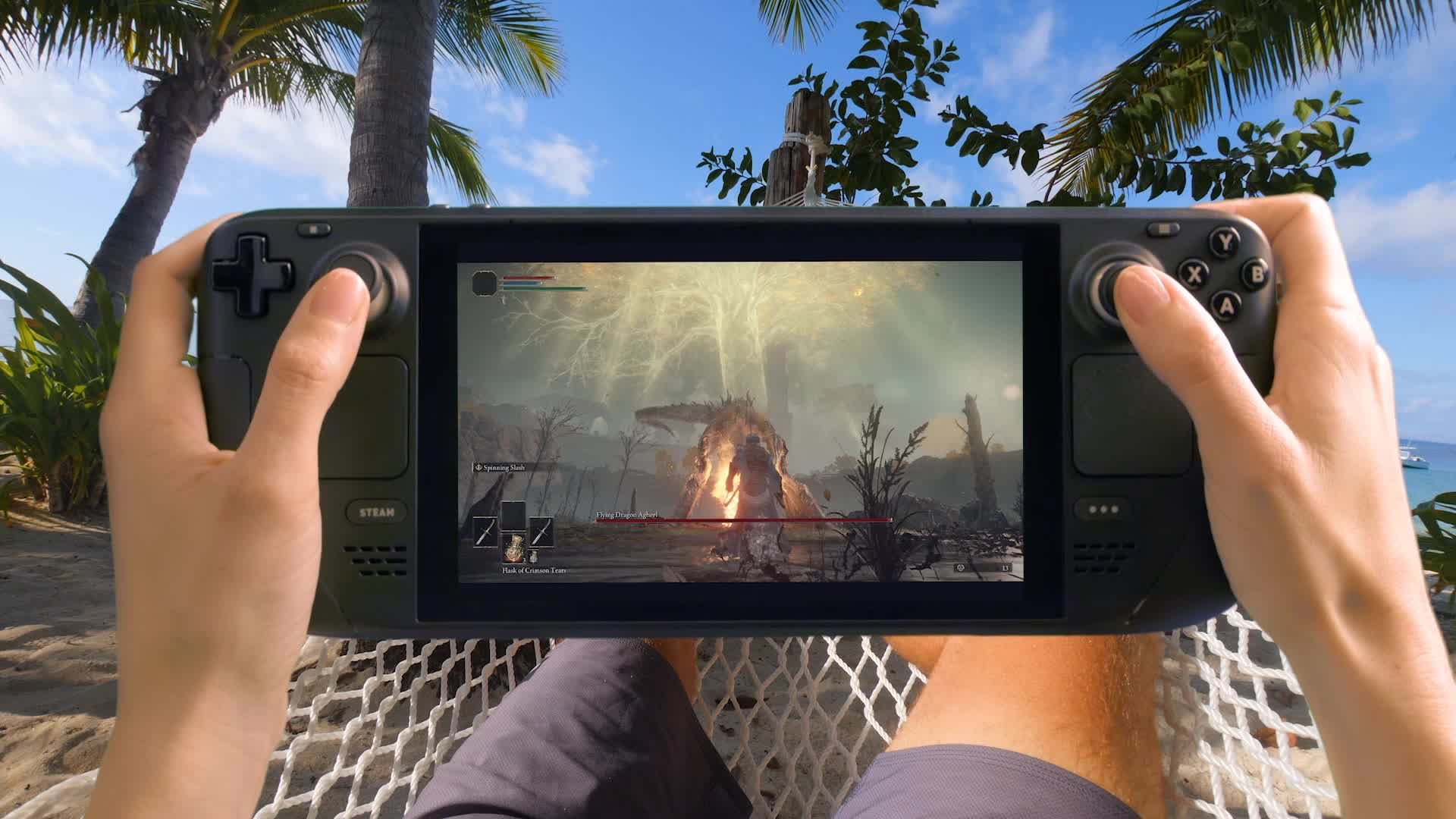

Vandaag laten we je zien hoe je een toetsenbord en muis aansluit op het Steam Deck. De Stoomdeck heeft een heleboel bedieningselementen, zo talrijk dat je allerlei aspecten van hoe het werkt en wordt gespeeld kunt veranderen. Je staat echter alleen voor een intrekbare muis en een uitklapbaar toetsenbord omdat ze er niet helemaal in pasten.
Het goede nieuws is dat het gebruik van een toetsenbord- en muisconfiguratie op het Steam Deck volledig haalbaar is. Voor sommige games die gewoon niet goed spelen zonder, of als je van plan bent om wat belangrijk werk aan de desktopmodus te doen, wil je misschien naar deze optie overschakelen.
Hoe sluit ik een toetsenbord en muis aan op het Steam Deck?
Hier zijn de vereisten voor het gebruik van een toetsenbord en muis op het deck, evenals de instellingen waar u op moet letten om de gewenste prestaties te bereiken. Laten we nu leren hoe we een toetsenbord en muis op het Steam Deck kunnen aansluiten.



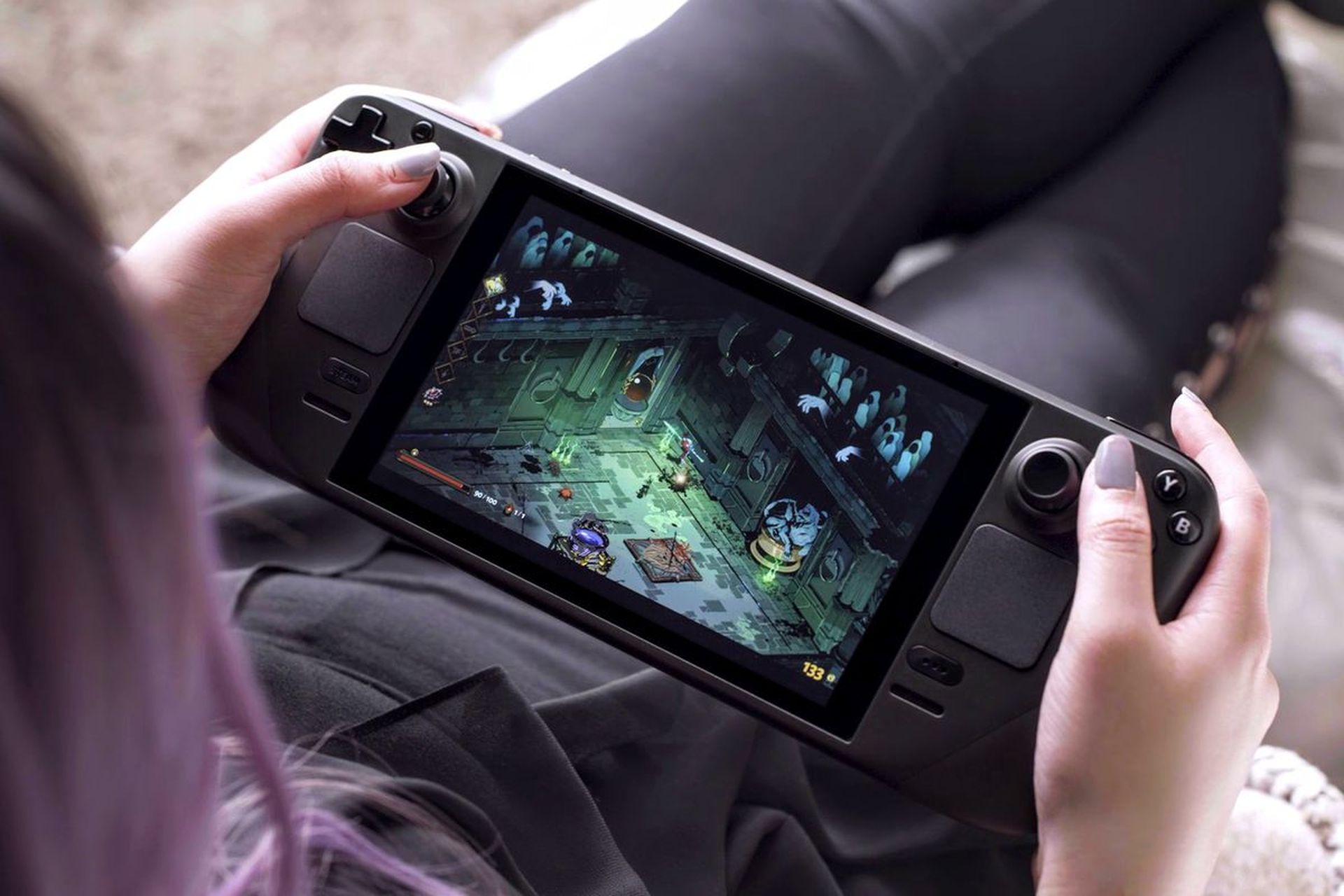
Volg de stappen:
Stap 1: Gebruik een draadloos toetsenbord en draadloze muis die compatibel zijn. De beste manier om je toetsenbord en muis nu op het Steam Deck te laten werken, is met draadloze apparaten, terwijl kabelverbindingen uiteindelijk gemakkelijker te beheren zullen zijn dankzij gadgets zoals het (nog te verschijnen) Steam Deck Docking Station. Het goede nieuws is dat het Steam Deck onbeperkte Bluetooth 5.0-mogelijkheden heeft, zodat het verbinding kan maken met elk Bluetooth-apparaat.
Stap 2: Zorg ervoor dat je toetsenbord en muis zijn ingeschakeld, volledig zijn opgeladen en voorbereid zijn om voor de eerste keer met je Steam Deck te worden gekoppeld. Zorg ervoor dat ze voorbereid zijn als een van beide koppelknoppen of vergelijkbare functies heeft.
Stap 3: Om een toetsenbord of muis te gebruiken, hoeft u niet over te schakelen naar de desktopmodus. Klik gewoon op de “…”-knop rechtsonder op het deck om toegang te krijgen tot de QAM-knop. Dit opent het menu aan de rechterkant. Het menu Snelle instellingen bevindt zich wanneer u vanaf dit punt naar het tandwielpictogram scrolt.
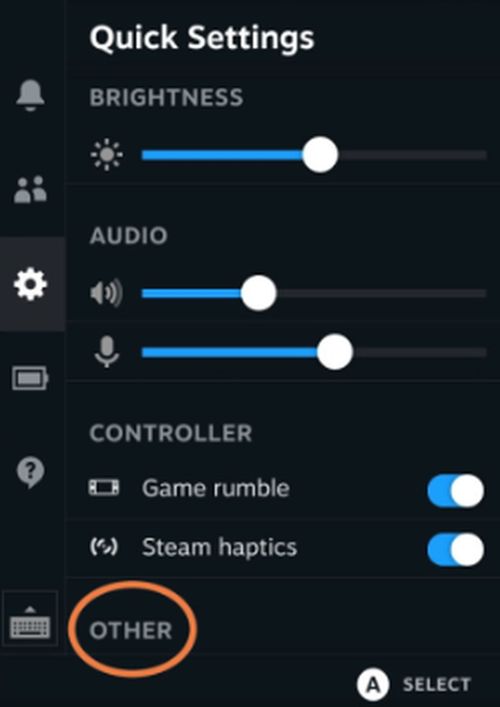
Stap 4: Selecteer de optie Overig onder Snelle instellingen onderaan. Dit zou een kort Bluetooth-menu moeten weergeven. Zorg ervoor dat Bluetooth op deze locatie is ingeschakeld; het is misschien niet standaard.
Stap 5: Om toegang te krijgen tot het instellingenmenu, verlaat u het QAM-menu en klikt u op de hoofdknop Steam. Kies het door naar Instellingen te scrollen.
Stap 6: Kies Bluetooth uit de optie aan de linkerkant. Op het scherm aan de rechterkant kun je alle beschikbare Bluetooth-opties bekijken. Kijk naar de sectie Beschikbaar om te koppelen. Houd uw muis en toetsenbord in de buurt. Dit is het moment om op eventuele koppelingsknoppen te drukken.
Kies je toetsenbord en muis wanneer ze verschijnen onder Beschikbaar om te koppelen, en wacht tot je Steam Deck is gekoppeld voordat je verbinding maakt. Elk apparaat kan enkele seconden nodig hebben.
Stap 7: Controleer ook de lay-out van je controller als je een game met toetsenbord en muis wilt spelen. Wanneer het aangesloten apparaten detecteert, probeert het Steam Deck over te schakelen naar een externe apparaatindeling, maar dit werkt niet altijd goed voor een toetsenbord en muis.
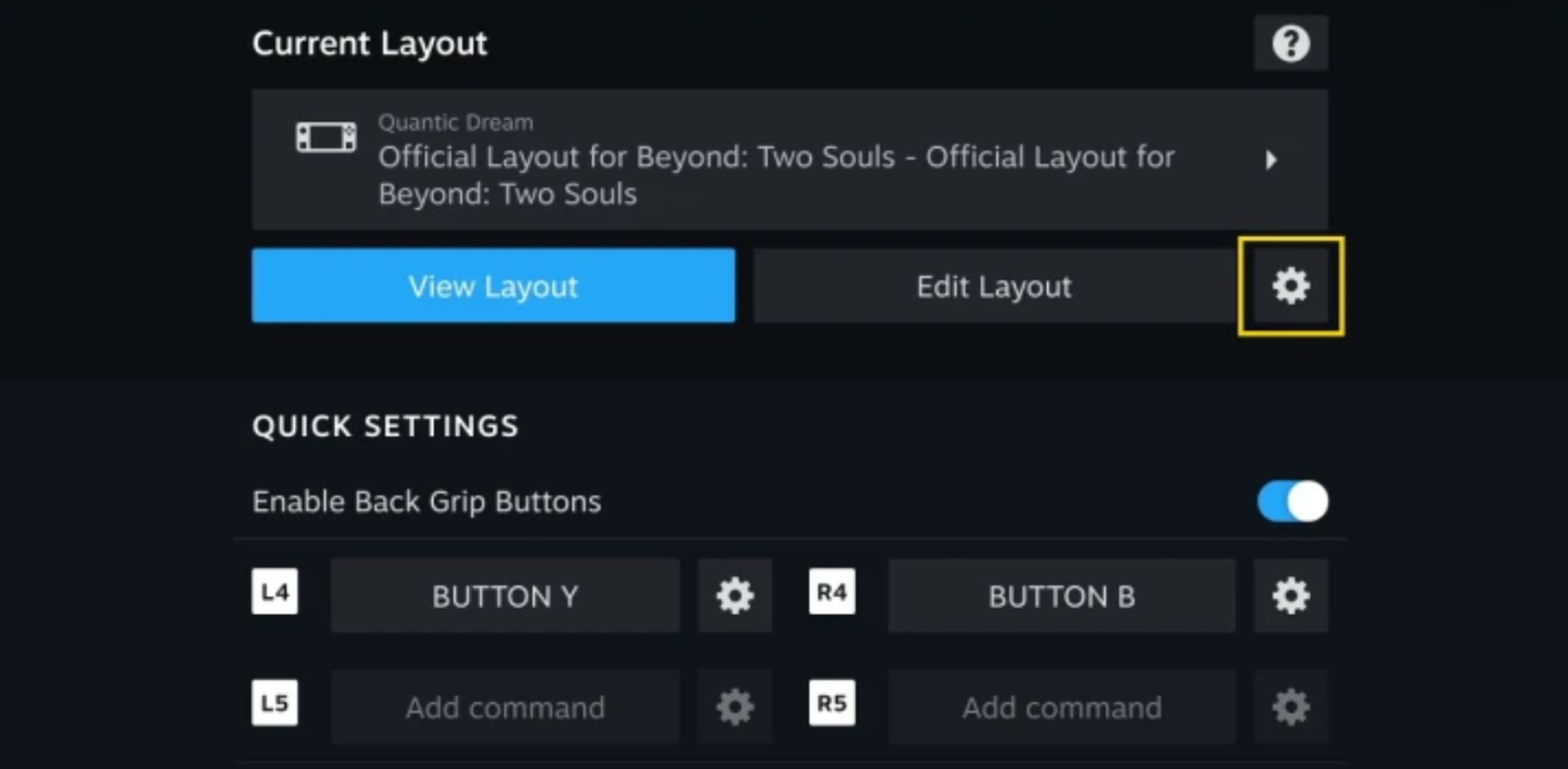
Zoek op het Steam Deck de game die je wilt spelen en klik op het Controller-pictogram rechts van de naam. Door dit te doen, verschijnen de instellingen van de controller, zodat u uw huidige arrangement kunt bekijken. Gebruik de naar rechts wijzende pijl om de vele indelingsmogelijkheden op de huidige indeling te bekijken. Verander naar de toetsenbord- en muislay-out als je er een ziet.
Stap 8: U kunt altijd uw eigen toetsenbord en muis maken door een nieuwe lay-out te selecteren, Bewerken te selecteren en vervolgens naar de secties Muis en Toetsenbord bovenaan het menu te gaan, waar u uw eigen opdrachten en meer kunt specificeren. Hoewel muis- en toetsenbordbesturing niet in elke game op dezelfde manier werkt, kan dit soort aanpassingen nuttig zijn. Zorg er wel voor dat je Deck niet terugklapt naar een andere lay-out wanneer je het spel opnieuw start; u kunt dit bereiken door de prioriteit van uw lay-outs te herschikken.
Stap 9: Opmerking: als u zich al in de bureaubladmodus bevindt, werken al deze opties rechtstreeks vanuit het bureaubladmenu rechtsonder in het scherm, waar u een Bluetooth knop. Het is gewoon vaak gemakkelijker om uw toetsenbord en muis in te stellen voordat u naar de bureaubladmodus gaat. Dat is het, je hebt met succes geleerd hoe je een toetsenbord en muis op het Steam Deck kunt aansluiten.
Conclusie
Steam Deck gebruiken met toetsenbord en muis is niet de moeilijkste taak. Door de 9 bovenstaande stappen te volgen, leer je hoe je een toetsenbord en muis aansluit op het Steam Deck en begin je te genieten van je favoriete spel.
Vergeet niet om eerst de compatibiliteit te controleren van elk spel dat u op het Steam Deck wilt spelen met een toetsenbord en muis. Op deze manier heb je geleerd hoe je een toetsenbord en muis aansluit op het Steam Deck, je kunt ook ontdekken hoe je de taal op Steam kunt wijzigen door onze gids te bezoeken. Heb je alle antwoorden op de Steam Summer Sale 2022-aanwijzingen gevonden? Bekijk ze voordat je vertrekt!
Source: Hoe sluit ik een toetsenbord en muis aan op het Steam Deck?




