
TechBriefly NL
  • Tech
  • Business
  • Geek
  • How to
  • about
    • Sur Tech Briefly
    • Modalités et Conditions
    • Politique de Confidentialité
    • Contact Us
No Result
View All Result
TechBriefly NL
No Result
View All Result
Home How to
Hoe maak je een memoji op macOS Big Sur?

Hoe maak je een memoji op macOS Big Sur?

byTechBriefly Newsroom
25/11/2020
in How to, Tech
Reading Time: 2 mins read
Share on FacebookShare on Twitter

Hoe maak je een memoji op macOS Big Sur? Toen we de Memoji voor het eerst ontmoetten, waren ze uniek voor de iPhone X. De gratie van de Memoji was zijn vermogen om te communiceren volgens onze bewegingen, iets waarvoor het TrueDepth-systeem nodig was dat Face ID tot leven brengt. Even later, met de komst van de Memoji-stickers, bereikten de creatie, editie en het gebruik van de Memoji alle apparaten. Met Big Sur MacOS is het mogelijk om ze op de Mac te maken.

Hoe maak je een memoji op macOS Big Sur?

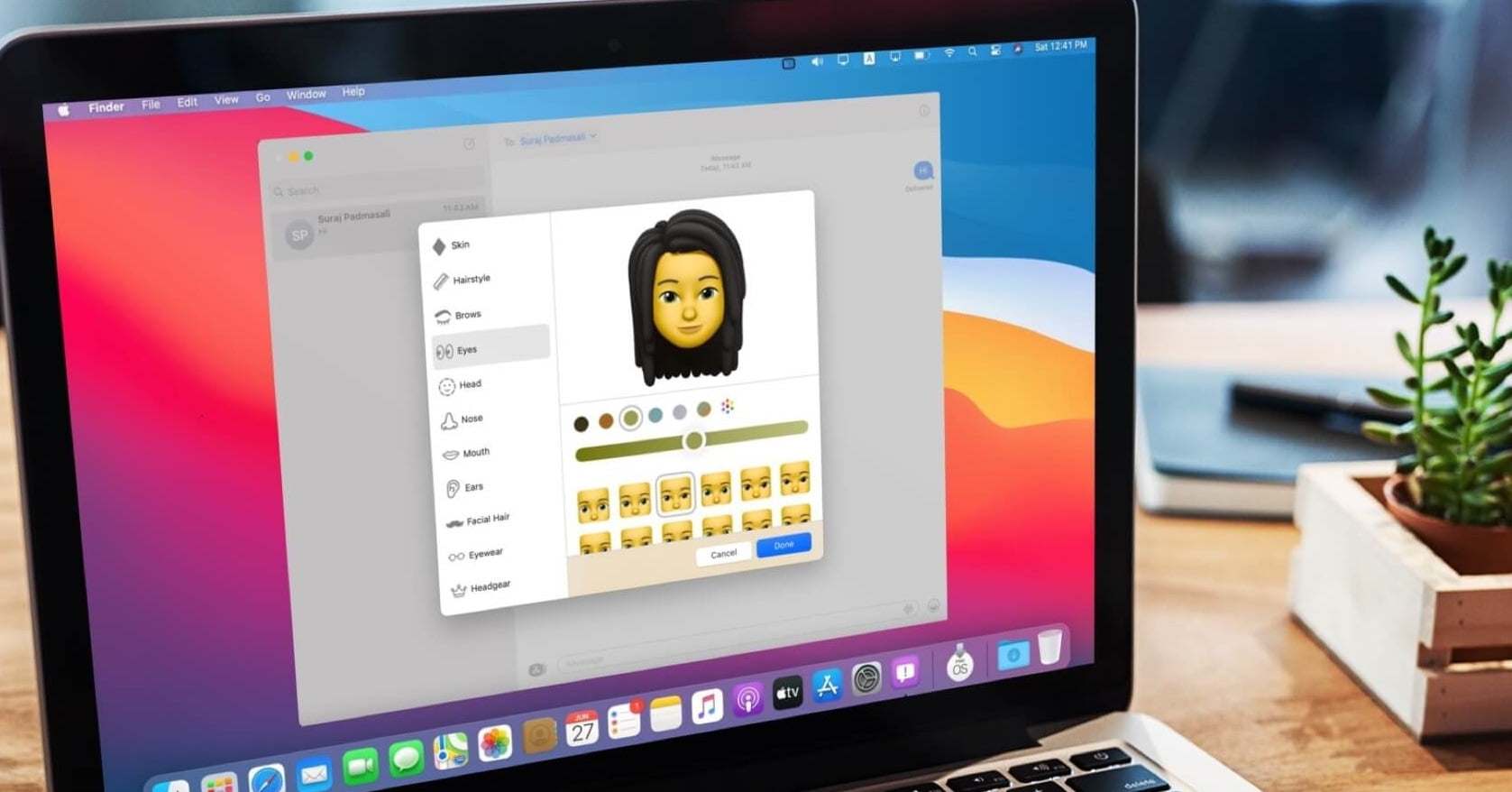
De Memoji op de Mac, zonder Face ID (voorlopig althans), komt in de vorm van Memoji-stickers, dwz die minibeelden van onze Memoji die verschillende uitdrukkingen maken die we via de app Berichten kunnen verzenden. De stappen zijn heel eenvoudig:

  Remini baby AI-generator: hoe het te gebruiken
  • We openen de Berichten-app op onze Mac.
  • We raken de A-knop aan de linkerkant van het tekstvak aan.
  • Kies Memoji-stickers.
  • Als we een bestaande willen bewerken, selecteren we deze en raken de drie puntjes aan en vervolgens tikken we op Bewerken. Als we een nieuwe willen maken, raken we de drie stippen aan en kiezen we Nieuwe memoji.
  • Hier kunnen we beginnen met het maatwerk. Het proces is heel eenvoudig en hetzelfde als we al kennen van onze iPhone of iPad. In de linkerbalk vinden we de verschillende kenmerken -bijvoorbeeld huid, kapsel, wenkbrauwen, ogen, hoofd, bril, etc.- en in het rechterdeel de verschillende varianten. Bovenaan elke sectie vinden we verschillende kleuren die we kunnen kiezen.

    Hoe maak je een memoji op macOS Big Sur?

    Hoe gebruik je een memoji op macOS Big Sur?

    We vervolgen. De stappen zijn heel eenvoudig, we zullen het altijd doen vanuit dezelfde app: Berichten

      Capcom vervangt Street Fighter 6 Art na AI Claim
  • We openen de app Berichten op onze Mac.
  • We raken de A-knop aan de linkerkant van het tekstvak aan.
  • Kies Memoji-stickers.
  • Kies de memoji die je wilt gebruiken.
  • Raak de gewenste sticker aan.
  • Druk op Enter (↵) om het te verzenden.
  • Op de Mac kun je ook een verzonden of ontvangen sticker naar het bureaublad slepen om deze als png-afbeelding op te slaan. Dankzij dit systeem kunnen we deze stickers gebruiken in elke berichten-app die ze verzendt, zoals we zouden doen met elke afbeelding.
  • Zo simpel is het. Houd er rekening mee dat alle wijzigingen aan een bestaande Memoji, evenals nieuwe, worden gesynchroniseerd via iCloud en verschijnen op onze iPhone, iPad of Apple Watch. Als je een apparaat met Face ID hebt, kun je naast de Memoji-stickers de memoji zelf animeren om te praten en te bewegen. Op deze manier heb je geleerd hoe je een memoji maakt op macOS Big Sur.

      Hoe stel ik een iPhone-batterijsnelkoppeling in?
    Tags: eenHoemaak

    Related Posts

    Hoe u uw Bosch vaatwasser kunt resetten als de knoppen niet reageren

    Hoe u uw Bosch vaatwasser kunt resetten als de knoppen niet reageren

    Hoe u eenvoudig uw AT&T-datagebruik kunt monitoren en overschrijdingen kunt voorkomen

    Hoe u eenvoudig uw AT&T-datagebruik kunt monitoren en overschrijdingen kunt voorkomen

    Wat het resetten van end-to-end-encryptie doet op iPhone, iPad of Mac

    Wat het resetten van end-to-end-encryptie doet op iPhone, iPad of Mac

    Hoe u de juiste resetmethode kiest voor Samsung Galaxy-apparaten

    Hoe u de juiste resetmethode kiest voor Samsung Galaxy-apparaten

    Hoe u uw Bosch vaatwasser kunt resetten als de knoppen niet reageren
    Tech

    Hoe u uw Bosch vaatwasser kunt resetten als de knoppen niet reageren

    Hoe u eenvoudig uw AT&T-datagebruik kunt monitoren en overschrijdingen kunt voorkomen
    Tech

    Hoe u eenvoudig uw AT&T-datagebruik kunt monitoren en overschrijdingen kunt voorkomen

    Wat het resetten van end-to-end-encryptie doet op iPhone, iPad of Mac
    Tech

    Wat het resetten van end-to-end-encryptie doet op iPhone, iPad of Mac

    Hoe u de juiste resetmethode kiest voor Samsung Galaxy-apparaten
    Tech

    Hoe u de juiste resetmethode kiest voor Samsung Galaxy-apparaten

    Google introduceert AI Inbox om Gmail-taken en updates te organiseren
    Tech

    Google introduceert AI Inbox om Gmail-taken en updates te organiseren

    TechBriefly NL

    © 2021 TechBriefly is a Linkmedya brand.

    • About
    • Blog
    • Contact
    • Contact Us
    • Cover Page
    • Modalités et Conditions
    • Politique de Confidentialité
    • Sur Tech Briefly
    • TechBriefly

    Follow Us

    No Result
    View All Result
    • Tech
    • Business
    • Geek
    • How to
    • about
      • Sur Tech Briefly
      • Modalités et Conditions
      • Politique de Confidentialité
      • Contact Us

    This website uses cookies. By continuing to use this website you are giving consent to cookies being used. Visit our Privacy and Cookie Policy.
