
Vandaag zijn we hier om u te laten zien hoe u een kinderaccount maakt en configureert in Windows 11? Sinds Windows voor het eerst werd uitgebracht, is het mogelijk geweest om aparte accounts voor meerdere gebruikers in te stellen, wat een geweldige manier is om gezinsleden een computer te laten delen zonder zich zorgen te hoeven maken dat hun gegevens verloren gaan. Iedereen heeft het gevoel dat ze een eigen pc hebben omdat elke gebruiker zijn eigen plek heeft. Het is ook mogelijk om uitdrukkelijk een kinderaccount aan te maken in Windows 11 (evenals Windows 10), zodat u uw kinderen uw computer kunt laten gebruiken en tegelijkertijd hun veiligheid en gedrag in de gaten kunt houden.
Een kinderaccount op Windows 11 is meer dan alleen een ander gebruikersaccount omdat het is geïntegreerd met Microsoft Family Safety. U kunt uitgaven, schermtijdbeperkingen en webfilters voor hun Microsoft-account beheren. We beginnen met te laten zien hoe u een kinderaccount kunt maken in Windows 11 als u uw pc met uw kind wilt delen. Laten we nu leren hoe u een kinderaccount kunt maken en configureren in Windows 11.
Hoe maak je een kinderaccount aan in Windows 11?
Hoewel het enige tijd kan duren, is het maken van een kinderaccount in Windows 11 geen bijzonder uitdagend proces. Wat u moet doen is als volgt:
- Start de app Instellingen op uw computer.
- Selecteer in het menu aan de linkerkant het gedeelte Accounts.
- Selecteer Familie en andere gebruikers.
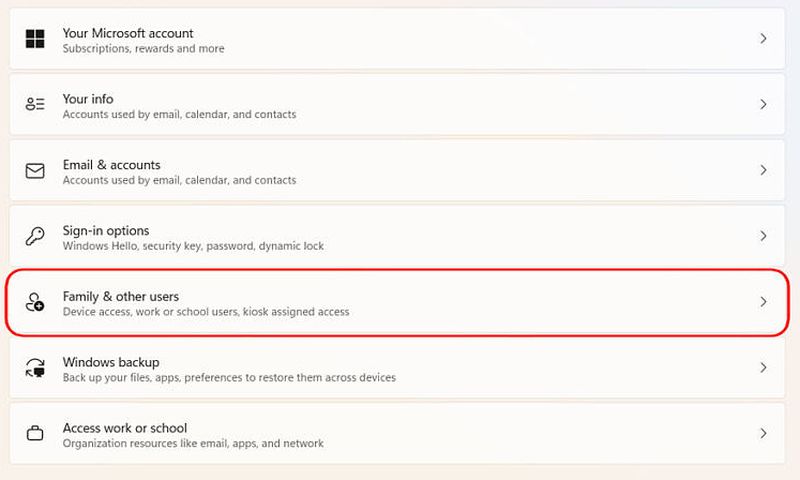
- Een aparte Family-pagina is beschikbaar in de recentere releases van Windows 11, en dit is wat u zou moeten gebruiken.
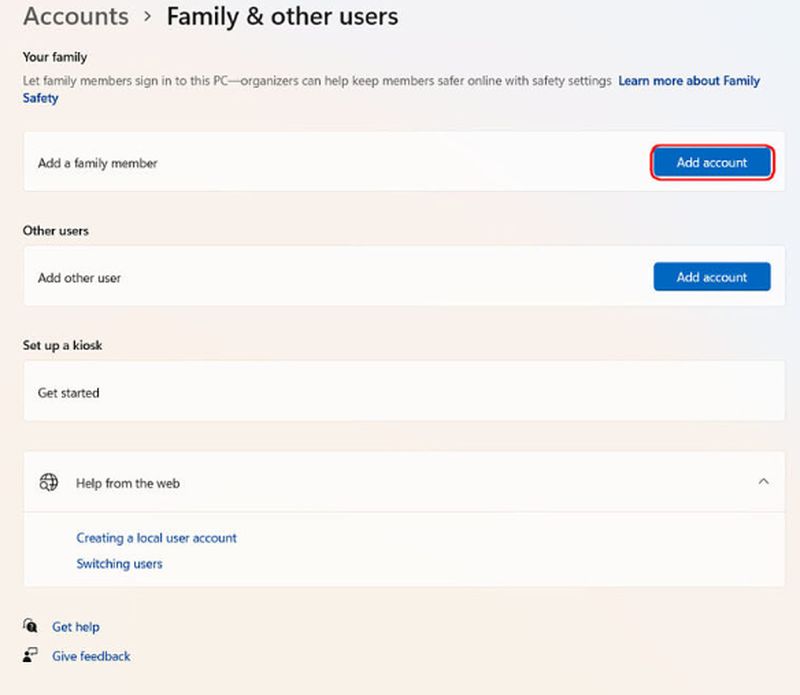
- Selecteer Account toevoegen (naast Een gezinslid toevoegen).
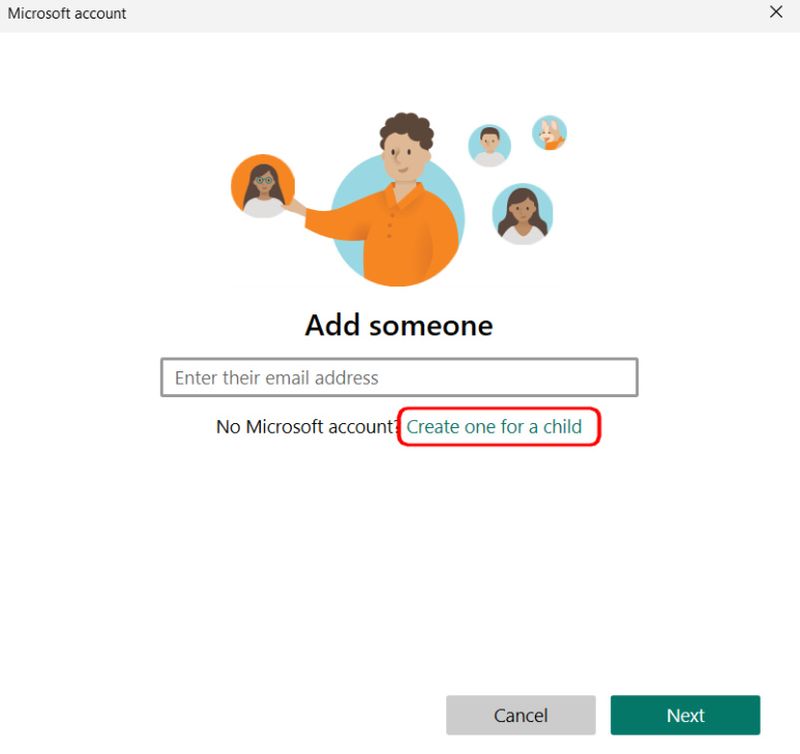
- Als uw kind al een e-mailadres heeft (het moet een Microsoft-account zijn), wordt u gevraagd dit in te voeren; anders kunt u een nieuw e-mailadres maken, wat we in dit geval zullen doen.
- Er moet een nieuw e-mailadres en wachtwoord worden aangemaakt.
- Vul de geboortedatum en nationaliteit van uw kind in.
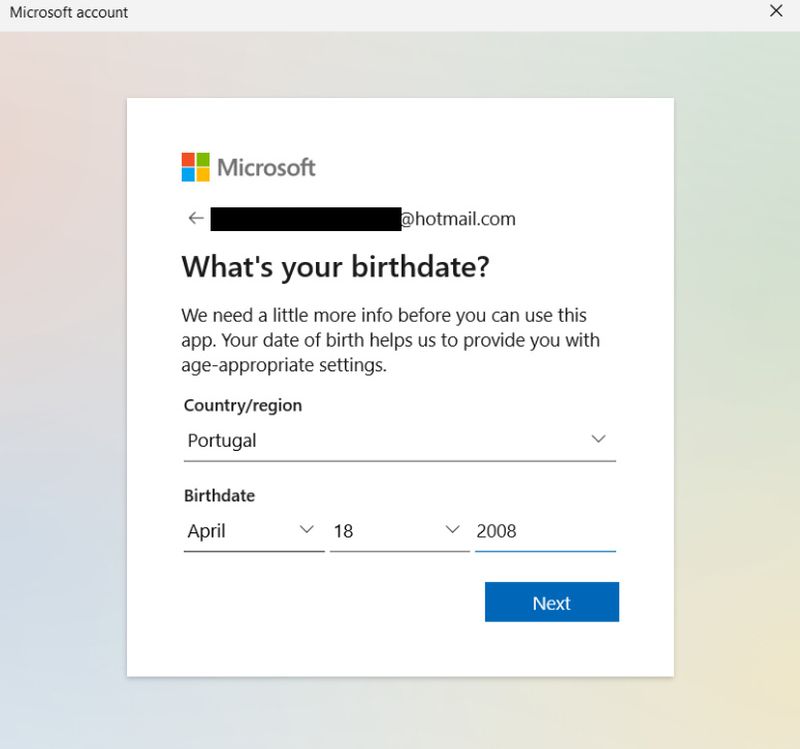
De procedure kan vanaf hier veranderen, afhankelijk van de leeftijd van het kind. Alleen kleinere kinderen moeten doorgaan met de volgende stappen; voor oudere kinderen eindigt de procedure hier.
- Als uw kind jonger is, moet u het account invoeren dat u zojuist hebt gemaakt met hun e-mailadres en wachtwoord.
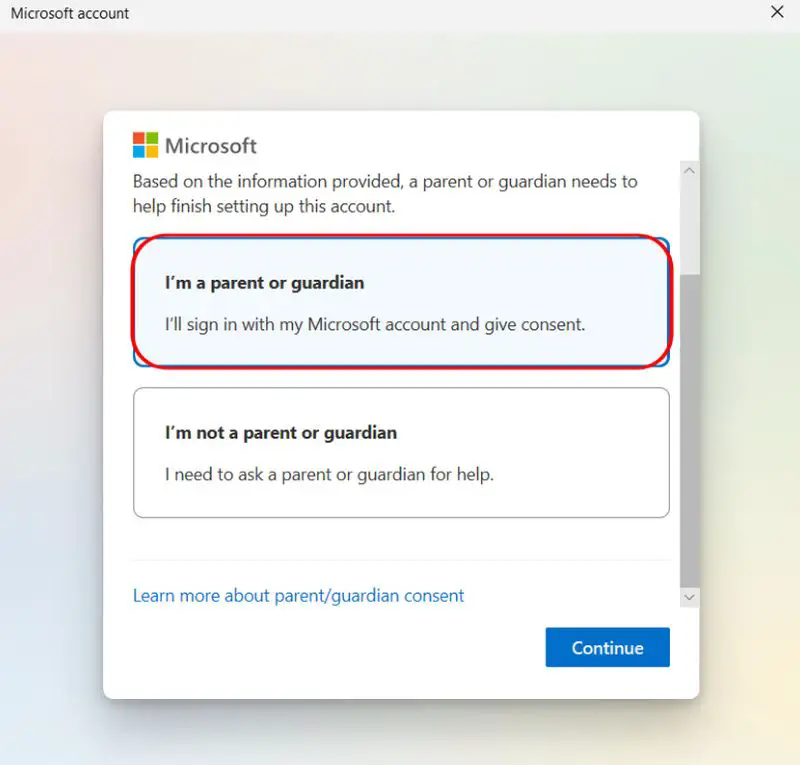
- Controleer of u de ouder of wettelijke voogd van het kind bent en klik vervolgens op Doorgaan.
- Log in op uw Microsoft-account, typ uw naam om te bevestigen dat u toestemming geeft en klik vervolgens op Ja, ik ga akkoord.
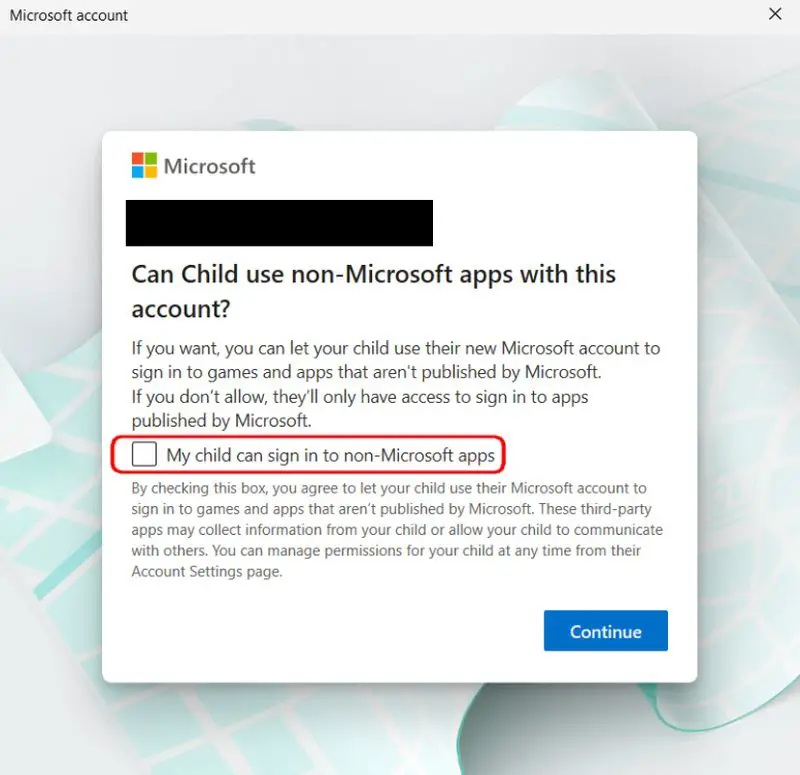
- Klik op Doorgaan nadat u hebt bevestigd dat u wilt dat uw kind mag inloggen bij niet-Microsoft-apps.
- Controleer nog een laatste keer de gewenste instellingen voor het account van het kind. U kunt kiezen of u activiteitenrapporten van uw kind wilt ontvangen, een maximumleeftijd wilt instellen voor de apps en games die ze kunnen installeren en browser- en zoekfilters wilt inschakelen. Je kunt zelf bepalen of een jongere toestemming moet vragen voordat hij een app downloadt of een game speelt uit de Microsoft Store.
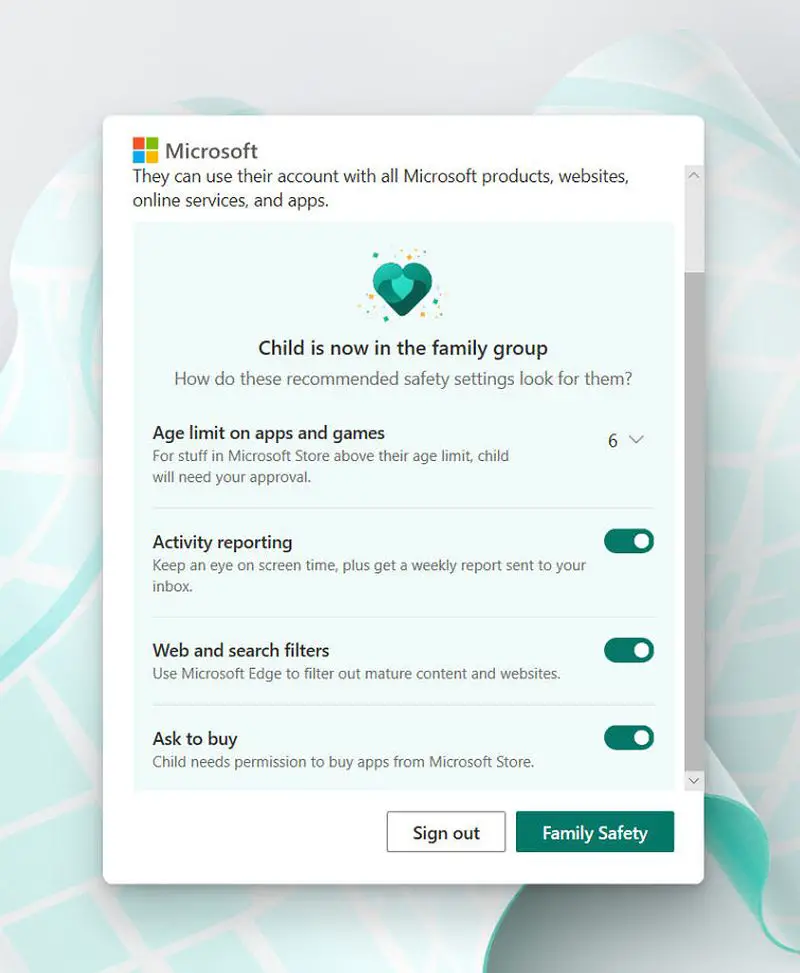
- Klik op Afmelden om het venster te sluiten en uw instellingen daarna te behouden.
Nadat het account is aangemaakt, moet u zich op de computer aanmelden bij het account van uw kind om de installatie te voltooien. Het account van uw kind bevindt zich aan de linkerkant van het vergrendelscherm wanneer u het opent door op de Windows-toets + L op uw toetsenbord te drukken. Selecteer het om in te loggen en te configureren. Dit proces is vergelijkbaar met hoe u aanvankelijk uw eigen account instelde, maar dan gestroomlijnd. U kunt bijvoorbeeld Windows Hello of een pincode configureren om u aan te melden.
Een kinderaccount configureren in Windows 11: Family Safety gebruiken
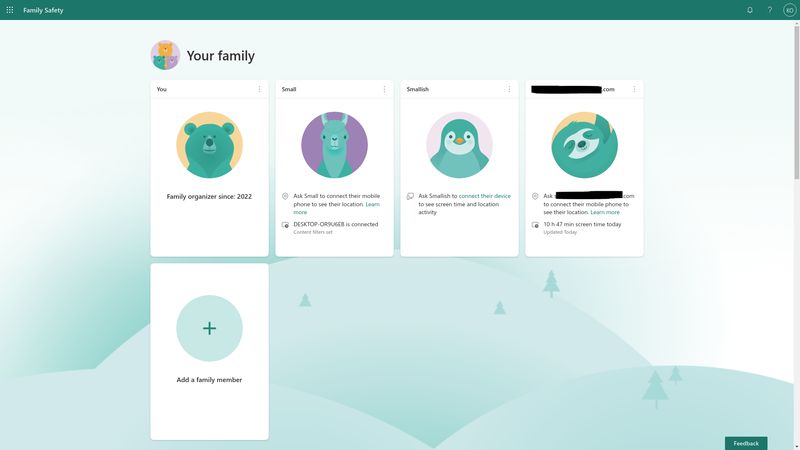
U kunt verschillende instellingen voor het account van uw kind beheren bij Microsoft Gezinsveiligheid. Om uw gezin te bekijken en instellingen voor elk account te wijzigen, gebruikt u de nieuwe Windows 11 Family-app of gaat u naar de familiegroepwebsite van Microsoft. Bovendien kunt u deze instellingen beheren via de Microsoft Family-app voor iOS of Android. De stappen voor het beheren van een kinderaccount bij Microsoft Family Safety worden hieronder samengevat:
- Open de Family-app op uw computer (u kunt deze downloaden van de Microsoft Store). U kunt ook toegang krijgen tot deze opties door naar de Microsoft Family Safety-website te gaan.
- Klik op de profielafbeelding om de huidige instellingen van uw kind te bekijken.
- Hier worden alle instellingen vermeld, samen met de activiteiten van uw kind. Gebruik het zijmenu aan de linkerkant om de instellingen nog meer te verfijnen.
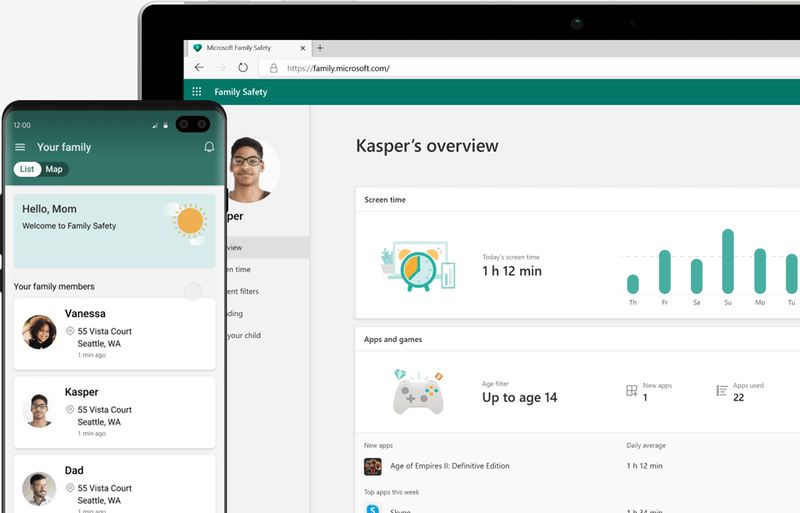
- U kunt controleren hoeveel tijd uw kind heeft besteed aan het gebruik van elektronica in het scherm Schermtijd. Als ze meerdere apparaten gebruiken, kun je een uitsplitsing per app en apparaat bekijken. Naast standaard schermtijdlimieten, kunt u ook tijdslimieten instellen voor bepaalde apps. U kunt de instellingen ook wijzigen op de Xbox van uw kind.
- U kunt de toegang tot bepaalde inhoud in de sectie Inhoudsfilters verbieden om uw kind te beschermen. Webfiltering vereist het gebruik van Microsoft Edge door het kind als browser, maar u kunt de toegang tot bepaalde websites beperken of toestaan en SafeSearch inschakelen in Bing. Bovendien kan inhoud voor volwassenen in grote lijnen worden beperkt. Daarnaast kunt u op leeftijd gebaseerde inhoudscontroles voor apps en games instellen.
- Op het tabblad Uitgaven kunt u de aankooppatronen van uw kind in de Xbox- en Microsoft-winkels bekijken. U kunt een creditcard of een saldo toevoegen aan hun account. U kunt ook verplichten dat als ze met een creditcard betalen, ze eerst uw goedkeuring moeten krijgen voordat ze een aankoop voltooien.
U kunt deze website gebruiken om de locatie van uw kind te zien als het een smartphone heeft met Microsoft Launcher of Microsoft Family Safety.
Conclusie
In dit bericht hebben we uitgelegd hoe u een kinderaccount kunt maken en configureren in Windows 11. Er zijn verschillende procedures, afhankelijk van de leeftijd van het kind. Samengevat leer je:
- Hoe maak je een kinderaccount aan in Windows 11? Het maken van een kinderaccount in Windows 11 is geen bijzonder uitdagend proces, u kunt de taak voltooien door 8 stappen te volgen.
- Hoe een kinderaccount configureren in Windows 11? U kunt verschillende instellingen voor het account van uw kind beheren met Microsoft Family Safety, lees de details hierboven!
Heb je de nieuwste Windows 11-functies bekeken? Hackerwaarschuwing, spraakopdrachten en meer worden gelanceerd. Ontdek hoe u Android-apps installeert op Windows 11 door onze eenvoudige handleiding te volgen.
Source: Hoe maak en configureer ik een kinderaccount in Windows 11?





