
In het artikel van vandaag zijn we hier om u te laten zien hoe u live foto’s als video op iOS 16 kunt opslaan. Door de onderstaande instructies te volgen, kunt u leren deze functie als een professional te gebruiken.
Hoe live foto als video op iOS 16 op te slaan?
De Live Photos-functie van Apple combineert een stilstaand beeld met wat video ervoor en erna, maar is niet erg effectief buiten de producten van Apple. Volg deze procedures om een Live Photo als een video op te slaan. Zowel de iPhone als de iPad kunnen met deze techniek worden gebruikt.
- Open de Live Photo die u als video wilt opslaan in de Foto’s-app en klik vervolgens op het pictogram Delen.
- Kies uit de lijst met keuzes Opslaan als video. De Live Photo wordt direct als video opgeslagen.
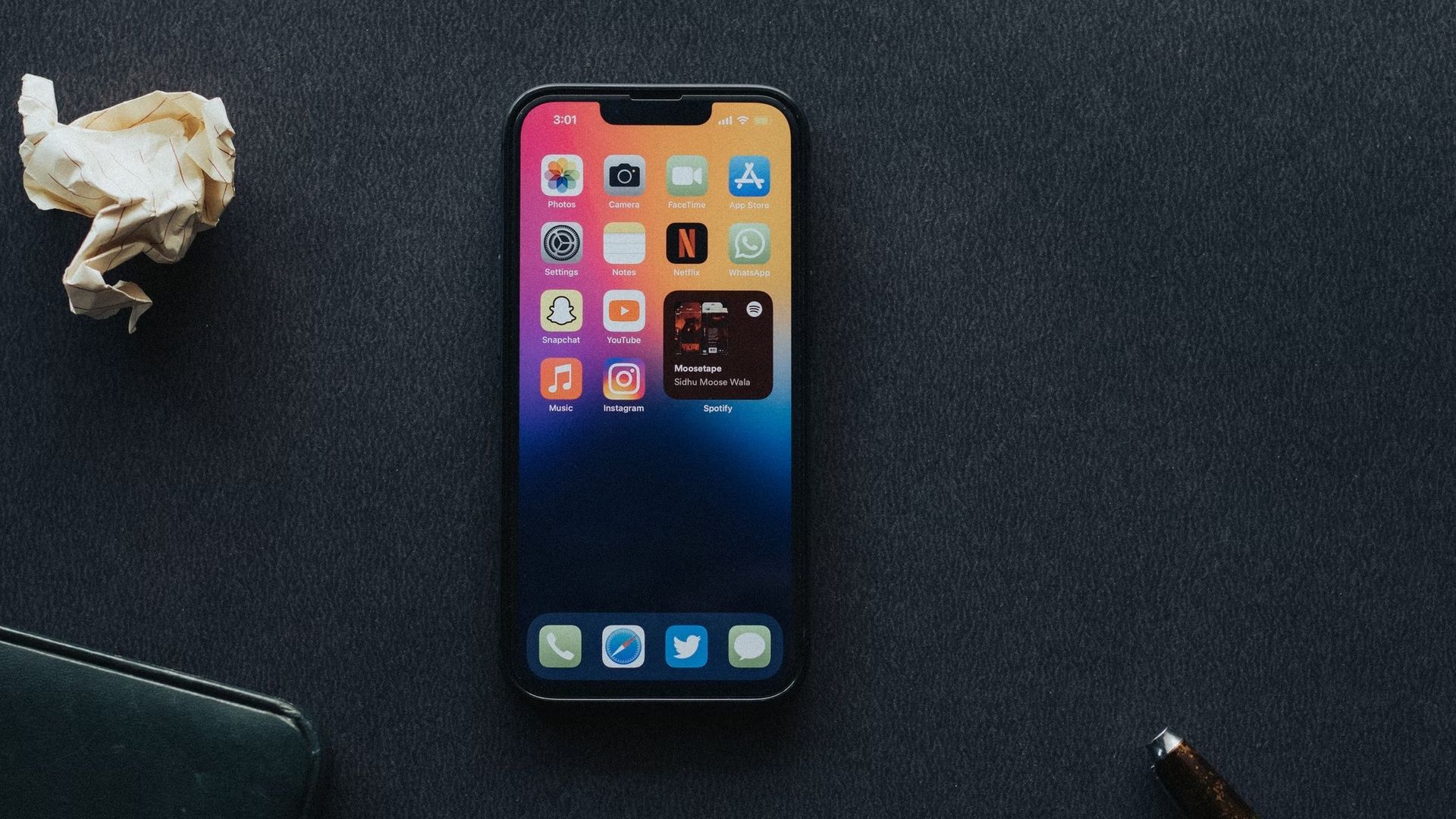
De weergave Foto’s, die standaard is wanneer de Foto’s-app wordt gestart, toont niet altijd de nieuwe video. Het videobestand kan worden gevonden door naar Albums en vervolgens naar Recent te gaan.
Door deze techniek te gebruiken, kunt u een snelkoppeling op uw iPhone of iPad maken om Live Photos als video’s op te slaan. Dit is handig als u vaak live-beelden maakt of snel veel live-foto’s in video’s wilt opslaan.
- Om een nieuwe snelkoppeling toe te voegen, opent u Snelkoppelingen en klikt u op de knop Toevoegen in de rechterbovenhoek.
- Kies Actie toevoegen.
- Typ ‘Live Photos’ in de ruimte die wordt weergegeven en klik vervolgens op ‘Nieuwste Live Photos ophalen’.
- Als je deze optie hebt toegevoegd, kun je erop tikken om te wijzigen hoeveel live-foto’s worden weergegeven wanneer de snelkoppeling wordt geactiveerd.
- Kies uit Lijst door te klikken. Standaard wordt de variabele Latest Live Photos toegevoegd.
- Gebruik het zoekvak onder aan het scherm voor het maken van snelkoppelingen om Encode Media te vinden. Tik op om het in de snelkoppeling op te nemen.
- Zoek nogmaals naar Opslaan in fotoalbum met behulp van de zoekbalk. Tik op om het in de snelkoppeling op te nemen.
- Om de snelkoppeling op te slaan, sluit u het scherm Snelkoppeling maken.
Eenmaal gemaakt, kunt u deze snelkoppeling toevoegen aan uw startscherm met behulp van de iOS Shortcut-widget. Hierdoor is het eenvoudig om een recente Live Photo te vinden en op te slaan in een video.
Deze snelkoppeling kan op verschillende manieren worden gewijzigd. U kunt het bijvoorbeeld wijzigen om meerdere films tegelijk op te slaan of de video rechtstreeks naar een app voor sociale netwerken sturen in plaats van deze in een fotoalbum op te slaan.
Waarom een Live Photo opslaan als een video?
Het beste doel voor het opslaan van een Live Photo als video is om deze te delen op een platform dat de functie niet ondersteunt. De meeste apps van derden zijn kieskeurig over Live Photos of negeren ze volledig. Dit kan worden voorkomen door op te slaan als een video.
Als je een Live Photo wilt opnemen in een video die je maakt in een videobewerkingsprogramma, moet je deze ook als video opslaan.
Kan een Live Photo niet opslaan als een video op een iPhone
U heeft niet de optie “Opslaan als video” als u de Live Photo-editor hebt gebruikt om effecten toe te voegen.
Hoe Live Photo op een iPhone uitschakelen?
Ga naar Instellingen > Camera > Instellingen behouden en schakel de Live Photo-schuifregelaar uit om Live Photos uit te schakelen. Het Live Photo-symbool kan vervolgens worden uitgeschakeld door naar de Camera-app te gaan en erop te tikken.
Op deze manier heb je geleerd hoe je live foto’s kunt opslaan als video op iOS 16. Je kunt ook onze lijst met de beste iOS 16-startschermideeën of de beste iOS 16 Star Wars-achtergronden voor iPhone bekijken.


