
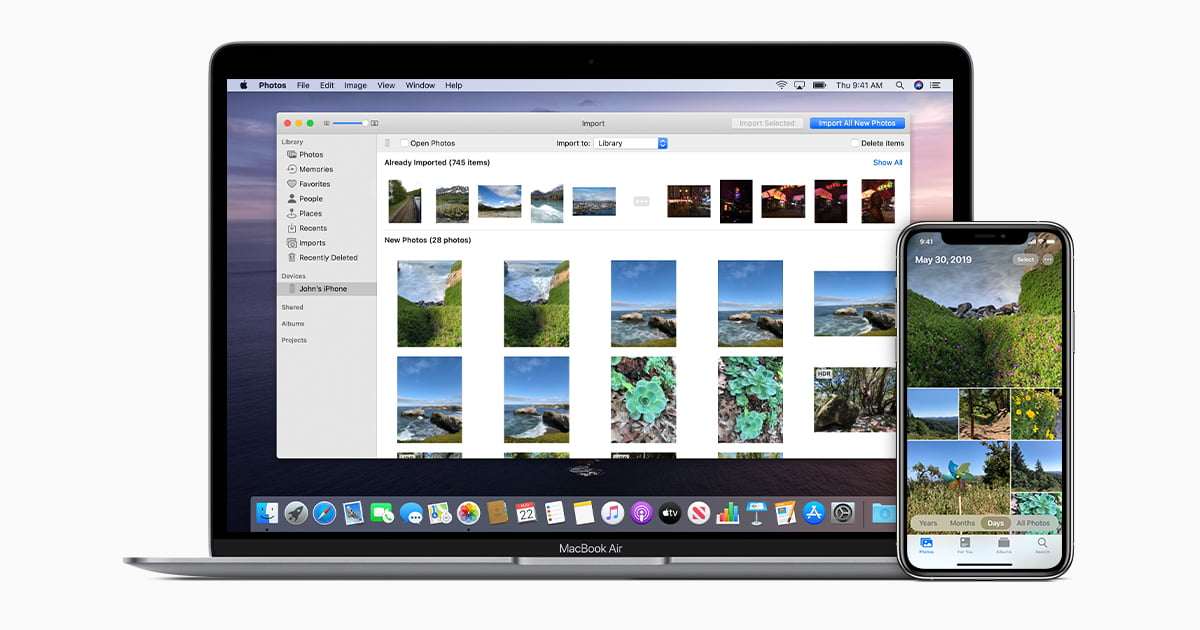
Als u niet weet hoe u iPhone-back-ups op macOS moet verwijderen, gaan we u helpen. Sinds macOS Catalina is iTunes verdwenen als beheertool voor de iPhone en iPad op de Mac. Degenen die bestanden op hun computer opslaan, moeten Finder gebruiken om ze te beheren.
Hoe iPhone-back-ups op macOS te verwijderen?
Hoewel de meeste gebruikers nu een back-up maken via iCloud, geven we er in bepaalde gevallen de voorkeur aan om een back-up te maken op de Mac. Het kan ook een manier zijn om niet op iCloud te vertrouwen of elke maand ruimte te moeten kopen.
Als u een back-up van bestanden op uw Mac wilt maken, moet u in ieder geval deze stappen volgen:
- Verbind je iPhone met je Mac met behulp van de Lightning-kabel.
- Open de Finder en zoek naar het gedeelte waar uw iPhone in de linkerbalk verschijnt.
- Selecteer het en je ziet een interface die lijkt op de oude iTunes-interface.
- Ga naar het tabblad Algemeen, waar u kunt zien wanneer en waar u voor het laatst een back-up van uw iPhone hebt gemaakt. Selecteer in het gedeelte Back-up de optie om alle gegevens op deze Mac op te slaan en klik op Nu een back-up maken. Als u dit nog nooit eerder heeft gedaan, wordt u gevraagd een wachtwoord aan te maken.
Wanneer u deze laatste stap voltooit, maakt de Mac een nieuwe back-up. Als we veel inhoud aan de telefoon hebben, zal het natuurlijk een hele tijd duren.

Als u de gemaakte back-up wilt verwijderen, moet u deze stappen volgen:
- Verbind de iPhone met de Mac met behulp van de Lightning-kabel.
- Open de Finder en selecteer uw iPhone aan de linkerkant van het menu.
- Op het tabblad Algemeen, in de sectie back-ups, ziet u een knop om ze te beheren.
- U ziet een lijst met alle back-ups die u hebt opgeslagen, selecteer degene die u wilt verwijderen.
- Selecteer degene die u wilt en klik op de knop Kopie verwijderen.
- Bevestig de actie.
Zoals u kunt zien, is het proces heel eenvoudig. Als u deze stappen zorgvuldig volgt, zouden er geen problemen moeten zijn. Waarom probeer je het niet uit?


