
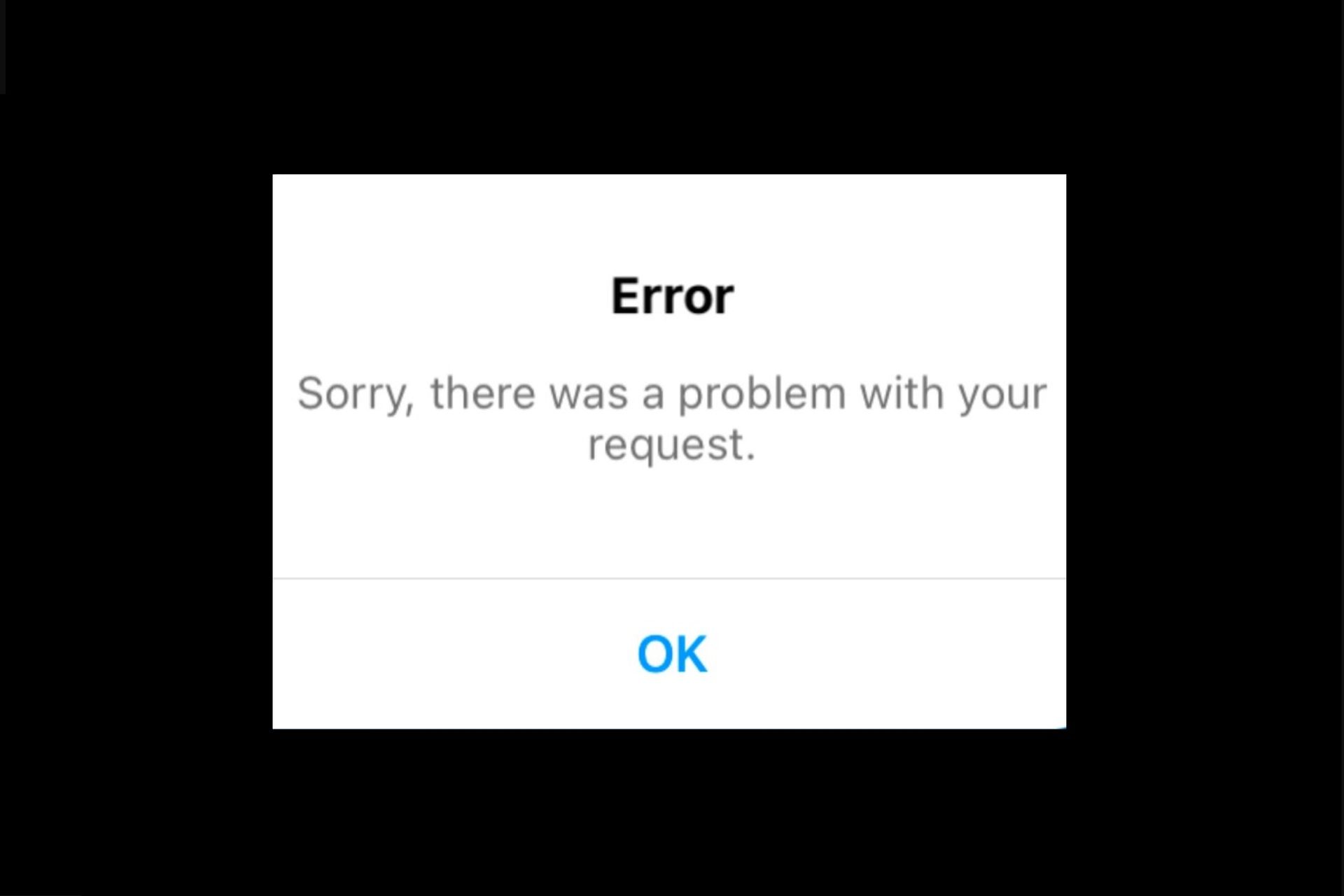
Vandaag laten we je zien hoe je Instagram opnieuw kunt activeren. Ontvang je het bericht ‘Sorry, er was een probleem met je verzoek’ wanneer je probeert in te loggen op Instagram? Veel Instagram-gebruikers krijgen deze fout sinds 2018 en het blijft vandaag bestaan.
Het belangrijkste om te onthouden over dit probleem is dat Instagram je geen instructies geeft om het probleem op te lossen. Bovendien, als je al contact hebt opgenomen met de klantenservice van Instagram, weet je hoe uitdagend het is om contact met hen op te nemen.
We zullen je 3 methoden laten zien en dan leer je hoe je Instagram opnieuw kunt activeren en hoe je het probleem kunt oplossen dat er een probleem was met je verzoek Instagram-fout in 2022.
Waarom zegt Instagram sorry dat er een probleem was met je verzoek?
Omdat Instagram je IP-adres tijdelijk heeft geblokkeerd, kreeg je de foutmelding “Sorry, er was een probleem met je verzoek”. Dit gebeurt omdat je in korte tijd meerdere keren hebt in- en uitgelogd op Instagram.
Als Instagram echter niet beschikbaar is voor onderhoud, kunt u niet veel doen. Je kunt controleren of Instagram niet actief is Downdetector.

Hoe dan ook, u moet dezelfde procedure volgen om het probleem op te lossen. In een poging om bots en automatisering op zijn platform te verminderen, heeft Instagram een aantal tijdelijke blokkeringen en verboden in de app geïmplementeerd, waaronder een blokactie, schaduwban en nu deze fout.
Instagram kan je blokkeren, zelfs als je geen software of automatiseringstool van derden gebruikt. Zelfs als je er geen gebruikt, kan Instagram je blokkeren omdat de blokkades niet effectief zijn. Maar maak je geen zorgen; de foutmelding is niet permanent en kan worden opgelost.
Hoe Instagram opnieuw te activeren?
Je kunt proberen mobiele data te gebruiken, verbinding te maken met wifi of je wachtwoord opnieuw in te stellen als “Sorry, er was een probleem met je verzoek” op Instagram verschijnt.
Als je na een paar uur wachten niet kunt inloggen op Instagram, probeer dan opnieuw in te loggen. Je kunt ook proberen toegang te krijgen tot je account via Facebook (als je het eerder hebt gekoppeld).
Uw IP-adres is tijdelijk geblokkeerd, waardoor u steeds de foutmelding krijgt. Om het probleem te verhelpen, moet u in de meeste situaties uw netwerkinstellingen wijzigen. Als je bijvoorbeeld lokale data gebruikt, probeer dan verbinding te maken met wifi; als je verbonden bent met wifi, schakel dan over naar lokale data.
Ten slotte, als je een bevestigingscode van Instagram hebt ontvangen, lost het selecteren van “Wachtwoord vergeten” meestal het probleem voor de meeste mensen op.
Hoe op te lossen sorry uw verzoek Instagram?
Hieronder hebben we je 3 oplossingen gegeven, laten we aan de slag gaan en leren hoe je Instagram opnieuw kunt activeren.
Oplossing 1: Schakel over naar mobiele data
Schakel over van wifi naar mobiele data (en vice versa) om de foutmelding ‘Sorry, er was een probleem met uw verzoek’ op Instagram te verhelpen.
Omdat je IP-adres tijdelijk is beperkt door Instagram, heb je het waarschuwingsbericht ontvangen. Als gevolg hiervan zou het overschakelen naar mobiele data het probleem moeten kunnen verlichten.
Schakel uw wifi-verbinding uit en gebruik in plaats daarvan mobiele data. Als je mobiele data gebruikt, wil je misschien verbinding maken met een wifi-netwerk.
Ga naar je startscherm en veeg omhoog. Ga op iOS-apparaten naar Instellingen > Wi-Fi en schakel het uit. Ga op Android-apparaten naar je startscherm, veeg omlaag en selecteer het wifi-pictogram.
Voor de meeste mensen is het netwerk de schuldige. Als je geen lokale data hebt, vraag dan iemand om je zijn mobiele hotspot te lenen. Je zou moeten kunnen inloggen op Instagram nadat je verbinding hebt gemaakt met hun hotspot en niet opnieuw met wifi.
Oplossing 2: maak verbinding met wifi
De tweede optie is om te proberen verbinding te maken met wifi om de fout ‘Sorry, er was een probleem met uw verzoek’ op Instagram te herstellen. Als je mobiele data gebruikt en geen wifi, kan een poging om verbinding te maken met een wifi-netwerk het probleem mogelijk oplossen. Probeer verbinding te maken met een ander wifi-netwerk.
Volg voor zowel iOS- als Android-apparaten deze stappen om verbinding te maken met wifi:
- Ga naar de instellingen van je telefoon.
- Tik op “Wi-Fi”.
- Maak verbinding met een wifi-netwerk in de buurt.
Sluit de Instagram-app en probeer opnieuw in te loggen nadat je toegang hebt gekregen tot lokale gegevens via wifi. Deze keer zou je Instagram-account moeten kunnen inloggen.
Oplossing 3: reset uw wachtwoord
De laatste manier om de fout ‘Sorry, er was een probleem met uw verzoek’ op Instagram te verwijderen, is door uw wachtwoord te wijzigen.
Ga om te beginnen naar Instagram en klik op “Wachtwoord vergeten?” onder het inlogformulier. Geef vervolgens uw e-mailadres/telefoonnummer/gebruikersnaam op. Je ontvangt een code via sms/e-mail nadat je deze hebt ingevoerd.
Nadat je de app hebt geïnstalleerd, ga je naar je Instagram-account en log je in met de code. Als je geen code ontvangt nadat je je telefoonnummer hebt ingevoerd, probeer dan je e-mailadres en kijk of er iets doorkomt.
Het is mogelijk dat je de aanbieding hebt gemist omdat je inbox vol was toen deze arriveerde (wat heel vaak gebeurt). Controleer ook uw map met ongewenste e-mail/spam, aangezien de e-mail daar mogelijk is doorgestuurd. Als je de code niet hebt gekregen nadat je je telefoonnummer een tweede keer hebt ingevoerd, probeer het dan opnieuw en je zou er een sms-bericht mee moeten ontvangen.
Gebruikers die deze methode hebben gebruikt, zijn erin geslaagd om in te loggen op hun accounts. Als je de bevestigingscode niet hebt ontvangen, ga dan verder naar het volgende gedeelte.
Waarom krijg ik geen bevestigingscode van Instagram?
Als je geen bevestigingscode van Instagram hebt ontvangen, moet je telefoonnummer worden geverifieerd door via een browser naar Instagram te gaan. Volg deze stappen:
- Ga naar instagram.com in een browser (Chrome, Safari, Edge, Firefox enz.).
- Log in op je Instagram-account.
- Open je profiel en tik op “Profiel bewerken”.
- Ga naar het gedeelte met de naam “Persoonlijke informatie” door naar beneden te scrollen.
- Kies “Verzenden”.
- Open je profiel en tik op “Telefoonnummer bevestigen”.
- Je ontvangt een bevestigingscode.
- Voer de code in en selecteer “Gereed”.
- Tik op “Wachtwoord vergeten?” op de Instagram-app.
- Voer uw telefoonnummer in en druk op “Volgende” om verder te gaan.
- Tik op “OK”.
- Voer de bevestigingscode in en selecteer “Volgende”.
- Log nu normaal in.
Als ik inlog op Instagram staat er sorry, er was een probleem met je verzoek?
Wanneer Instagram beweert: “Sorry, er was een probleem met uw verzoek”, betekent dit dat uw IP-adres tijdelijk is verbannen. Om dit op te lossen, probeert u over te schakelen van Wi-Fi naar lokale data/lokale data naar Wi-Fi of door “Wachtwoord vergeten?” op het inlogscherm.
Als u de bevestigingscode niet ontvangt nadat u “Wachtwoord vergeten?” je moet je telefoonnummer verifiëren door eerst in te loggen op je Instagram-account in een browser.
Waarom kan ik mijn Instagram-account niet opnieuw activeren?
Je kunt niet meer terug naar je Instagram-account omdat je bent verbannen wegens het overtreden van een of meer regels van Instagram, of omdat Instagram niet beschikbaar is. Als je de regels van Instagram niet hebt overtreden, betekent dit dat je vanwege een probleem geen toegang hebt tot je account.
Instagram laat me mijn account niet opnieuw activeren
Wanneer je probeert in te loggen op Instagram, krijg je een foutmelding omdat je IP-adres tijdelijk verboden is. Het is ook mogelijk dat Instagram momenteel niet beschikbaar is.
Je account kan in andere gevallen worden verbannen wegens het schenden van de communitynormen van Instagram. In de meeste situaties hebt u de fout mogelijk onbedoeld geactiveerd.

Conclusie
In dit bericht heb je geleerd hoe je de fout ‘Sorry, er was een probleem met je verzoek’ op Instagram kunt oplossen.
Samengevat zijn er verschillende dingen die u moet proberen, allemaal hieronder opgesomd:
- Schakel over naar mobiele data als je verbonden bent met wifi.
- Maak verbinding met wifi als je mobiele data gebruikt.
- Selecteer “Wachtwoord vergeten” op het inlogscherm en volg de instructies.
- Log in op Instagram met Facebook.
Als je de bevestigingscode van Instagram niet ontvangt, moet je telefoonnummer worden geverifieerd met een browser. Op deze manier heb je geleerd hoe je Instagram opnieuw kunt activeren, als je wilt leren hoe je highlight-rollen op Instagram kunt maken met de functie Converteren naar haspel, ga dan naar binnen!
Source: Hoe Instagram opnieuw te activeren: Sorry, er was een probleem met je verzoek Instagram (2022)



