
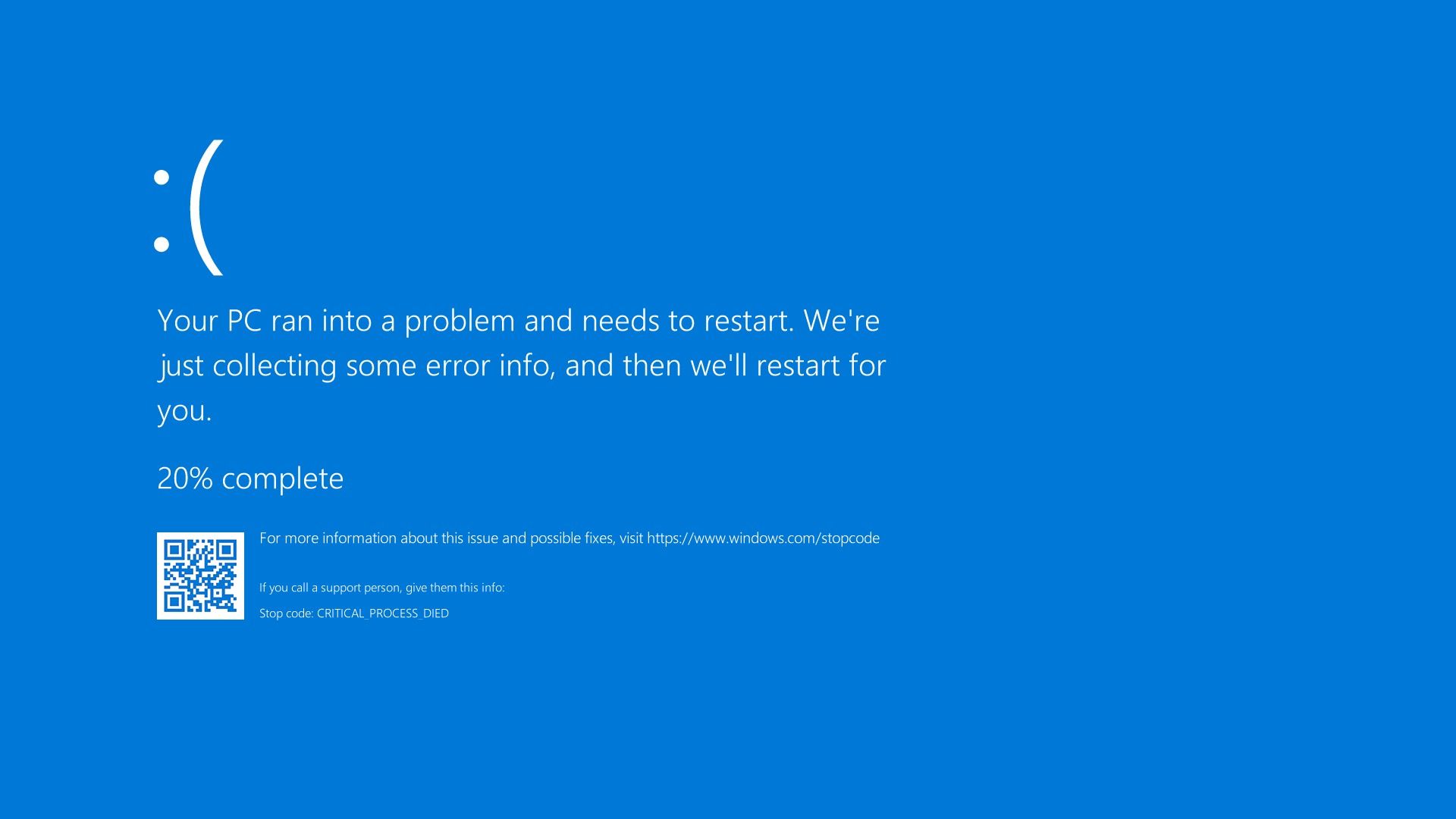
Weet u hoe u kritieke procesfouten op Windows kunt oplossen, nou, we zijn hier om u te helpen. Een blue screen of death (BSOD) is een serieus probleem dat je dag kan verpesten. Er zijn meer dan 500 BSOD-foutmeldingen, maar de kritieke procesfout is een van de meest voorkomende.
Eerlijk gezegd komt het optreden van BSOD in Windows 10 aanzienlijk minder vaak voor dan in eerdere versies van het besturingssysteem, maar ze zijn nog steeds vervelend. Het verlies van uw papierwerk is de minste van uw zorgen. Hieronder laten we u zien hoe u de kritieke procesfout kunt oplossen.
Wat is de kritieke procesfout?
De kritieke procesfout is een van de meest voorkomende problemen op Windows die eindigen met een BSOD. U weet dat die fout de reden is wanneer u foutcode 0x000000EF op het blauwe crashscherm ziet. We zullen uitleggen hoe u een kritieke procesfout op Windows in 10 stappen kunt oplossen.
De reden hiervoor is meestal een eenvoudige oplossing: een achtergrondprogramma waarop Windows vertrouwt, is beschadigd geraakt. Het kan ofwel zijn stopgezet of de gegevens ervan zijn misbruikt.
Als je dieper zoekt, is het probleem nog moeilijker te identificeren. Defecte stuurprogramma’s, geheugenproblemen en andere factoren kunnen allemaal de schuld zijn. Erger nog, er is een overvloed aan omstandigheden waarin de BSOD kan optreden. Het kan zijn dat het alleen optreedt als je games speelt of als je inlogt op je computer of een bepaalde applicatie opent. Laten we nu eens kijken hoe we een kritieke procesfout op Windows kunnen oplossen.

Hoe een kritieke procesfout op Windows in 10 stappen op te lossen?
Omdat er zoveel oorzaken zijn, is het aantal te volgen procedures voor het oplossen van BSOD-problemen eindeloos. Laten we eens nader bekijken hoe de kritieke procesfout op Windows 11 en 10 kan worden opgelost.
Probeer het hulpprogramma voor probleemoplossing voor hardware en apparaten
Laten we beginnen met de eenvoudigste oplossing voordat we verder gaan met de meer gecompliceerde. Windows bevat nu een aantal gespecialiseerde hulpprogramma’s voor het oplossen van problemen, waarvan sommige specifiek zijn afgestemd op hardware- en apparaatproblemen. Een van hen is speciaal gebouwd voor technologische problemen.
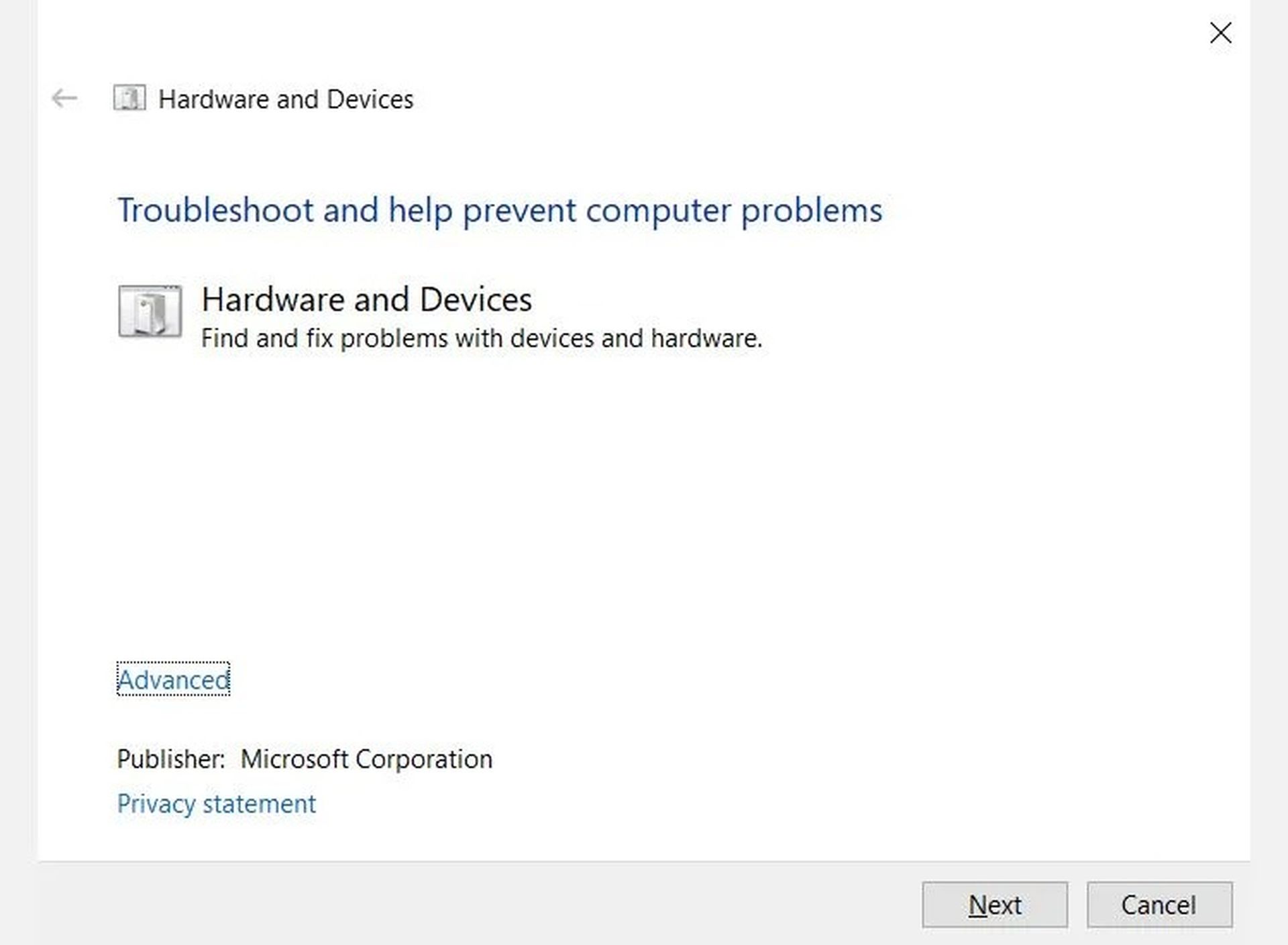
Helaas is het niet langer toegankelijk in de app Instellingen. In plaats daarvan moet u het vanaf de opdrachtregel starten. Gelukkig is het uitvoeren van deze bewerking eenvoudig; open de opdrachtprompt en typ msdt.exe -id DeviceDiagnostic en druk op Enter.
Selecteer Volgende in het venster dat verschijnt. Uw systeem scant een paar minuten op problemen. Het zal terugkeren met zijn bevindingen zodra het klaar is.
Gebruik de tool Deployment Image Servicing and Management
Als u nog steeds problemen ondervindt, is het tijd om het hulpprogramma Deployment Imaging and Servicing Management (DISM) te gaan gebruiken. Het zal een beschadigd systeemimage herstellen.
De tool bevat 3 schakelaars:
- /ScanGezondheid,
- /CheckGezondheid
- /Herstel Gezondheid
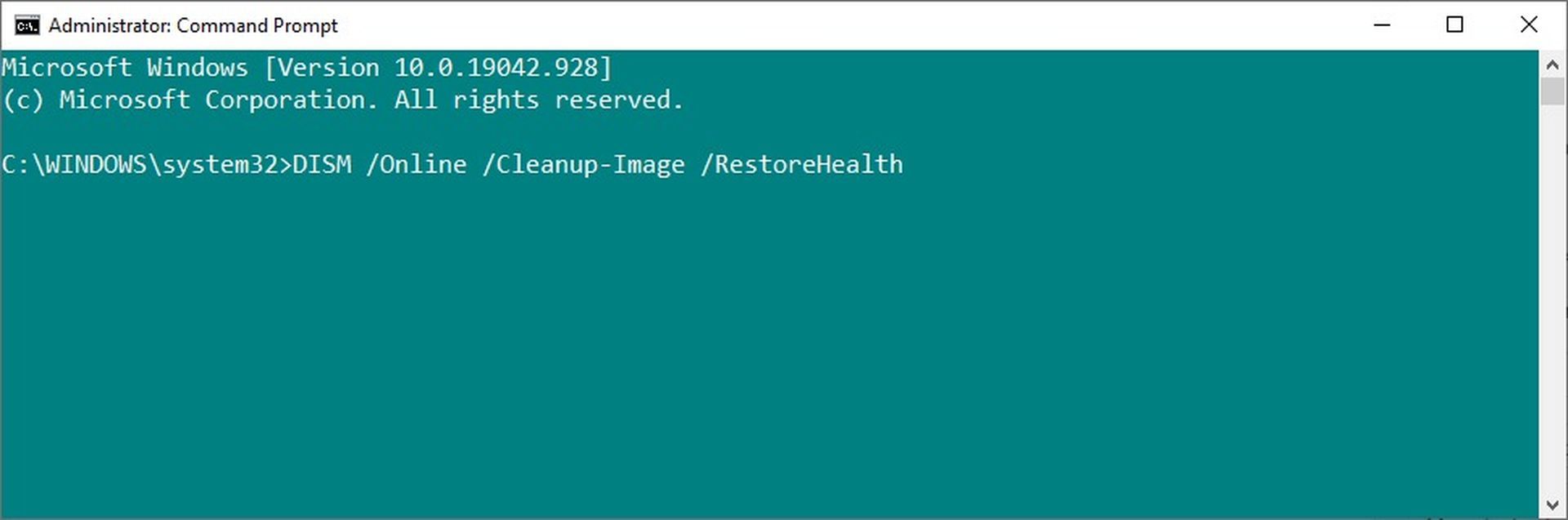
Dat laatste is alles waar we ons zorgen over maken. Om DISM te gebruiken, gaat u als beheerder naar de opdrachtprompt en volgt u de eerder beschreven stappen. Wanneer het programma is geopend, typt u DISM /Online/Cleanup-Image/RestoreHealth en drukt u op Enter. De procedure kan variëren van 10 minuten tot een half uur. Schrik niet als de voortgangsbalk enkele minuten stopt bij 20%; dit is typisch gedrag.
Vergeet niet om uw pc opnieuw op te starten na het proces.
Gebruik de systeembestandscontrole
De tool Systeembestandscontrole is de volgende stap. Het is een bekend programma dat verschillende Windows-problemen kan oplossen door beschadigde of onjuist bewerkte systeembestanden te repareren.
Het is niet altijd waar; mensen gebruiken het eerder uit gewoonte dan uit noodzaak. In het geval van de kritieke procesfout van 0x000000EF, is dit echter een noodzakelijke stap voor probleemoplossing.
Om de checker te gebruiken, moet u eerst een opdrachtprompt starten als beheerder. Ga hiervoor naar Start > Alle programma’s > Accessoires en klik met de rechtermuisknop op CMD.exe.
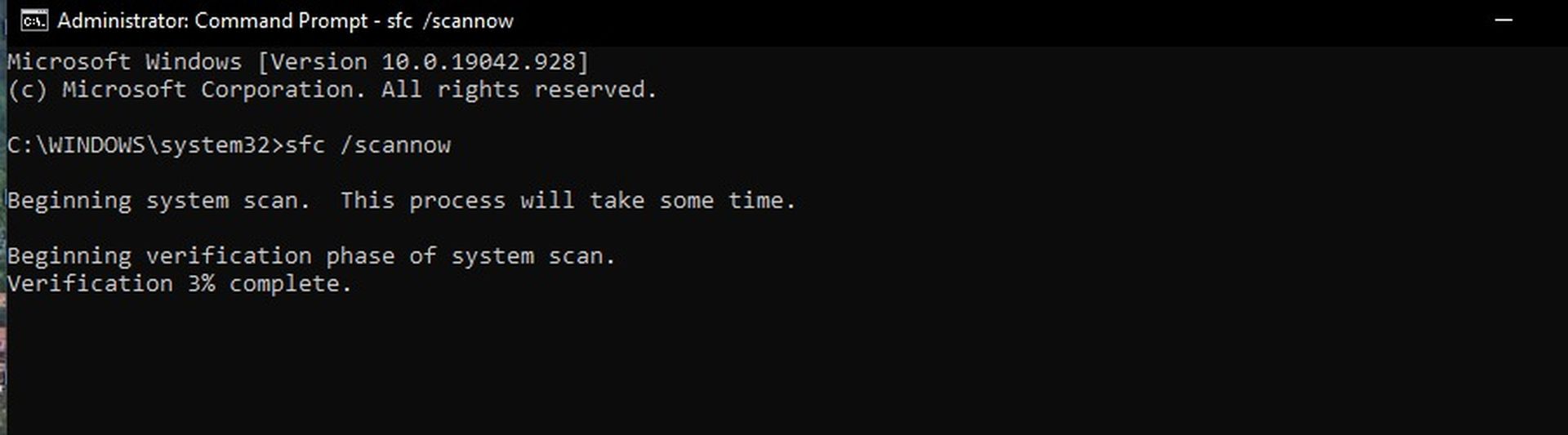
Om dit op te lossen, opent u een nieuw opdrachtpromptvenster. Typ sfc /scannow en druk op Enter. Het kan lang duren voordat de procedure is voltooid. U krijgt een lijst op het scherm met eventuele problemen en de acties die de scan heeft ondernomen om ze te repareren wanneer deze is voltooid.
Vergeet niet om uw pc opnieuw op te starten na het proces.
Gebruik een antivirussoftware
Uw antivirussoftware werkt mogelijk niet meer vanwege een virus op uw systeem. Malware kan systeembestanden en -processen wijzigen om ze onbruikbaar te maken. Windows Defender of uw favoriete antivirusprogramma van derden moet worden gebruikt. Voer gewoon een uitgebreide, diepe scan uit van uw hele computer.
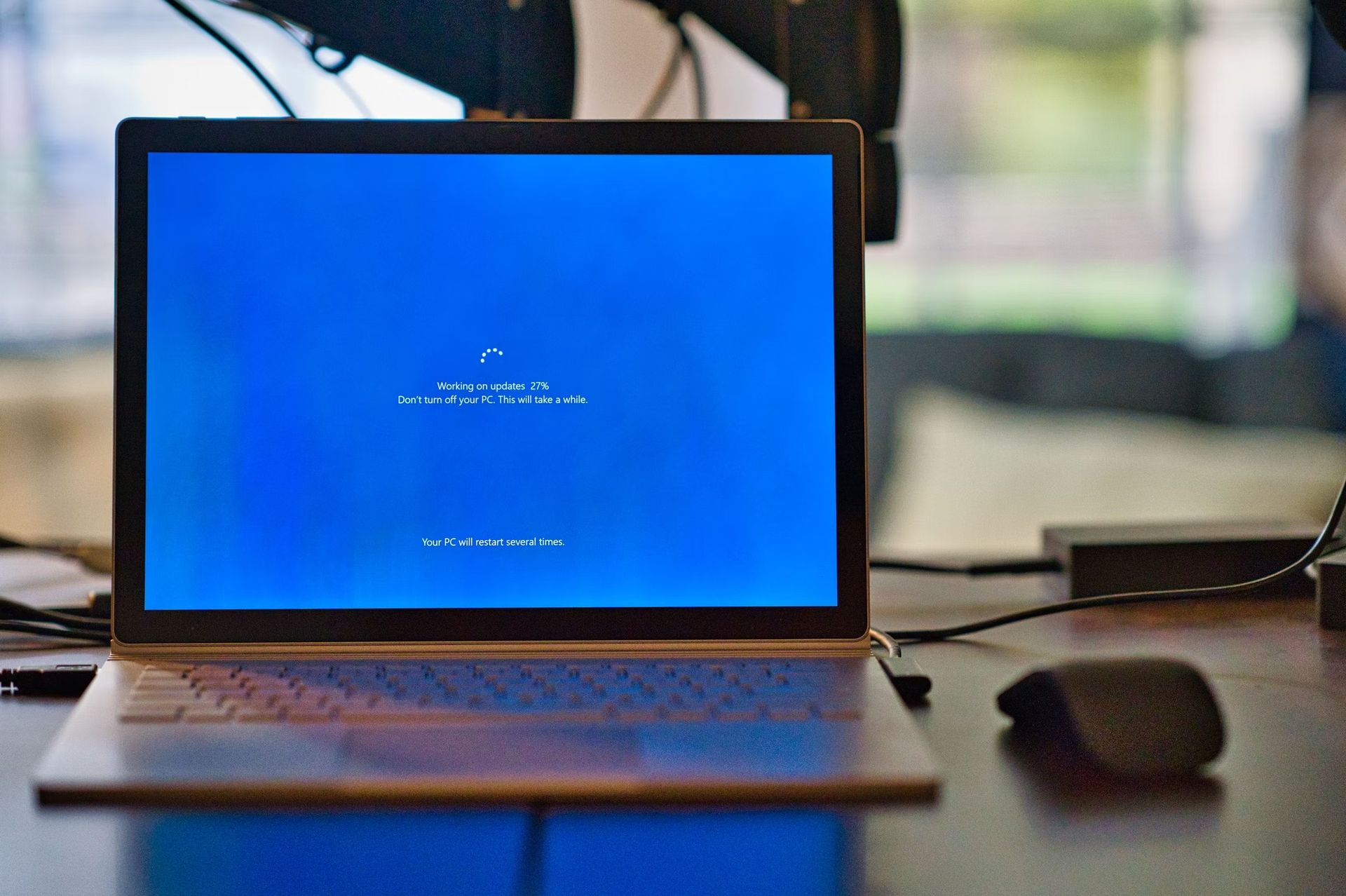
Stuurprogramma-updates
De meest voorkomende reden voor de stopcode zijn slechte chauffeurs. Daarom is het van cruciaal belang ervoor te zorgen dat geen van deze updates nodig is. Scan door de lijst in Apparaatbeheer om te zien of er apparaten een geel uitroepteken ernaast hebben als u de status van uw stuurprogramma’s wilt controleren.
Als het stuurprogramma van een apparaat verouderd is, klikt u met de rechtermuisknop op dat apparaat en selecteert u Stuurprogrammasoftware bijwerken in het menu.
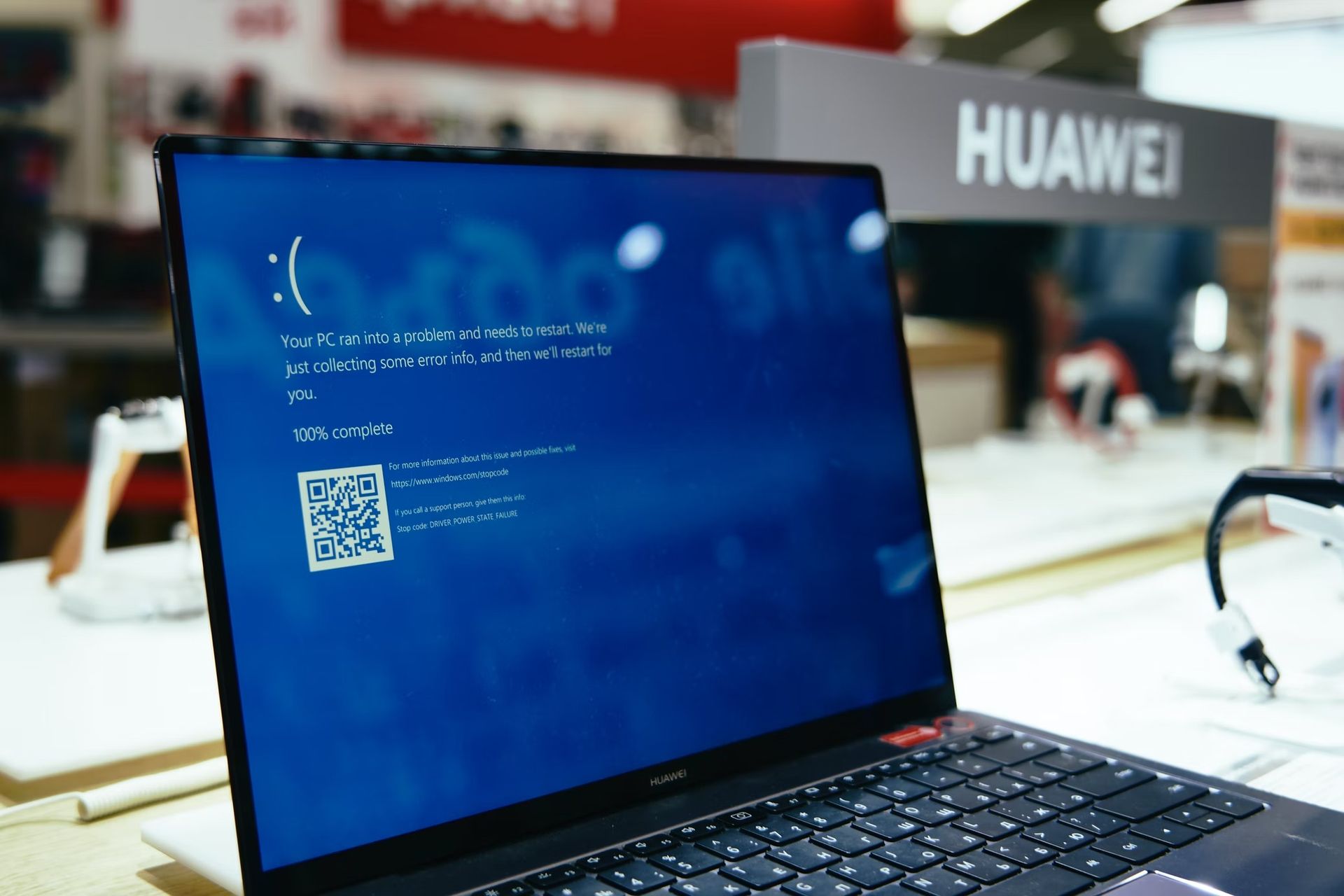
De laatste Windows Updates verwijderen
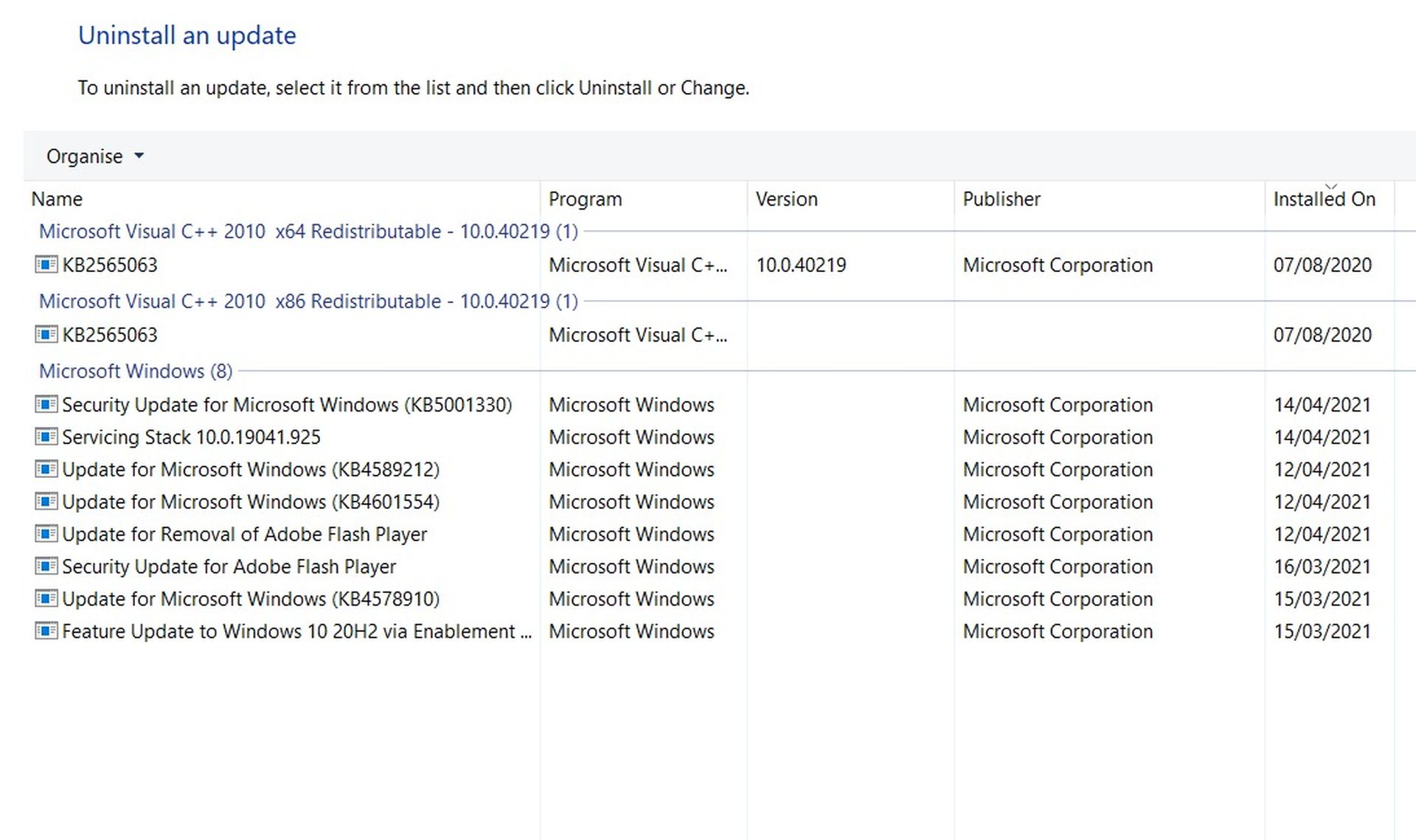
Als uw probleem net is begonnen, is het waarschijnlijk dat een recente Windows-update de oorzaak is. Gelukkig zijn de meest recente upgrades eenvoudig te verwijderen, zodat u kunt testen of uw probleem verdwijnt.
Om een update te verwijderen, opent u de app Instellingen en selecteert u Update en beveiliging > Windows Update > Updategeschiedenis. Selecteer de update die u van uw systeem wilt verwijderen en klik vervolgens op Installatie ongedaan maken bovenaan het venster.
Voer een schone start uit
Het doel van een schone start is om de essentiële stuurprogramma’s, processen en programma’s uit te voeren. U kunt beginnen met het laden van de ontbrekende procedures in een poging het probleem te lokaliseren nadat uw computer is opgestart.
Volg de onderstaande instructies om uw computer schoon op te starten:
- Typ “Systeemconfiguratie” in de zoekbalk van het menu Start en kies de beste match
- Klik op het tabblad Services om aan de slag te gaan.
- Verwijder het vinkje naast ‘Alle Microsoft-services verbergen’.
- Om alle functies uit te schakelen, klikt u op de knop Alles uitschakelen.
- Kies het tabblad Opstarten
- Taakbeheer openen
- Druk nu nog een keer op het tabblad Opstarten.
- Alles op de lijst uitschakelen
- Start uw pc opnieuw op.
Systeemherstel
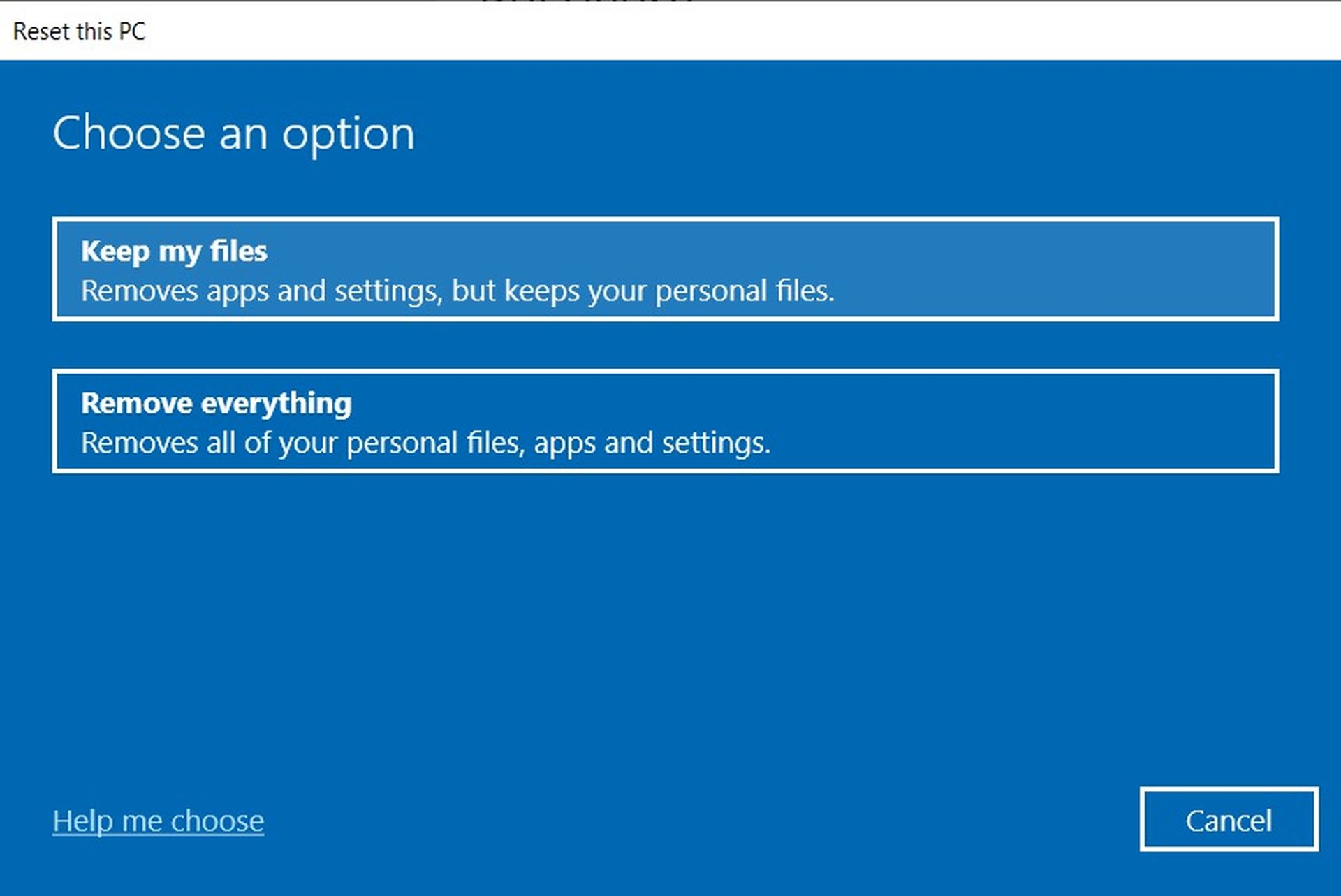
U kunt proberen uw computer terug te zetten naar een vorige staat met behulp van het hulpprogramma Systeemherstel. Deze optie is alleen mogelijk als u het maken van herstelpunten hebt ingeschakeld voordat uw stopcodeproblemen begonnen. Om het hulpprogramma Systeemherstel te gebruiken, gaat u naar Instellingen > Update en beveiliging > Herstel > Deze pc opnieuw instellen > Aan de slag > Bestanden bewaren en volgt u de instructies op het scherm.
Het hulpprogramma Systeemherstel kan worden gebruikt om het besturingssysteem en andere instellingen van uw computer terug te brengen naar een eerder ingestelde staat. Als u herstelpunten heeft ingeschakeld voordat uw stopcodeproblemen begonnen, is dit een optie. Ga naar Instellingen > Update en beveiliging > Herstel > Deze pc opnieuw instellen > Aan de slag > Bestanden behouden en volg de instructies op het scherm om het hulpprogramma Systeemherstel te gebruiken.
Update je BIOS
U kunt als laatste redmiddel proberen het BIOS van uw computer bij te werken. Helaas is hier geen standaard procedure voor; het hangt af van de fabrikant van uw computer. Raadpleeg de ondersteunende documentatie van het bedrijf voor hulp.
Laatste redmiddel: Windows opnieuw installeren
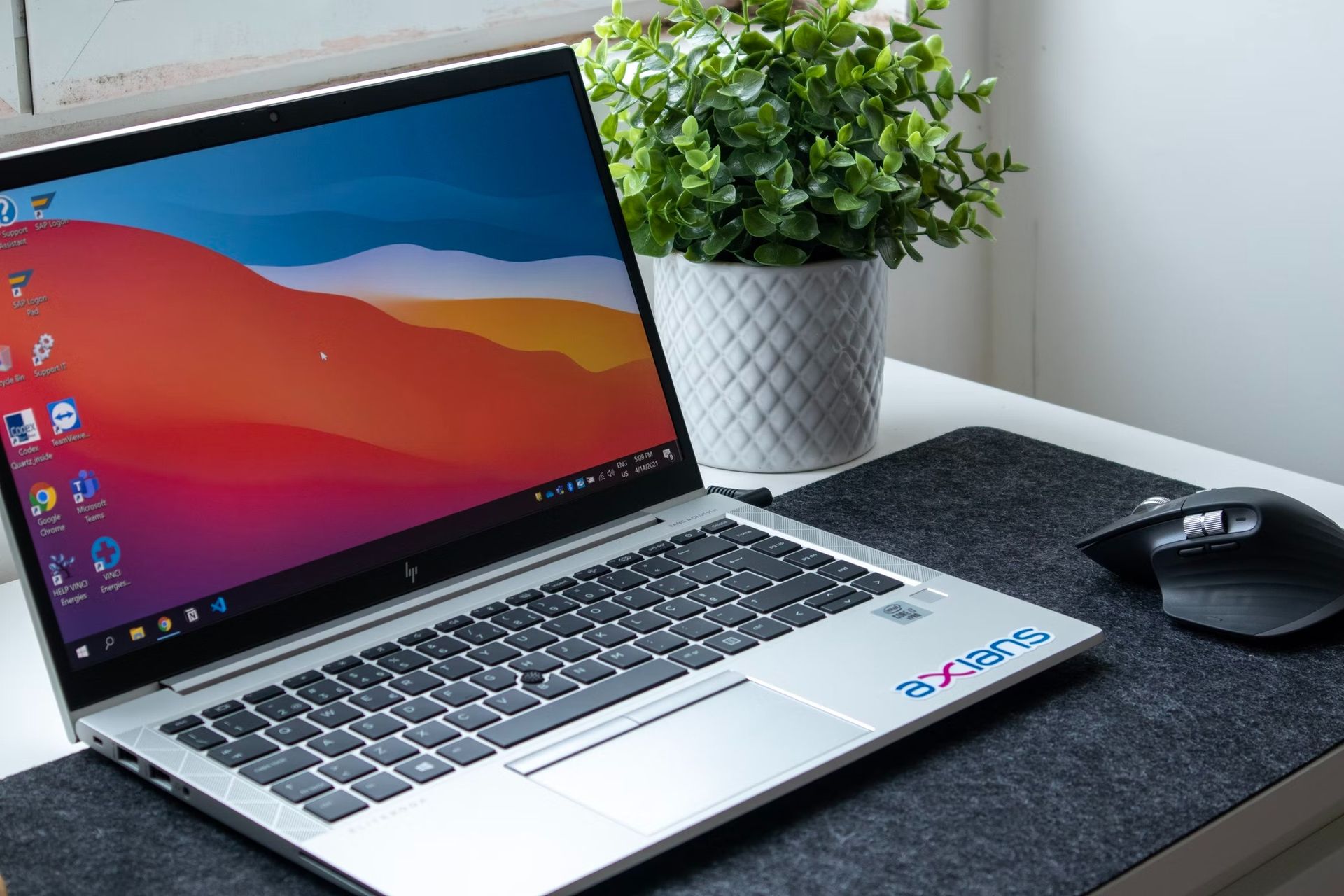
Misschien moet je gewoon je computer weggooien en een nieuwe pc kopen. Als je de problemen niet hebt kunnen oplossen door de bovenstaande stappen te volgen, harstalling ramen zelf is je laatste redmiddel.
Conclusie
Samengevat. u kunt een kritieke procesfout op Windows oplossen door 10 eenvoudige stappen te volgen. We hebben alles hierboven beschreven. Uitchecken:
- Probeer het hulpprogramma voor probleemoplossing voor hardware en apparaten
- Gebruik de tool Deployment Image Servicing and Management
- Gebruik de systeembestandscontrole
- Gebruik een antivirussoftware
- Stuurprogramma-updates
- De laatste Windows Updates verwijderen
- Voer een schone start uit
- Systeemherstel
- Update je BIOS
- Laatste redmiddel: Windows opnieuw installeren
Nu je het hebt geleerd hoe u een kritieke procesfout kunt oplossen, u kunt ook ontdekken hoe u de Dall E Mini “te veel verkeer” -fout kunt oplossen of hoe u de “Geen gegevens beschikbaar” Facebook-fout kunt oplossen door onze handleidingen te raadplegen.





