

Wil je wat plezier en interactiviteit toevoegen aan je Discord-spraakkanalen? Als dat het geval is, bent u misschien geïnteresseerd in het gebruik van de Discord Soundboard-functie. In dit artikel behandelen we alles wat u moet weten over het gebruik van Discord Soundboard, van de basis tot de meer geavanceerde functies.
Eenvoudig gezegd is Soundboard een spraakkanaalfunctie waarmee u een korte audioclip kunt afspelen die door alle deelnemers in hetzelfde spraakkanaal kan worden beluisterd. Net als Reacties en Superreacties, is Soundboard een leuke en creatieve manier om jezelf uit te drukken en te reageren op het gesprek van het spraakkanaal of de Go Live-stream.
Hoe Discord Soundboard te gebruiken?
Discord-servers hebben acht vooraf geladen sound-slots voor serverleden om Soundboard te gaan gebruiken. Extra slots kunnen worden ontgrendeld op basis van het niveau van de server met Server Boosting. Het beschikbare aantal slots varieert afhankelijk van het niveau, waarbij Tier 1 24 slots biedt, Tier 2 35 slots en Tier 3 48 slots.
Hier is hoe Discord Soundboard te gebruiken:
- Navigeer naar een server en sluit u aan bij uw bedoelde spraakkanaal
- Terwijl je in het spraakkanaal bent, trek je het kanaal volledig omhoog zodat je de Avatars van iedereen kunt zien
- Als Soundboard is ingeschakeld, zou u linksonder een muziekpictogram moeten zien
- Druk op het pictogram om Soundboard te openen. Als een gebruiker doof is in het kanaal, hoort hij het geluid niet
Een andere manier om toegang te krijgen tot Soundboard wanneer u zich in een spraakkanaal bevindt, is door op het Soundboard-pictogram linksonder te drukken terwijl u verbonden bent.
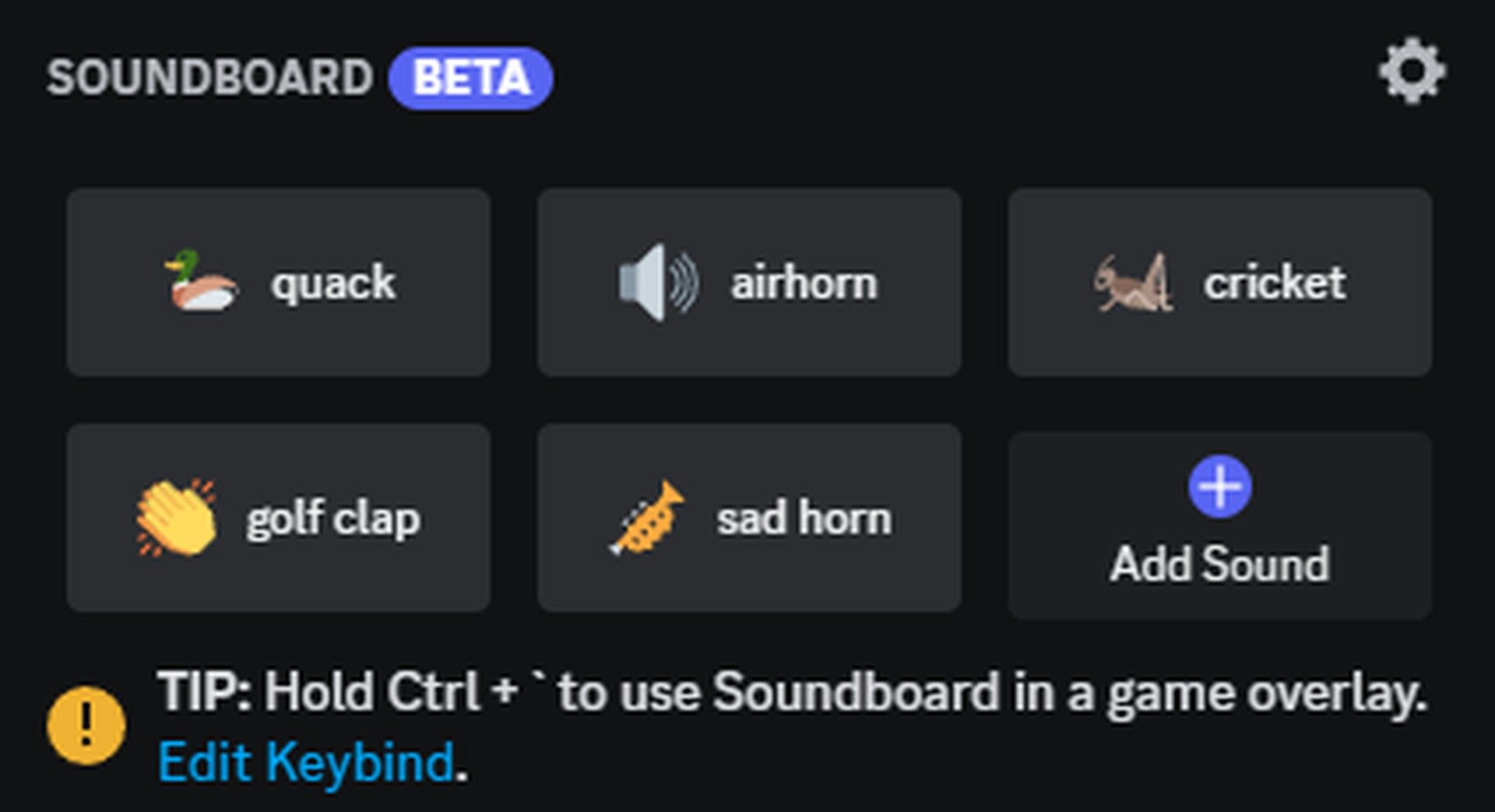
Als Soundboard is geopend, kunt u met de muis over elk momenteel beschikbaar geluid gaan en vervolgens op Afspelen drukken om dat geluid af te spelen. Als u op Afspelen drukt, wordt het geluid afgespeeld zodat iedereen in het spraakkanaal het kan horen.
Als er een geluid is dat je echt leuk vindt, kun je ook op het sterpictogram drukken om een geluid aan je favorieten toe te voegen of om een voorbeeld van een geluid te beluisteren en het alleen voor jezelf af te spelen.
Hoe nieuwe geluiden uploaden naar Discord Soundboard?
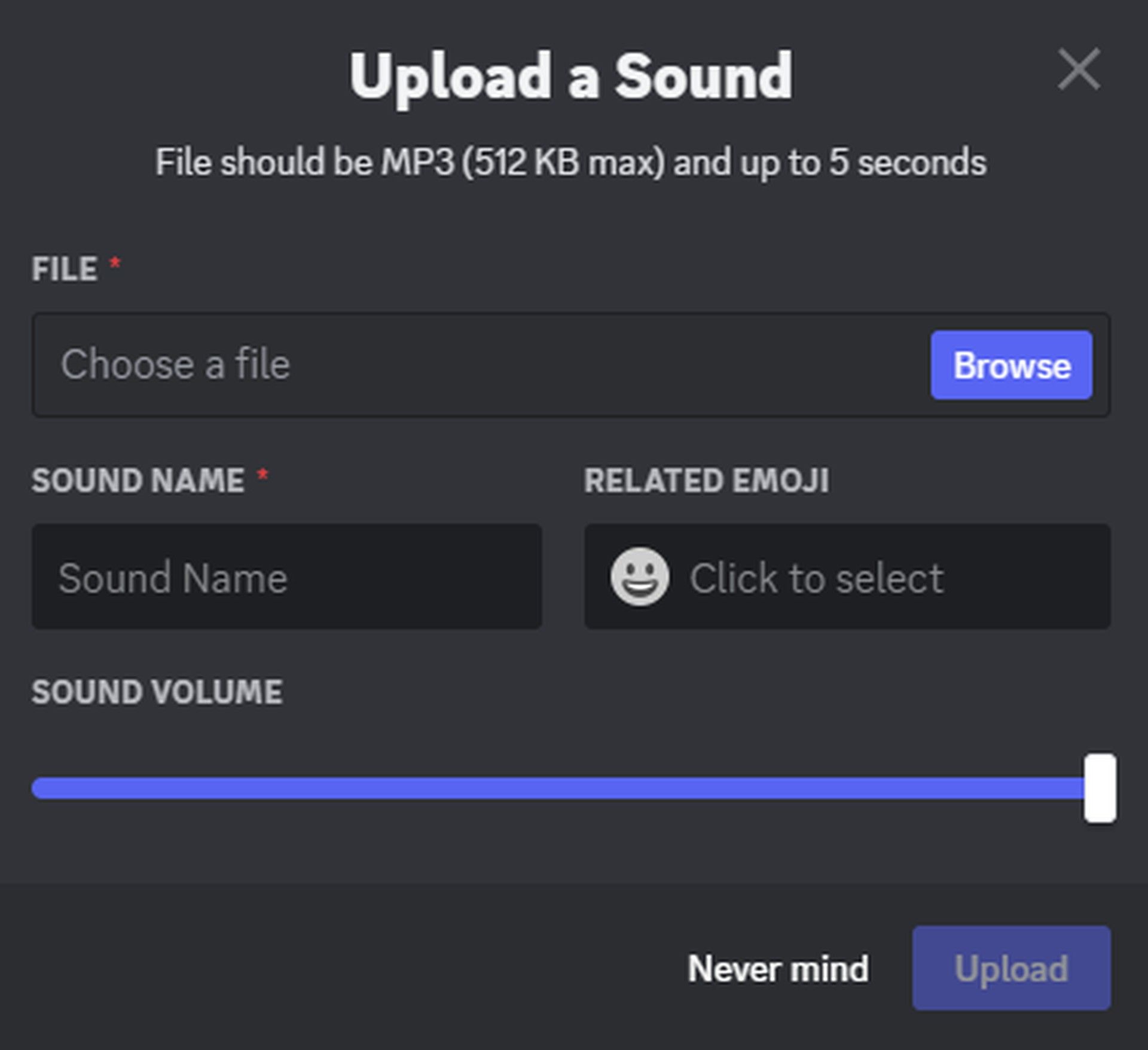
Om nieuwe geluiden te uploaden, drukt u op de knop Geluid toevoegen met het Soundboard-paneel open. Houd er rekening mee dat het jouw verantwoordelijkheid is om ervoor te zorgen dat alle geluiden die je uploadt, voldoen aan de Servicevoorwaarden en Communityrichtlijnen, inclusief ervoor te zorgen dat alle geluiden die je uploadt de intellectuele eigendomsrechten van anderen respecteren.
Als serverbeheerder heeft u de mogelijkheid om Soundboard te beheren door te bepalen wie het op uw server kan gebruiken en door de beschikbare geluiden in Soundboard te beheren.
Hoe u Discord Soundboard-machtigingen kunt geven of verwijderen
Om te beheren wie Soundboard op uw server kan gebruiken, kunt u de machtiging Soundboard gebruiken voor specifieke rollen of serverleden in- of uitschakelen. U kunt dit op serverniveau beheren door naar Serverinstellingen te gaan, naar het tabblad Rollen te gaan, de gewenste rol te selecteren die u wilt aanpassen en de machtiging Soundboard gebruiken in te schakelen.
U kunt dit ook voor individuele spraakkanalen beheren door Kanaal bewerken te selecteren voor uw beoogde spraakkanaal, naar het tabblad Rechten te gaan, de gewenste rol of het gewenste serverlid te selecteren waarvan u de rechten wilt aanpassen, en de machtiging Soundboard gebruiken in te schakelen.
Hoe geluiden voor klankbord beheren in een Discord-server?
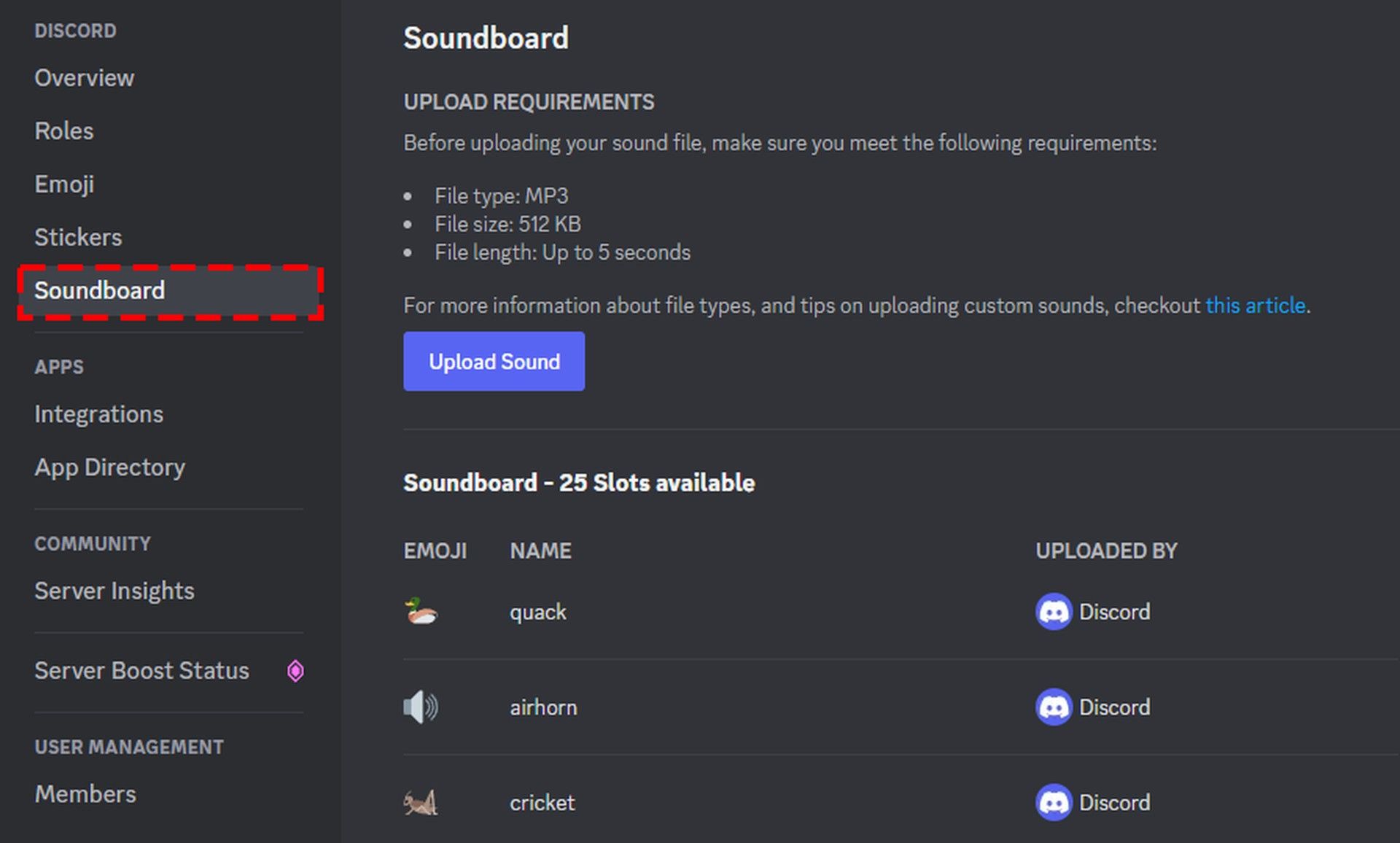
Om het huidige Soundboard op uw server te beheren, gaat u naar Serverinstellingen > Soundboard en kunt u de huidige geluiden bewerken of verwijderen.
Gebruikers kunnen alleen aangepaste geluiden uploaden als ze “Uitdrukkingen beheren” hebben ingeschakeld voor hun rol. Om een rol te bewerken, gaat u naar Serverinstellingen > Rollen en schakelt u deze per rol in of uit onder “Toestemmingen”.
Dit concludeert ons artikel waarin we uw vraag over het gebruik van Discord Soundboard tot in elk detail hebben beantwoord. Als Soundboard niet voor u werkt, kunt u via deze link lezen hoe u dit kunt oplossen.
Source: Hoe Discord Soundboard te gebruiken en er nieuwe geluiden aan toe te voegen?




