

Als je wilt leren hoe je de zoekbalk op het startscherm op iOS 16 kunt verwijderen, ben je hier aan het juiste adres. De onlangs uitgebrachte iOS 16 besturingssysteem voor de Apple iPhone heeft een aantal nieuwe functies en functionaliteiten, met name wat betreft de keuzes voor gebruikersaanpassing.
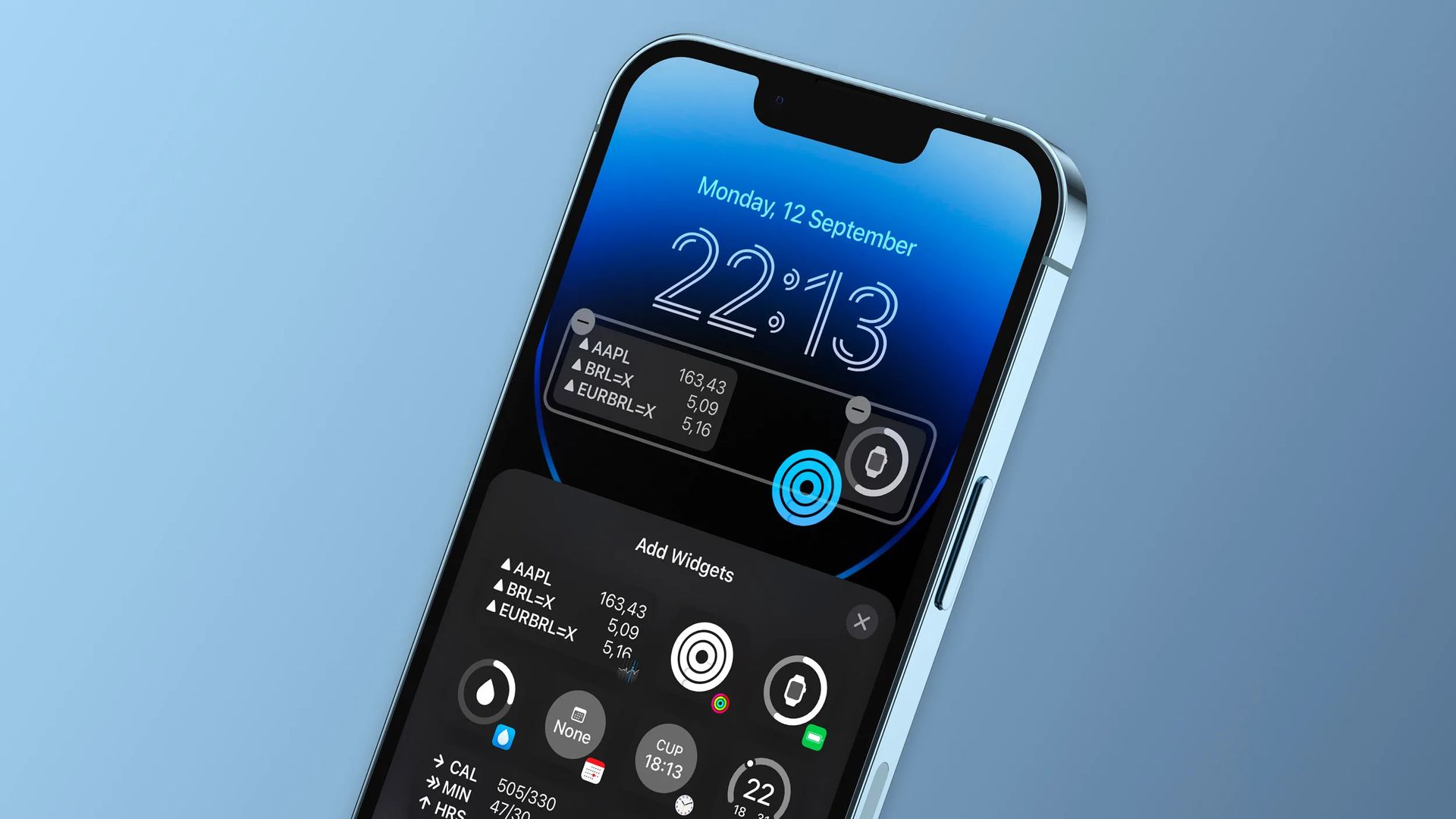
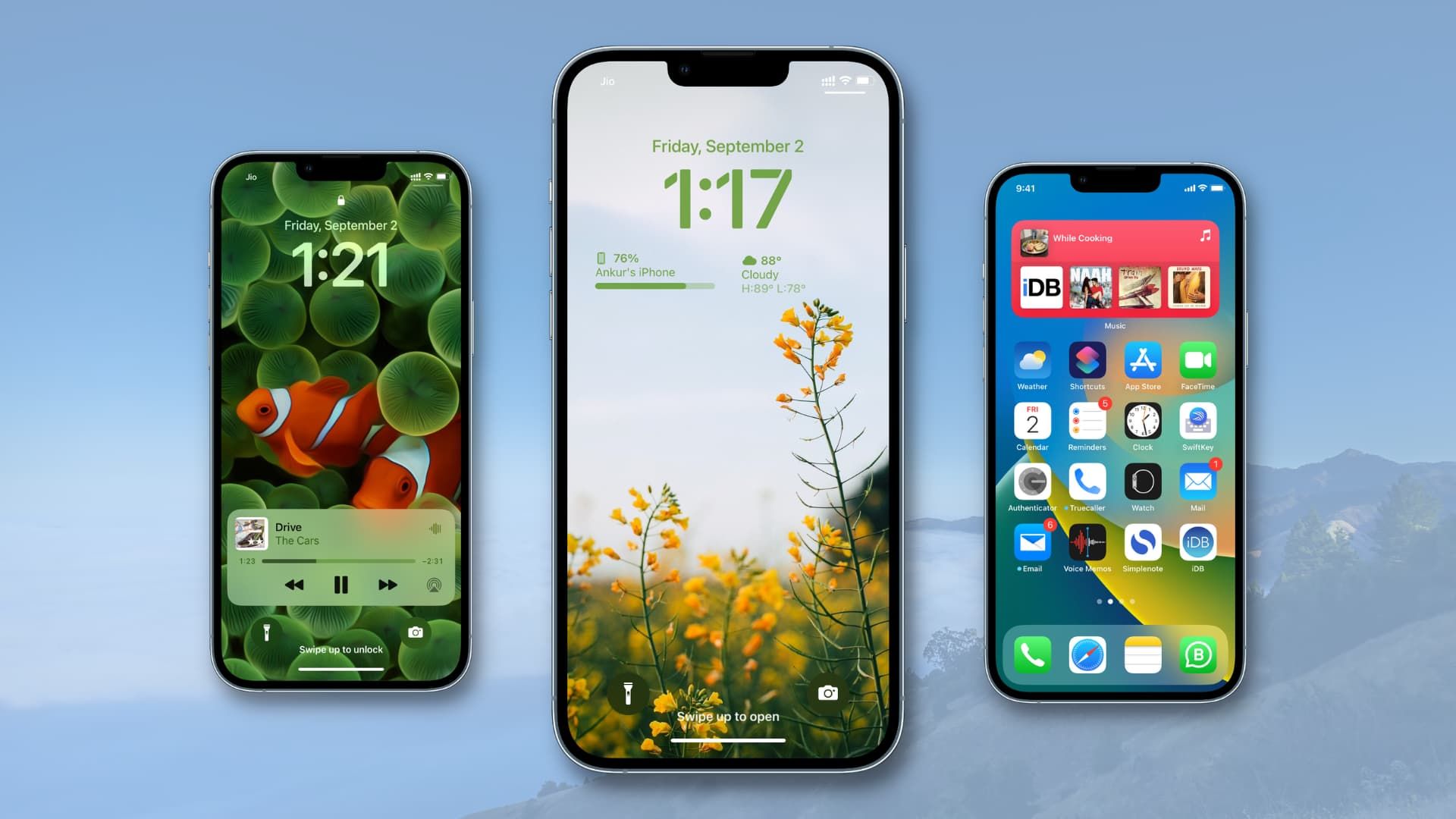
Je bent misschien niet geïnteresseerd in alle nieuwe functies en instellingen die met iOS 16 naar de iPhone komen. Een ervan is misschien zelfs een beetje onaangenaam. Er is iets dat veel mensen als een ongewenste gast beschouwen onder de nuttige veranderingen, zoals de mogelijkheid om verzonden sms-berichten te wijzigen, de mogelijkheid om tekst van een foto of video te vertalen en het veelgeprezen opnieuw ontworpen vergrendelscherm.
Als je klaar bent met het installeren van iOS 16, heb je een zoekbalk in het midden van je startscherm, boven het app-dock, of je het nu leuk vindt of niet. Het gebeurt automatisch en je hebt er geen controle over. Tot je in ieder geval je iPhone weer kunt gebruiken.
De nieuwe zoekbalk is een beetje lelijk en voelt een beetje onnodig aan, maar beperkt het startscherm niet significant. Je iPhone heeft immers al een aantal mogelijkheden om verschillende soorten informatie op te zoeken. Hebben we er dan echt nog een nodig in het hart van alles?
Hoe de zoekbalk op het startscherm op iOS 16 te verwijderen?
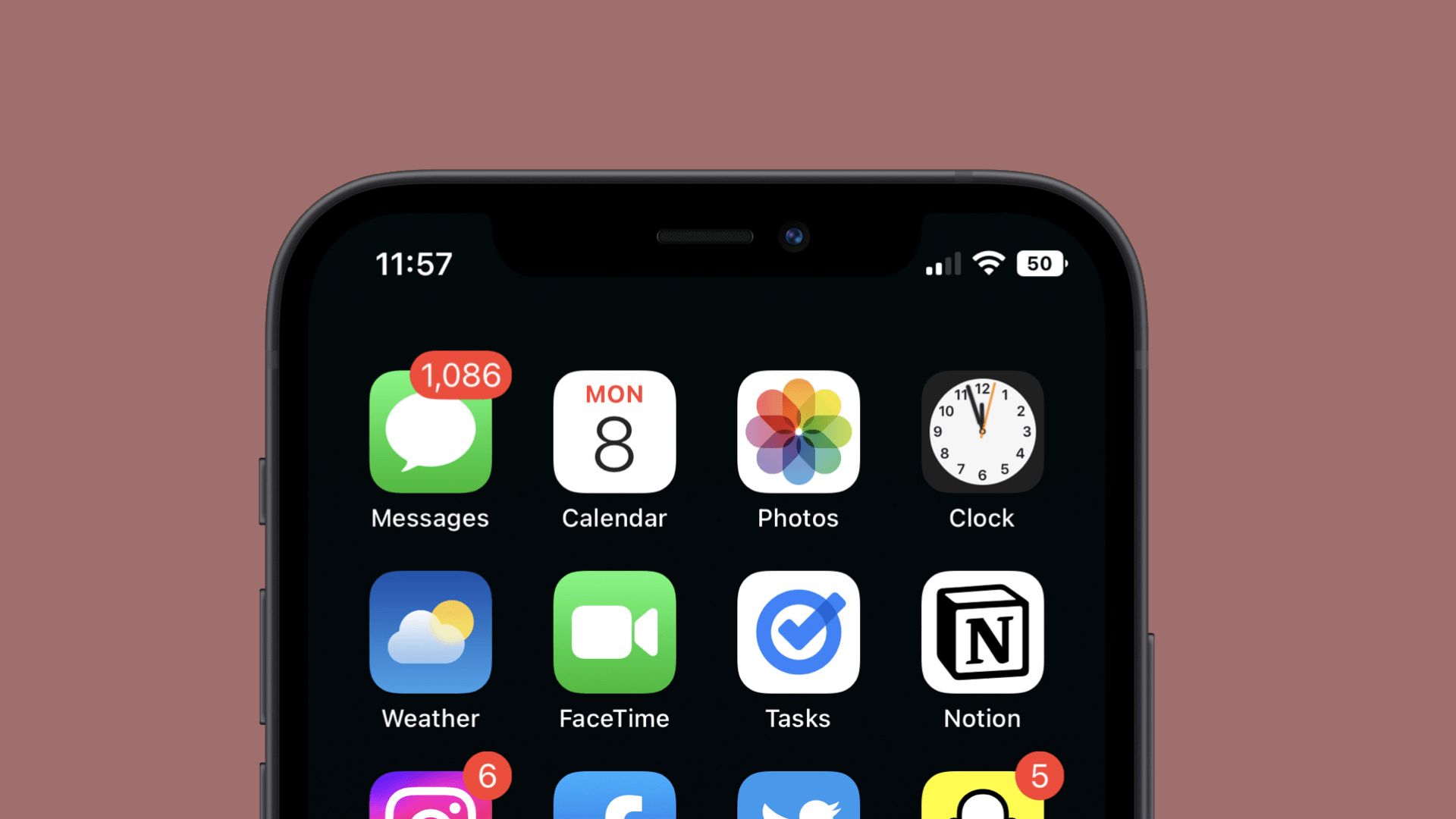
Een van de verbeteringen die Apple aan het iPhone-startscherm in iOS 16 heeft aangebracht, is de toevoeging van een zoekbalk of knop die direct boven het dock verschijnt. De stippen voor de startschermen en de aanduiding van de huidige startschermpagina nemen de rol van de navigatie over.
Zodra de installatie is voltooid en u weer toegang heeft, kunt u de nieuwe zoekbalk handmatig uitschakelen. Open eerst de app Instellingen van je iPhone en scrol vervolgens omlaag naar het startscherm. Je vindt het een paar secties naar beneden, drie plaatsen onder Algemeen en direct boven Toegankelijkheid. Kijk naar de onderkant van het startschermmenu en je zou het gedeelte ‘zoeken’ moeten zien, met een schakelaar voor ‘Weergeven op startscherm’. De schakelaar zal hoogstwaarschijnlijk groen lijken (om aan te geven dat hij is ingeschakeld), dus je hoeft er alleen maar op te tikken om hem uit te schakelen (hij wordt grijs).
Samengevat:
U kunt de puntnavigatie herstellen als u de zoekknop op het startscherm niet leuk vindt, er niet veel gebruik van ziet en dit wilt doen met de app Instellingen van de smartphone.
Deze stapsgewijze zelfstudie laat u zien hoe u de app Instellingen op een Apple iPhone met de meest recente versie van iOS 16 gebruikt om de zoekknop op het startscherm uit te schakelen.
- Open de app Instellingen.
- Nadat de app is gestart, selecteert u “Startscherm” in het menu.
- Zet de optie “Weergeven op startscherm” UIT in het gedeelte “Zoeken” van de instellingenpagina van het startscherm.
Door deze eenvoudige instructies te volgen, wordt de zoekbalk van het startscherm op iOS 16 verwijderd en vervangen door puntvormige navigatie voor de startschermpagina’s van het apparaat.
Moet ik updaten naar iOS 16?
Hoewel iOS 16 een aantal geweldige nieuwe functies heeft, kun je beter wachten op iOS 16.1, iPadOS 16.1 en mogelijk macOS Ventura, die allemaal in oktober uitkomen. Er worden nieuwe functies aangeboden, evenals een stabielere ervaring. Zelfs als je meteen wilt upgraden naar iOS 16, is wachten tot na de eerste release vaak een verstandige keuze. Je kunt Apple in ieder geval een of twee weken de tijd geven totdat de iOS 16.0.1 bugfix-update beschikbaar wordt gesteld. Als je meer wilt weten, kijk dan eens of ik nu moet updaten naar iOS 16 of wacht.
Conclusie
Op deze manier heb je geleerd hoe je de zoekbalk op het startscherm op iOS 16 kunt verwijderen door onze gids te lezen. Je kunt ook het iPhone-aanraakscherm repareren dat niet werkt op iOS 16-probleem door onze tutorial te bezoeken.
Source: Hoe de zoekbalk op het startscherm op iOS 16 te verwijderen (3 eenvoudige stappen)?



