
Hier leest u hoe u de WhatsApp-beltoon op uw iPhone en Android-telefoon kunt wijzigen.
De WhatsApp-beltoon is meestal dezelfde die de mobiel standaard heeft. Het is echter beter om een andere te gebruiken die alleen voor oproepen van deze instant messaging-applicatie is, om ze te onderscheiden van andere apps en die welke via de telefoon zelf via het netwerk van de operator worden ontvangen. Daarom, of je nu een iPhone of Android-mobiel hebt, leggen we hier in detail uit hoe je de WhatsApp-beltoon eenvoudig en snel kunt wijzigen.
Op zowel iOS (iPhone) als Android is het proces om de WhatsApp-beltoon te wijzigen eenvoudig. Het duurt amper een minuut en je kunt kiezen uit talloze beltonen.
Hoe de WhatsApp-beltoon wijzigen?
Met WhatsApp kun je de beltoon wijzigen via dezelfde meldingssectie waar je de beltoon van het bericht kunt wijzigen. Dit is eenvoudig te doen, maar de stappen zijn enigszins anders op iPhone en Android, dus we beginnen met uit te leggen hoe u dit op de iPhone kunt doen.
Op iPhone
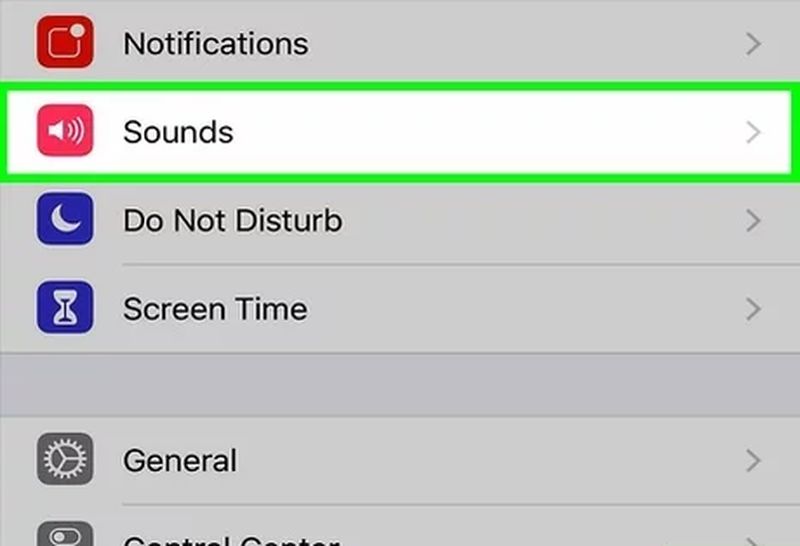
- Om de beltoon op de iPhone te wijzigen, moet je naar het gedeelte Instellingen van de iPhone gaan, niet naar de applicatie, aangezien de WhatsApp-beltoon dezelfde is als degene die door de mobiele telefoon wordt gebruikt voor telefoongesprekken en in het algemeen. Dit is te danken aan het feit dat iOS in dit opzicht minder maatwerk ondersteunt (en in vrijwel alle andere delen van het systeem, vergeleken met Android).
- Vervolgens moet u op het item Geluiden en trillingen drukken.
- Vervolgens moet u op de Ringtone-box drukken. Daar moet je een van de vele beschikbare beltonen kiezen.
Hoe WhatsApp-chats overzetten van iPhone naar Android?
Op Android
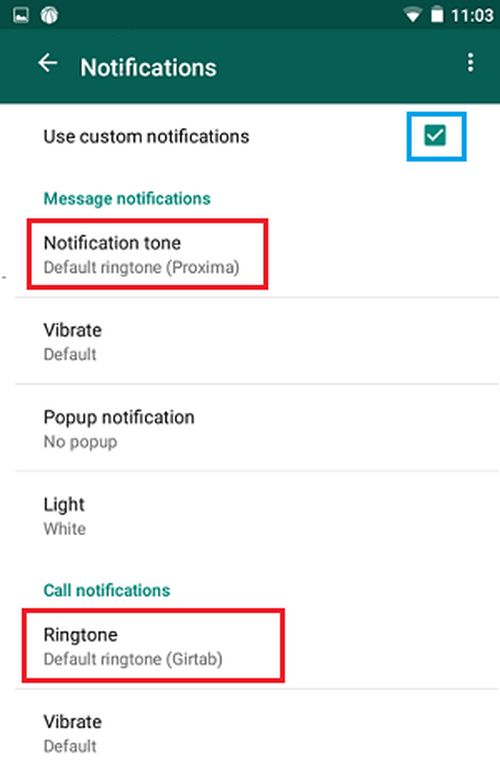
In tegenstelling tot de iPhone kun je op Android de WhatsApp-beltoon wijzigen via de instellingen van de app. Daarnaast kun je een andere beltoon kiezen dan degene die door de mobiel wordt gebruikt voor telefoongesprekken, en de stappen hiervoor zijn als volgt:
- Open WhatsApp en klik op de drie stippen in de linkerbovenhoek van het scherm.
- Vervolgens wordt een menu met opties weergegeven. Daar moet je op Instellingen drukken om het instellingengedeelte van de applicatie te openen.
- Nu moet u op het item Meldingen drukken.
- Om de standaard WhatsApp-beltoon te wijzigen, moet je naar het gedeelte Oproepen zoeken; daar moet je op Ringtone drukken en een van de vele kiezen die meestal beschikbaar zijn op het systeem of een nummer dat je eerder op je mobiel hebt gedownload. Hier kunt u ook de beltoon van de groepen wijzigen en de tonen van de gesprekken, zoals om te ontvangen en te verzenden, laten klinken; u hoeft deze optie alleen maar te activeren via de eerste schakelaar die in het gedeelte Meldingen verschijnt.
In deze secties, zowel op iPhone als Android, kun je desgewenst ook de tonen van de berichten wijzigen en andere secties aanpassen, zoals trillingen op basis van de soorten meldingen en meer. Je kunt ook de kleur van de led voor mobiele meldingen kiezen (alleen als dit RGB is) en de prioriteit instellen van meldingen van berichten van gesprekken en groepen.




