
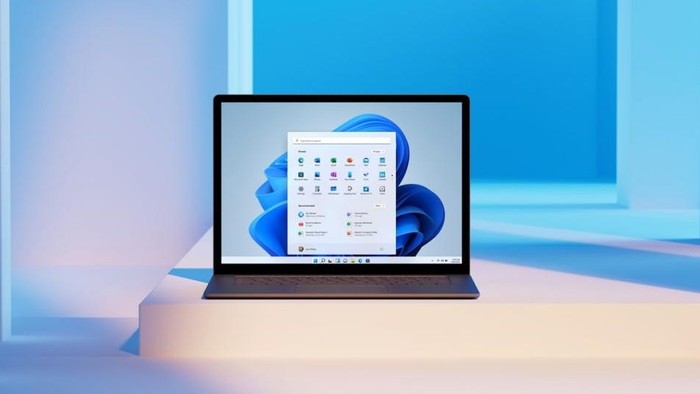

Als u niet weet hoe u de taakbalk op Windows 11 moet verbergen, gaan we u helpen. De taakbalk beslaat niet veel ruimte op het scherm in Windows 11, maar als u deze niet wilt zien, zijn er verschillende methoden die u kunt gebruiken. Het proces is heel eenvoudig en als u onze instructies zorgvuldig opvolgt, zouden er geen problemen moeten zijn.
Hoe de taakbalk op Windows 11 te verbergen?
U moet de taakbalkinstellingen openen om de taak te kunnen voltooien. Klik met de rechtermuisknop op de taakbalk en kies ‘Taakbalkinstellingen’. U kunt Windows-instellingen openen door op Windows + i te drukken en naar Personalisatie te gaan en vervolgens Taakbalk in te voeren. Je komt dan in hetzelfde menu terecht.
Nadat u de instellingen hebt geopend, voert u ‘Taakbalkgedrag’ in.




Vervolgens moet u het vakje naast ‘Automatisch de taakbalk verbergen’ aanvinken.
Vervolgens wordt de taakbalk verborgen. Maar er zal een kleine lijn aan de onderkant van het scherm zijn. Als u de taakbalk wilt bereiken, verplaatst u uw cursor naar die regel. Nadat u de onderrand hebt bereikt, keert de taakbalk terug naar de normale staat. Wanneer u met de cursor weggaat, wordt deze weer verborgen.
Het beste is dat u deze instellingen altijd kunt terugdraaien.




