
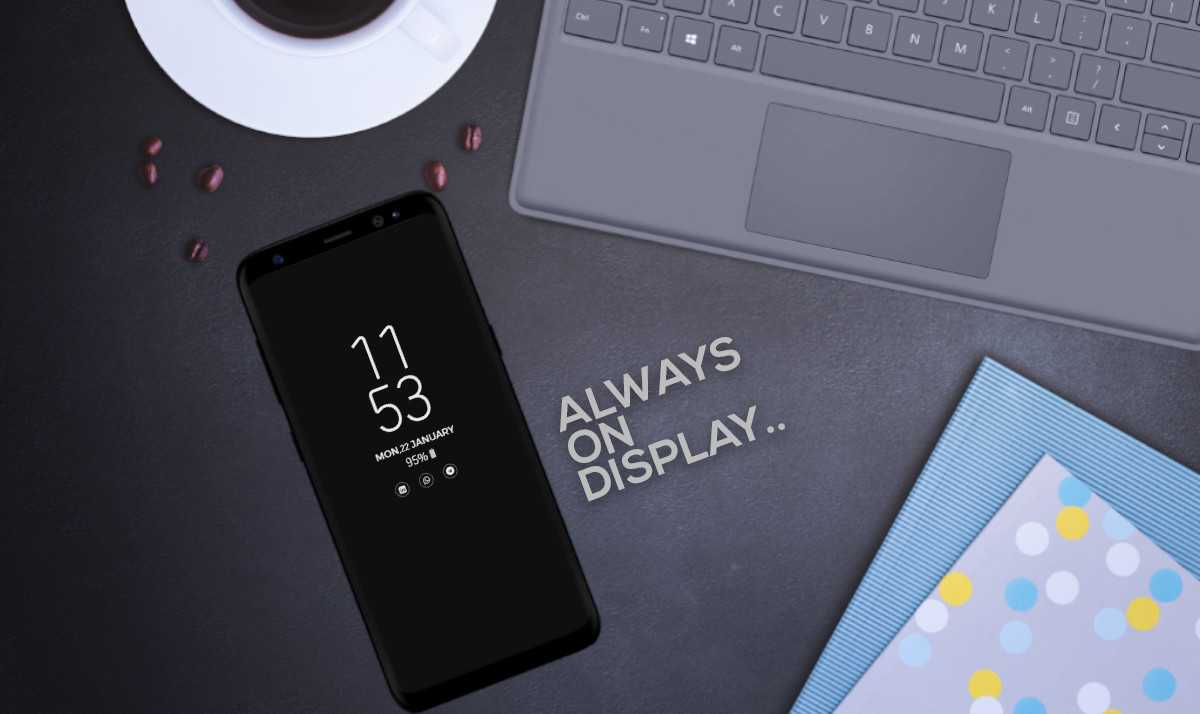
Als u niet weet hoe u de Always-On Display-modus op een Android-telefoon moet activeren, helpen we u in deze handleiding verder. De Always-On Display Mode is al een paar jaar aanwezig in Android-telefoons en steeds meer merken introduceren deze functie. Met deze functie kan de telefoon een reeks gegevens weergeven zonder de telefoon te ontgrendelen. Meestal zijn dit de tijd, datum, batterijpercentage en pictogrammen met meldingen.
- Hoe Disney + te koppelen met Google Assistant op Android?
- Hoe gebruik je de equalizer op YouTube Music?
- Hoe u uw Google Photo-favorieten synchroniseert met uw Apple-fotobibliotheek
Steeds meer merken in Android hebben deze Always-On Display-modus in hun telefoons overgenomen, ook wel Active Mode of Ambient Mode genoemd. Als u een compatibele telefoon heeft (alleen aanwezig in modellen met OLED- of AMOLED-paneel), kunt u deze functie gebruiken.
Hoe de Always-On-weergavemodus op een Android-telefoon te activeren?
De taak is heel eenvoudig, je hebt geen apps van derden nodig. Dit is iets dat we kunnen doen met de instellingen in Android, hoewel het gedeelte waarin deze optie wordt gevonden, kan variëren tussen aanpassingslagen. Maar het is heel gemakkelijk te vinden, volg deze stappen:
Daarnaast is er een detail waarmee rekening moet worden gehouden. Deze functie verbruikt wat extra energie. Bij sommige telefoons, zoals de eerste modellen van Samsung, is het verbruik doorgaans 3% extra. Het is niet iets dat een buitensporige impact heeft, maar het is goed om te weten dat het iets zal consumeren. Hoe de Always-On-weergavemodus op een Android-telefoon te activeren?
Pas de Always-On-weergavemodus aan
Deze functie ondersteunt ook enkele aanpassingsopties, zoals de stijl van de klok die we willen gebruiken, evenals de kleuren. De aanpassingsopties zijn ook merkafhankelijk, hoewel u bij de meeste merken in Android die deze functie gebruiken, kunt kiezen uit verschillende klokstijlen en kleuren. De stappen die u moet volgen, zijn deze:
- Open de instellingen.
- Ga naar het vergrendelscherm.
- Ga naar het gedeelte Always-On Display.
- Klik op Clock Style.
- Kies het type klok en kies de kleuren.
- Stel in het vorige gedeelte de tekstoriëntatie in.





