
Vandaag laten we u zien hoe u apps veilig op macOS kunt verwijderen. Als u gewend bent om een Windows-apparaat te gebruiken, kan dit proces u enkele problemen bezorgen. Maar maak je geen zorgen, we gaan je een gedetailleerde tutorial geven.
Vandaag zullen we de verschillende manieren bekijken om applicaties in macOS Big Sur te verwijderen, hoewel het volledig van toepassing is op eerdere systemen. Voordat we verder gaan, moeten we er echter op wijzen dat we het zullen hebben over het verwijderen van toepassingen die niet met een de-installatieprogramma worden geleverd, omdat het in dat geval gepast is om ze te gebruiken. Adobe kopieert bijvoorbeeld een de-installatieprogramma bij het installeren van het pakket, maar Office doet dat momenteel niet. We zullen het geval zien dat van toepassing is op de Microsoft-suite.
Hoe verwijder ik apps die zijn geïnstalleerd vanuit de App Store op macOS?
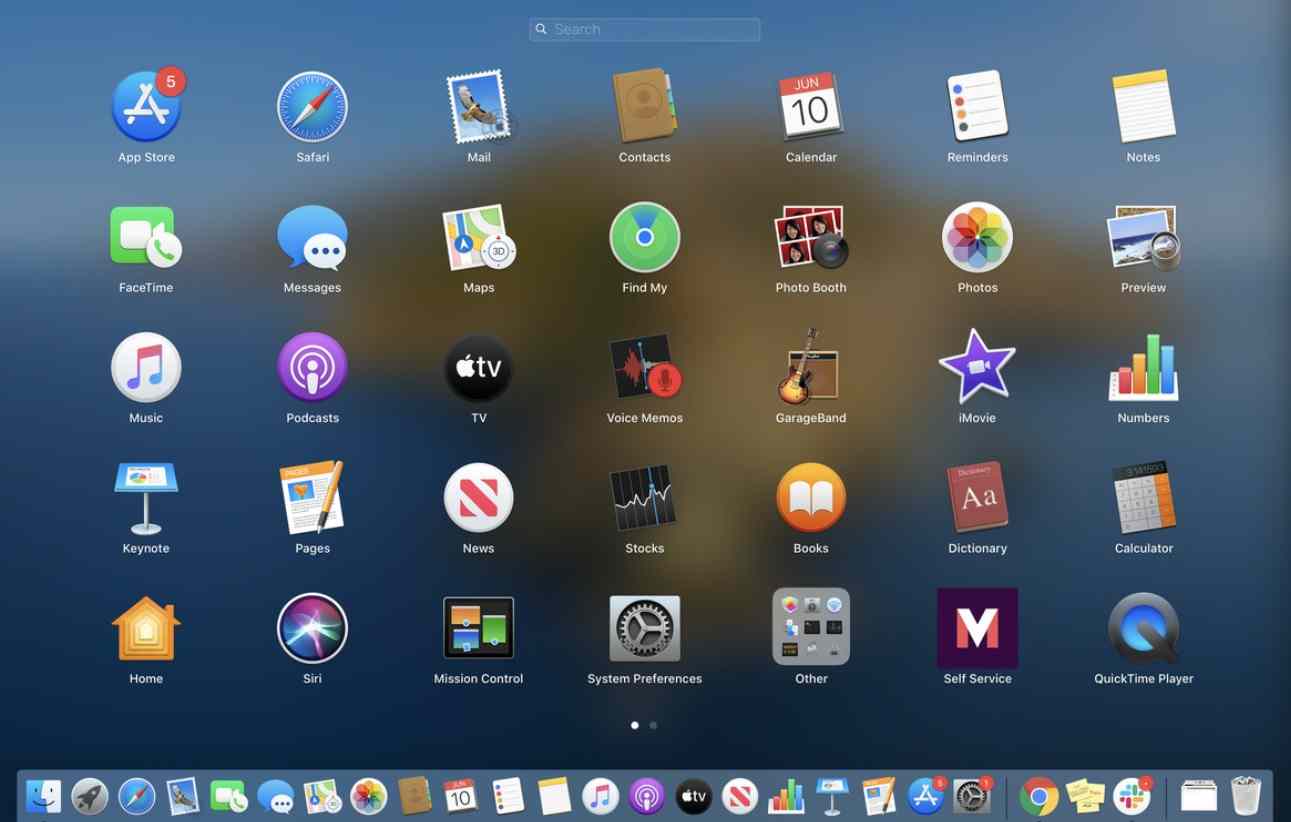
Op een speciale webpagina biedt Apple hiervoor Launchpad aan. Launchpad is dat rastermenu waar het systeem de applicaties toevoegt die we installeren. En daarin kan het verwijderen van apps een verwarrend proces zijn, omdat er op het eerste gezicht geen verwijderingsoptie is.
In die zin moet gezegd worden dat het net zo werkt als het verwijderen van iOS-apps op een iPhone: als we lang op het icoontje van een app klikken, gaan de icoontjes bewegen. De apps die zijn geïnstalleerd vanuit de App Store, laten een kruisje (X) zien waarop we moeten klikken om de app te verwijderen. En dat is het.
Hoe verwijder ik apps die zijn geïnstalleerd vanuit een andere winkel op macOS?
Vóór de komst van de Mac App Store was de meest gebruikelijke manier om applicaties te installeren, door het uitvoerbare bestand naar de map ‘Applicaties’ van het systeem te kopiëren. Zo wordt bijvoorbeeld VLC tegenwoordig geïnstalleerd. Een andere veelgebruikte manier was om te installeren via installatiepakketten (meestal in .pkg-indeling). Deze andere manier is de manier die wordt gebruikt om Chrome, Edge of Office te installeren.
In dit geval raadt Apple aan dat, als de applicaties geen uninstaller hebben, zoals het geval is met alle genoemde, het te volgen proces is om het uitvoerbare bestand naar de prullenbak te slepen vanuit de map ‘Applicaties’. Met Office beveelt Microsoft hetzelfde aan door de applicaties handmatig naar de prullenbak te slepen.

Echter, en hier komt het probleem, met deze procedure die Apple adviseert, zullen veel van de bibliotheekbestanden die de applicaties kopiëren voor hun werking niet worden verwijderd. Deze bestanden verdoezelen niet alleen wat ruimte, maar vervuilen ook systeemmappen, wat op de lange termijn tot storingen kan leiden. Daarom is het in dit geval onze aanbeveling om speciale verwijderingsapplicaties te gebruiken. AppCleaner is een geweldige optie omdat het eenvoudig en gratis is.
De bediening na installatie is net zo eenvoudig. Selecteer de applicatie die u wilt verwijderen uit de lijst of sleep deze naar de lade vanuit de map Applicaties en klik op ‘Verwijderen’.



