
Als u niet weet hoe u animatie-effecten op Windows 11 kunt uitschakelen, gaan we u helpen. Windows 11 biedt ons animatie-effecten en de meeste gebruikers gebruiken deze personalisatie-opties graag. Maar soms kunnen deze effecten enige instabiliteit of vertraging in het systeem veroorzaken. Als je een soepelere ervaring wilt, blijf dan lezen.
Hoe animatie-effecten op Windows 11 uit te schakelen?
Het proces is heel eenvoudig, zelfs de meest beginnende gebruikers kunnen deze instellingen aanpassen. Volg deze stappen:
- Open de Windows-instellingen.
Als u niet weet hoe, kunt u gewoon op de Windows+i-sneltoets drukken of u kunt met de rechtermuisknop op het Start-pictogram klikken en “Instellingen” kiezen in het menu dat verschijnt. - Nu moet u op “Toegankelijkheid” klikken, deze zou zich in de zijbalk moeten bevinden.
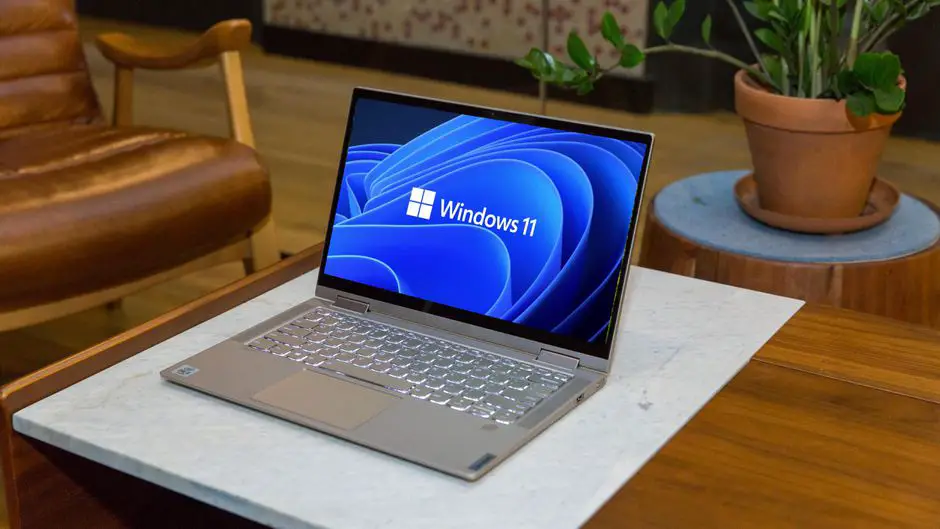
- Voer vervolgens “Visuele effecten” in.
- Je zou een schakelaar naast “Animatie-effecten” moeten zien, zet deze “Uit”.
- Sluit instellingen.
Dat is het! De wijzigingen worden opgeslagen en u kunt op een soepelere manier genieten van Windows 11. Als u die animatie-effecten opnieuw wilt inschakelen, volgt u dezelfde stappen en zet u die schakelaar aan.