
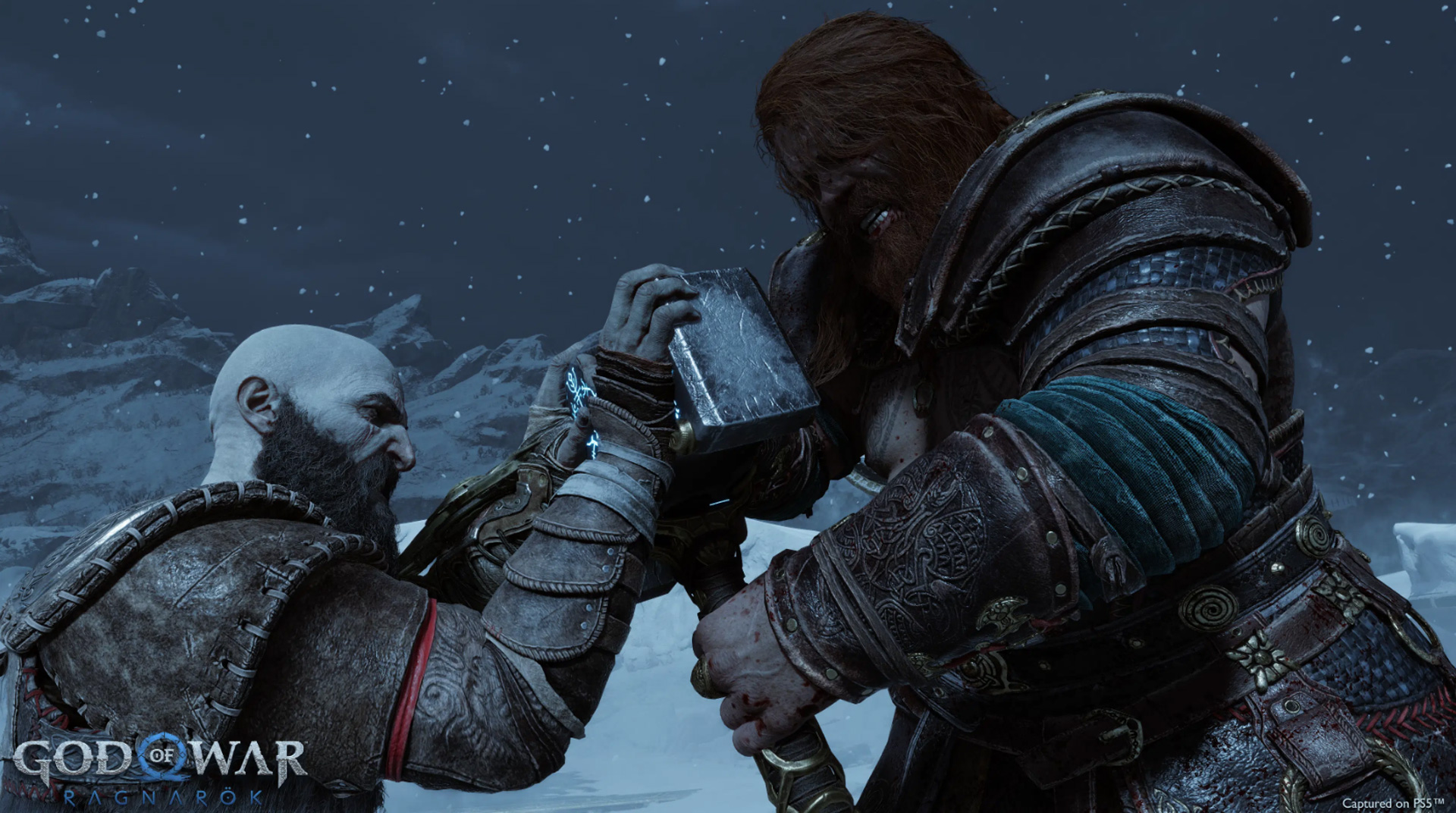
Vandaag leggen we uit hoe je kunt repareren dat God of War Ragnarok niet werkt op PS5 en PS4. Probeer je Ragnarok te spelen op een PS4 of PS5, maar loopt je game steeds vast? U hoeft zich geen zorgen meer te maken; deze gids zal u helpen.
Het zesde deel van de God of War-serie is momenteel beschikbaar in Nieuw-Zeeland. Wereldwijd hebben critici Ragnarok al lovende kritieken gegeven. Het is mogelijk dat de game alle eerdere benchmarks van PlayStation Exclusive overtreft.
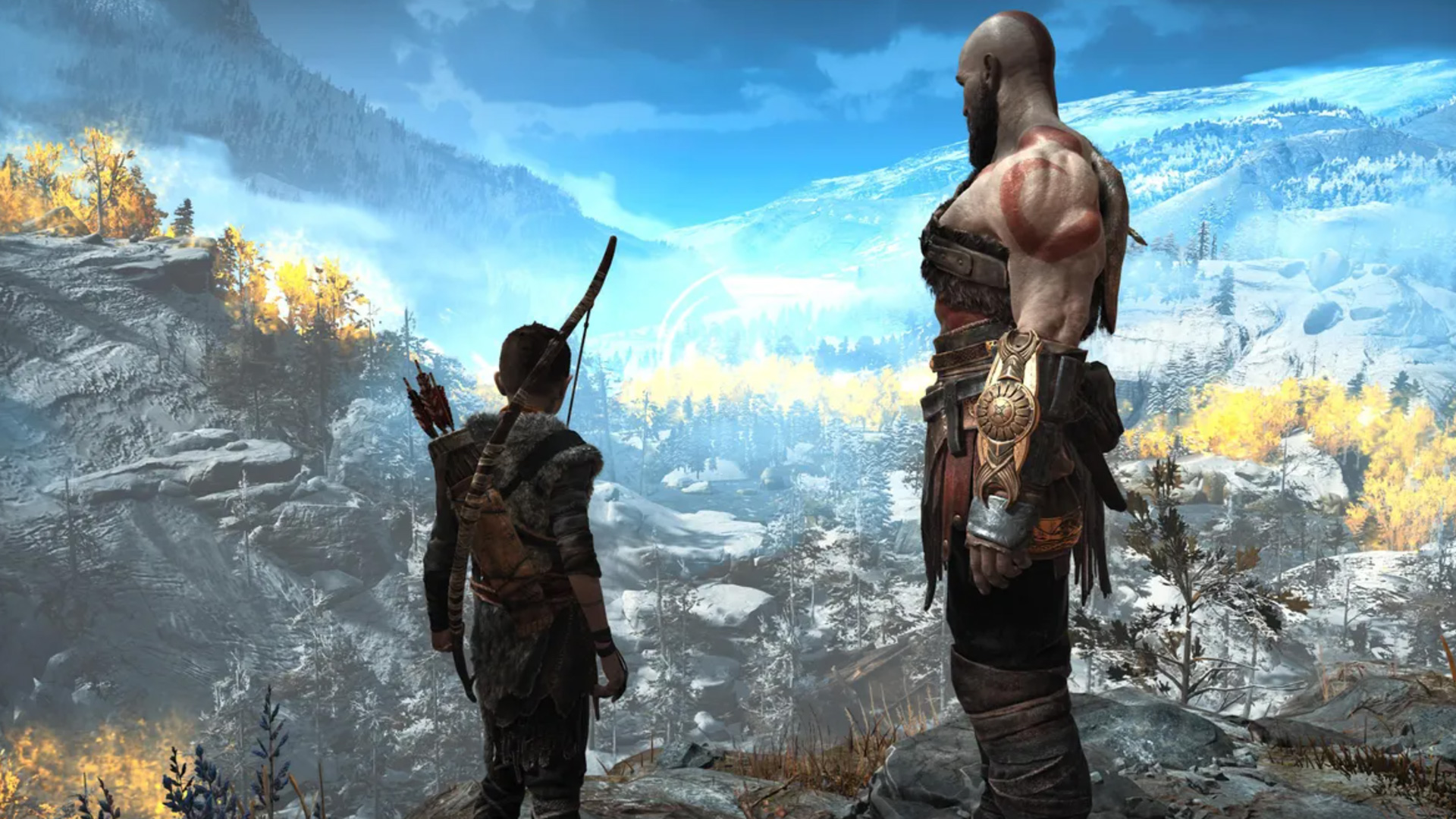
Actie-avontuur hack-and-slash-videogame The God of War Game is gemaakt door Santa Monica Studio en gedistribueerd door Sony Interactive Entertainment (SIE). De game draait om Kratos en zijn zoon en speelt zich af in het universum van de Noorse mythologie. De game van 2018 kwam tot een einde toen Kratos zich realiseerde dat zijn zoon Loki was, en we weten allemaal dat de goden hem niet mogen.
Het verhaal van Ragnarok gaat verder waar de game van 2018. Net als bij eerdere games, legt de gameplay de nadruk op combo-gebaseerde gevechten met lichte en zware slagen, blokkeren en ontwijken. Het heeft ook platform- en puzzelcomponenten.
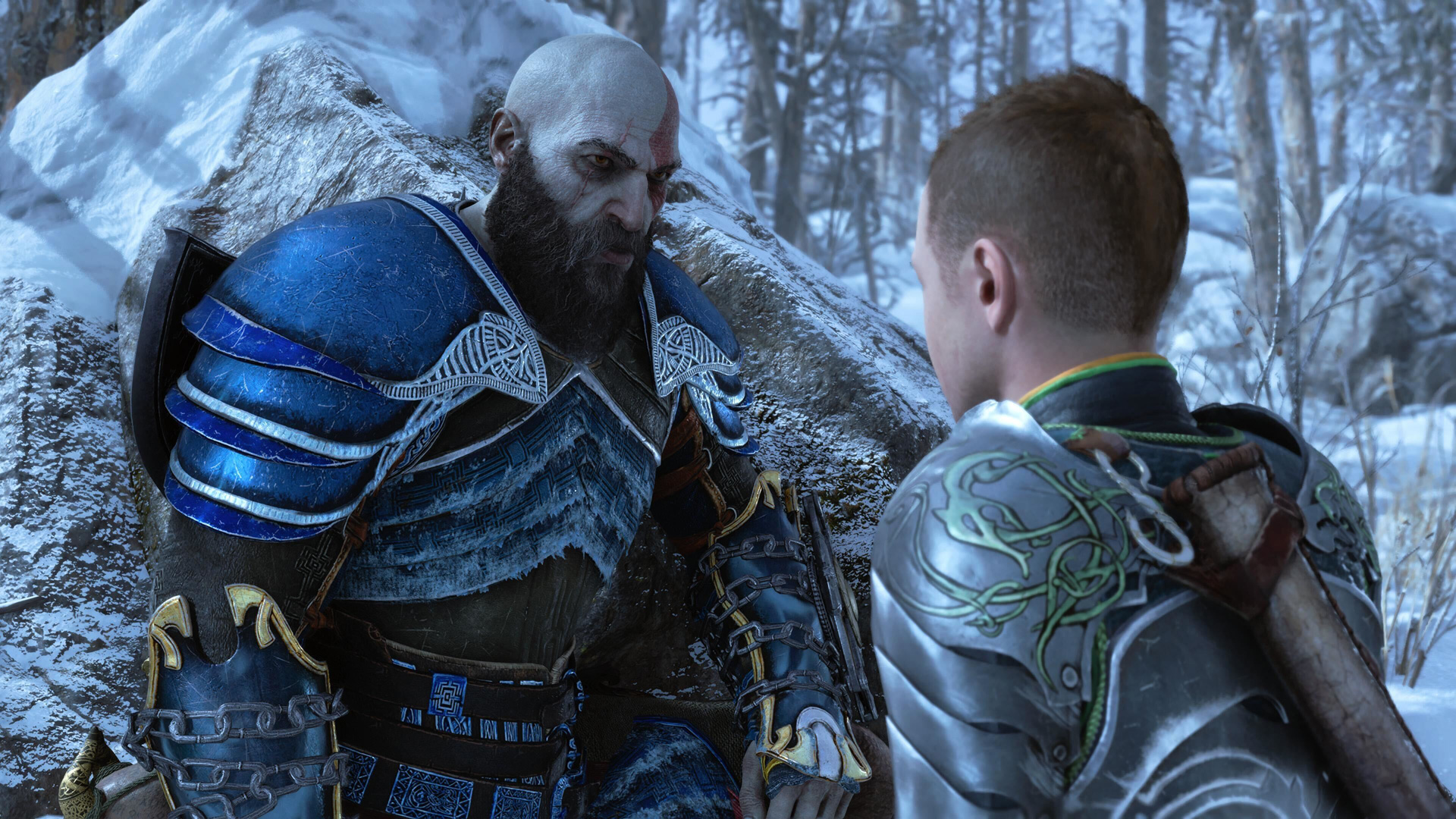
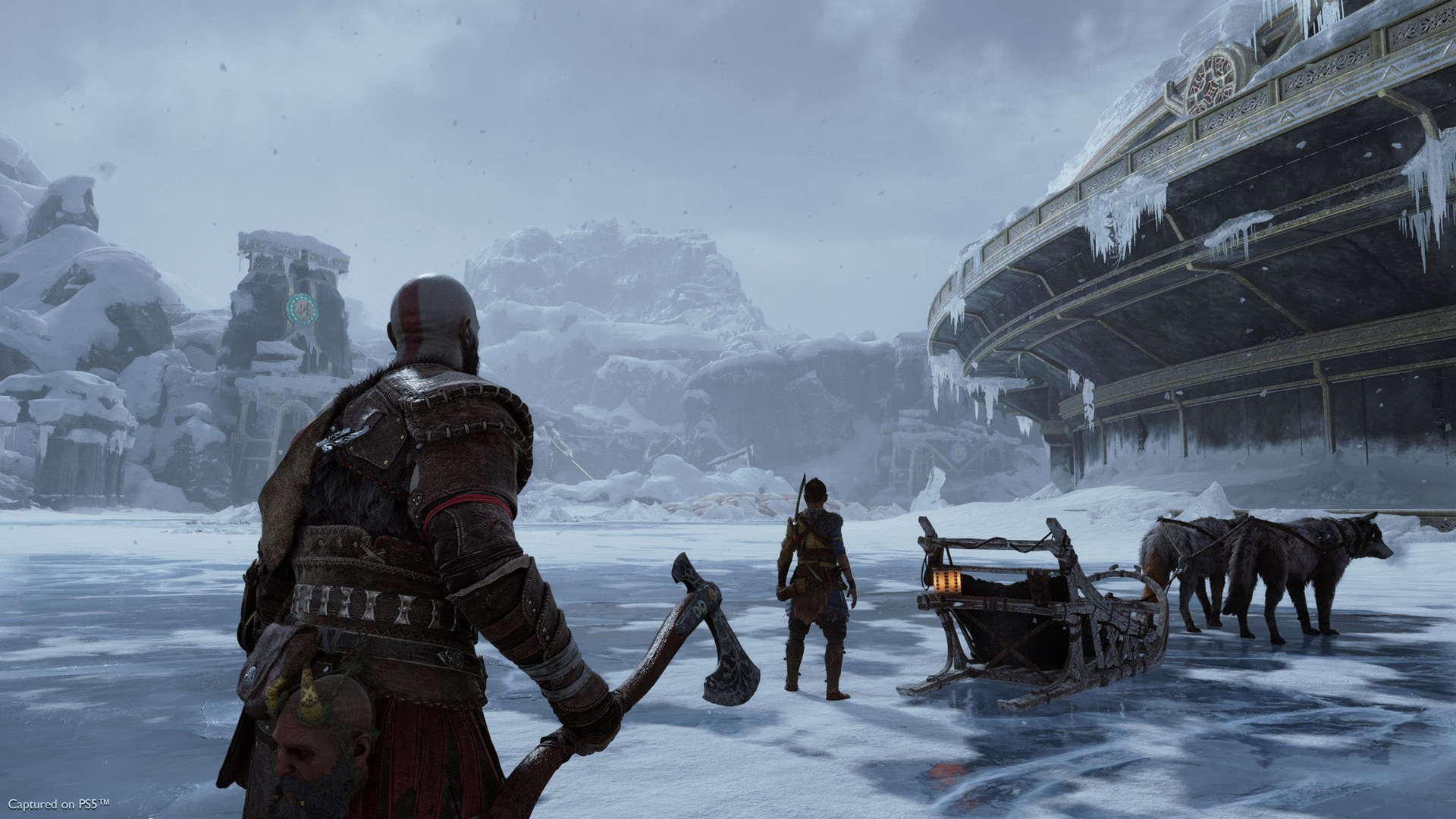
Bekijk hoe Kratos in Midgard terechtkwam in God of War Ragnarok.
Hoe te repareren dat God of War Ragnarok niet werkt op PS5 en PS4?
Probeer deze oplossingen om ervoor te zorgen dat God of War Ragnarok niet werkt:
- Start je console opnieuw op
- PlayStation-software bijwerken
- Controleer op oververhitting
- Maak je gameschijf schoon
- Controleer of HDD voldoende ruimte heeft
- PlayStation-database opnieuw opbouwen
- Harde reset van je console
Laten we ze eens nader bekijken.
Start je console opnieuw op
Simpele oplossingen zijn soms de beste. Een herstart zou altijd je eerste stap moeten zijn als je problemen ondervindt met God of War Ragnarok op je console.
Herstarten:
- Om toegang te krijgen tot het Snelmenu, drukt u op de PlayStation-knop op het spelsysteem.
- Selecteer Console opnieuw opstarten met de bedieningselementen van het D-navigatiepad.
- Druk op X om te bevestigen.
Door de systeemcache te wissen en de console alle programma’s en systeembestanden opnieuw te laten laden, kan een herstart crashes op de console oplossen. Alle beschadigde bestanden of toepassingsproblemen die de oorzaak kunnen zijn van de crash, kunnen hiermee worden verholpen.
PlayStation-software bijwerken
Om het reactievermogen van het systeem te verbeteren, nieuwe functies te introduceren en gemelde bugs te verhelpen, wordt Playstation Software regelmatig bijgewerkt. Om van de best mogelijke Playstation-ervaring te blijven genieten, moet je je software updaten.
Updaten:
- Registreer een account bij PlayStation.
- Het pictogram “Instellingen” is te zien op het startscherm.
- Beslis over “Systeemsoftware-update”.
- Volg de instructies op het scherm om de update te downloaden en te installeren.
Je kunt je console opnieuw opstarten en het opnieuw proberen als je update vastloopt of om welke reden dan ook niet verder gaat. U moet uw gadget bijwerken via de USB-manier als dat ook niet werkt.
Controleer op oververhitting
Er zijn systemen aanwezig die de prestaties beperken om schade te voorkomen, aangezien oververhitting de hardware aantast. Zoek de oorzaak op als je PS4 of PS5 aan het opwarmen is.
Er zijn verschillende oorzaken waarom dit kan gebeuren:
- De console bevindt zich in een gebied met beperkte luchtstroom.
- Ventilatieopeningen werken niet.
- De temperatuur in de kamer is hoog.
Maak je gameschijf schoon
Gebruikers die het spel op een schijf hebben gekocht, zijn de enigen die getroffen zijn. Controleer eerst of de schijf schoon is; gebruik indien nodig een zachte doek om het schoon te maken.
Nadat je dit hebt voltooid, controleer je of je game de meest recente update heeft. Druk op de knop Opties, kies ‘Ragnarok’ en kies vervolgens ‘Controleren op updates’.
Controleer of HDD voldoende ruimte heeft
Tegenwoordig heeft vrijwel elke applicatie vrije ruimte nodig om soepel te kunnen werken en werken. Uw smartphone zal problemen hebben met het uitvoeren van applicaties als er niet genoeg vrije ruimte is. Om applicaties te kunnen draaien, hebben computers voldoende harde-schijfcapaciteit nodig. Een gameconsole is niet anders.
Je moet het menu Instellingen op je PlayStation openen om de ruimte op de harde schijf te controleren. Kies daar Opslag> Console-opslag. Hier kun je controleren hoeveel ruimte er nog is op de harde schijf van je PlayStation.
Door opgeslagen spelgegevens en spellen die je niet meer speelt te elimineren, kun je veel ruimte vrijmaken.
PlayStation-database opnieuw opbouwen
Je hele gamegeschiedenis wordt bijgehouden in een PlayStation-database. Dit omvat een verscheidenheid aan items, waaronder uw instellingen, games opslaan en meer. Je PlayStation kan vastlopen of crashen als deze database beschadigd raakt. Alle beschadigde gegevens worden verwijderd door de database opnieuw op te bouwen, zodat u een schone lei krijgt. Dit duurt slechts een paar minuten om te voltooien en kan verschillende console-gerelateerde problemen oplossen.
Het opnieuw opbouwen van de database is een snelle en eenvoudige techniek om problemen met je PlayStation op te lossen.
Voer deze stappen uit om uw Playstation-database opnieuw op te bouwen:
- Schakel uw Playstation-spelsysteem uit.
- Haal het netsnoer uit de achterkant van de console.
- 30 seconden moeten verstrijken.
- Sluit het netsnoer van de console weer aan de achterkant aan.
- Gebruik de USB-kabel om je gamecontroller aan te sluiten.
- Start de console in de veilige modus: wanneer u de tweede piep hoort, houdt u de aan/uit-knop ingedrukt voordat u deze loslaat.
- Selecteer Database opnieuw opbouwen in het navigatiemenu.
- Volg de aanwijzingen die op het scherm worden weergegeven.
Uw console moet opnieuw worden opgestart wanneer dit is voltooid, omdat dit enige tijd in beslag zal nemen.
Harde reset van je console
Het laatste redmiddel is om de console hard te resetten als je probleem zich blijft voordoen nadat je alles hebt gedaan. Er wordt een harde reset uitgevoerd om de systeemsoftware te verwijderen en de console volledig opnieuw in te stellen.
Hoe je dat doet:
- Download het systeemupdatebestand van deze link.
- Een USB-drive moet worden geformatteerd in FAT32.
- Maak in de USB een map “Update”.
- Plaats het bestand dat u zojuist hebt gedownload in de map “Update” op dit punt.
- Haal de USB uit je computer.
- Sluit de USB aan op de Playstation.
- Activeer de veilige modus op je PS5: wanneer je de tweede piep hoort, houd je de aan / uit-knop ingedrukt voordat je hem loslaat.
- Kies in het pop-upmenu Veilige modus > Systeemsoftware opnieuw installeren > Bijwerken vanaf USB-opslag.
Uw apparaat wordt binnen een paar minuten hard gereset nadat u hierop hebt gedrukt.
Het is onmogelijk om zeker te weten wat het probleem kan zijn. Bij het oplossen van problemen moet u elk onderdeel afzonderlijk testen, het probleem identificeren en het vervolgens oplossen. Meestal ervaren PS4-spelers oververhittingsproblemen, waardoor games crashen en prestatieproblemen hebben.
Source: God of War Ragnarok werkt niet: hoe het te repareren (PS5, PS4)





