

In onze iOS 16-gids voor dubbele foto’s hebben we geprobeerd alles uit te leggen met betrekking tot de nieuwe functie, als je jezelf afvraagt als “Moet ik updaten naar iOS 16?” de antwoorden vind je hieronder. Vóór iOS 11 kon je niet op je iPhone vertrouwen om zelf dubbele foto’s in je fotobibliotheek te vinden; in plaats daarvan moest je een app van derden downloaden om dubbele foto’s uit de opslag van je apparaat te verwijderen.
Vergeet niet om onze oplossing te bekijken als je de iOS 16 Depth Effect niet-werkende fout hebt ondervonden, leer hoe je dit kunt oplossen!
Gids voor dubbele foto’s voor iOS 16
De Foto’s-app identificeert nu automatisch alle duplicaten in uw verzameling en groepeert ze voor uw beoordeling in iOS 16dit is dus niet meer het geval.
Het vinden van duplicaten is eenvoudig nu Apple een nieuw Duplicaten-album heeft toegevoegd aan de sectie “Hulpprogramma’s” van de app Foto’s. Om het te vinden, scrolt u gewoon naar beneden op het tabblad Albums. (Houd er rekening mee dat het album alleen verschijnt als uw iPhone dubbele foto’s bevat.)
Duplicaten worden chronologisch weergegeven in het album Duplicaten, met een knop Samenvoegen naast elk paar. Deze knop kan worden gebruikt om dubbele sets te combineren tot één afbeelding. De samenvoegtool van Apple behoudt op intelligente wijze de meeste details en de meeste metadata, zelfs als je twee foto’s combineert die opmerkelijk identiek zijn, wat resulteert in de beste afbeelding.
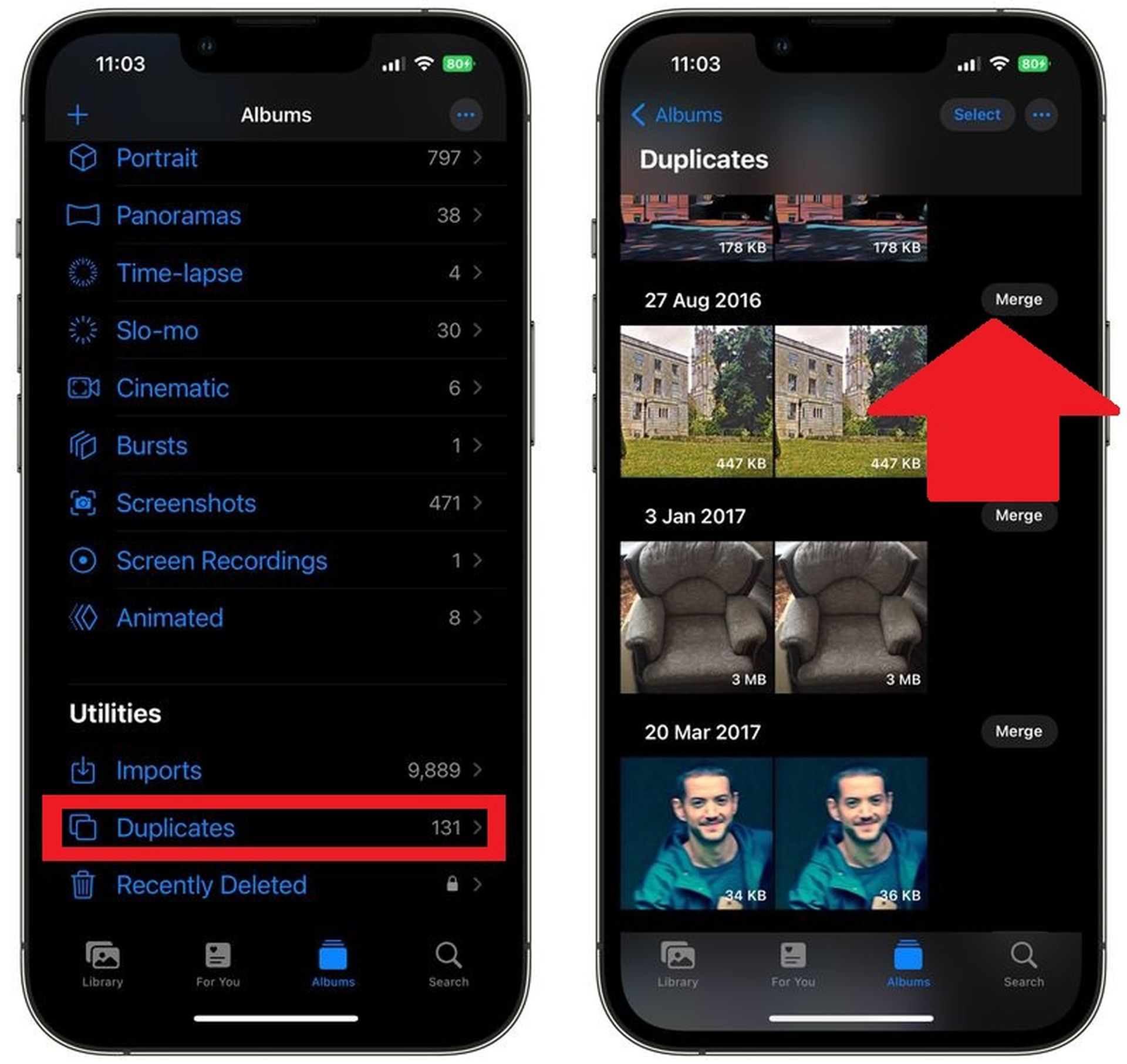
De app Foto’s voegt de beste functies van beide foto’s samen tot één afbeelding, bijvoorbeeld als u twee exemplaren van een foto hebt: één met een hoge resolutie en de andere met rijkere metadata.
Hoe dubbele foto’s samenvoegen in iOS 16?
Door deze instructies te volgen, kunt u ook veel sets duplicaten tegelijk samenvoegen, of alle duplicaten in uw fotobibliotheek.
- Tik op Selecteren boven aan het scherm in het album Duplicaten.
- Druk op elk duplicaat dat u afzonderlijk wilt combineren of tik op Alles selecteren in de linkerbovenhoek van het scherm.
- Tik onderaan de interface op Samenvoegen. U kunt de duplicaten ook verwijderen door het prullenbakpictogram in de rechterbenedenhoek te selecteren.
Samengevat:
- Tik op de knop Samenvoegen aan de rechterkant om te bevestigen en tik vervolgens op “X-duplicaten samenvoegen” als u besluit om duplicaten samen te voegen / te verwijderen voor elke instantie die is ontdekt door iOS 16.
- Een cool aspect van de functie is dat je gemakkelijk kunt zien hoeveel ruimte je zou kunnen besparen, omdat elke foto zijn grootte in de rechterbenedenhoek vermeldt.
- Veeg naar links of rechts om de andere duplicaten in de wedstrijd te bekijken. Wanneer u op deze manier duplicaten bekijkt, is er ook een knop “Alles samenvoegen” in de rechterbovenhoek.
- De snelste manier om dubbele iPhone-foto’s te verwijderen, is door de knop Selecteren in de rechterbovenhoek te gebruiken. Vervolgens kunt u Alles selecteren of tikken/vegen om te kiezen welke u wilt verwijderen.
Moet ik updaten naar iOS 16?
Hoewel iOS 16 een aantal geweldige nieuwe functies heeft, kun je beter wachten op iOS 16.1, iPadOS 16.1 en mogelijk macOS Ventura, die allemaal in oktober uitkomen. Er worden nieuwe functies aangeboden, evenals een stabielere ervaring. Zelfs als je meteen wilt upgraden naar iOS 16, is wachten tot na de eerste release vaak een verstandige keuze. Je kunt Apple in ieder geval een of twee weken de tijd geven totdat de iOS 16.0.1 bugfix-update beschikbaar wordt gesteld. Als je meer wilt weten, kijk dan eens of ik nu moet updaten naar iOS 16 of wacht.
Dit concludeert onze iOS 16-gids voor dubbele foto’s. Als u nieuwsgierig bent naar de interessante functies van het gloednieuwe besturingssysteem, bekijk dan onze handleidingen waarin wordt uitgelegd hoe u iOS 16-toetsenbord Haptics gebruikt, hoe u Apple Pay Later gebruikt, hoe u widgets toevoegt aan de vergrendelscherm en de beste iOS 16 vergrendelschermwidgets!
Source: Gids voor dubbele foto’s in iOS 16: hoe dubbele foto’s te vinden, samen te voegen en te verwijderen?



