
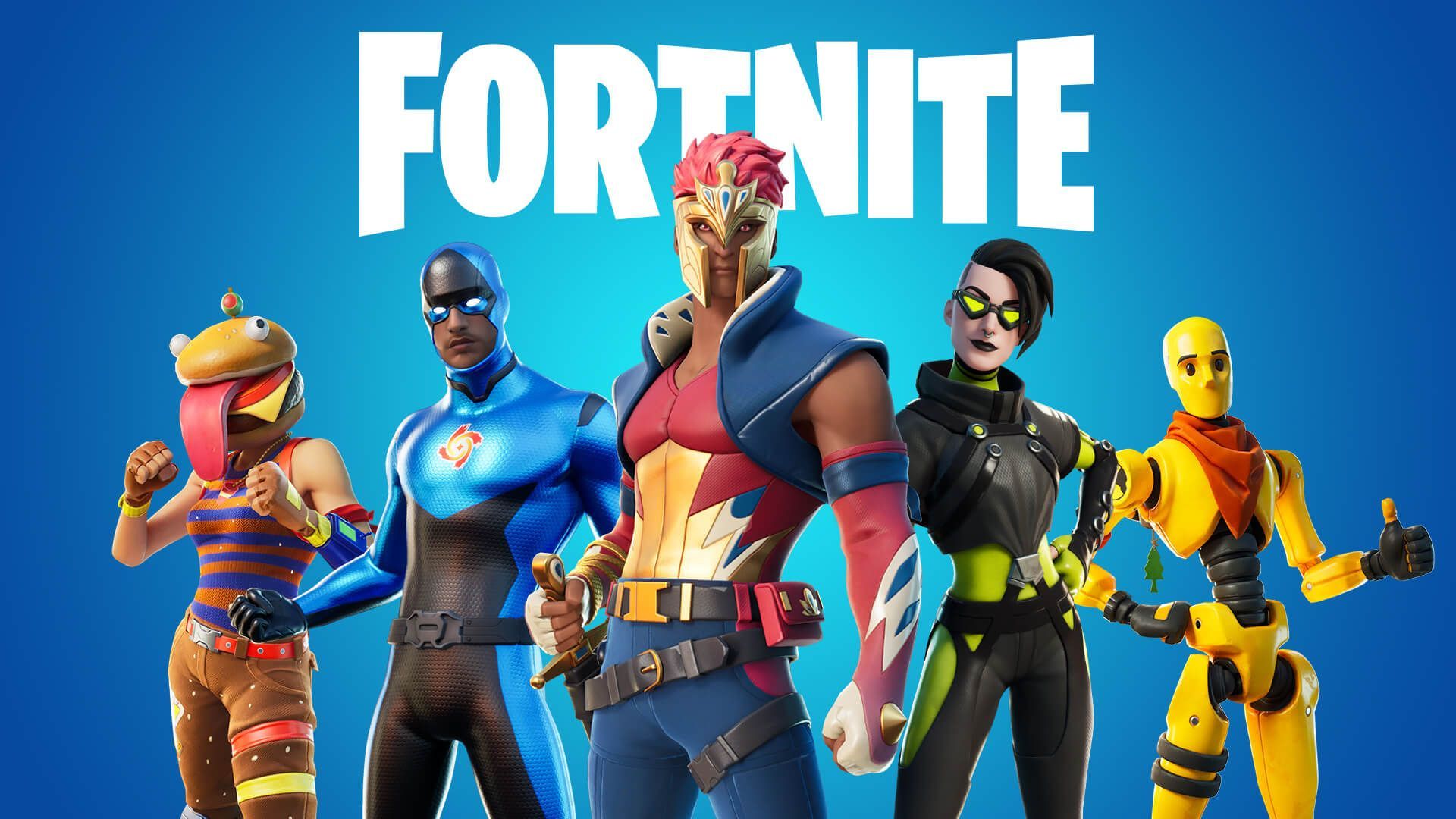
Het tegenkomen van de “Fortnite werkt niet”-fout waarbij het spel niet kan worden geladen, is een veelvoorkomend probleem. Ondanks dat de oorzaak van dit probleem onduidelijk is, hoeft u zich geen zorgen te maken, want er zijn enkele snelle oplossingen waarmee u snel weer in het spel kunt komen.
Fortnite werkt niet: hoe repareer ik het?
Een van de meest voorkomende boosdoeners achter deze fout is een zwakke internetverbinding of defecte hardware. Problemen met je internet of onvoldoende ruimte op je apparaat kunnen de fout ‘Fortnite werkt niet’ veroorzaken. Om dit probleem op te lossen, kunt u de volgende stappen overwegen:
- Controleer je internetverbinding
- Controleer de integriteit van je gamebestanden
- Controleer de Fortnite-systeemvereisten
- Controleer de serverstatus van Fortnite.
- Start Fortnite opnieuw
- Controleer uw achtergrondprocessen
- Windows bijwerken
- Werk uw stuurprogramma’s bij
- Fortnite opnieuw installeren
- Cache wissen
- Neem contact op met Fortnite
Stel uw internetverbinding opnieuw in
Het is mogelijk dat de oplossing voor uw “Fortnite werkt niet”-fout net zo eenvoudig is als een zwakke internetverbinding. Soms kan de eenvoudigste oplossing uw probleem oplossen. Als u een inlogfout tegenkomt, kan het probleem mogelijk worden verholpen door uw router opnieuw in te stellen. Het goede nieuws is dat dit proces eenvoudig uit te voeren is. Volg deze stappen om uw router opnieuw in te stellen en mogelijk de fout ‘Fortnite werkt niet’ op te lossen:
- Zoek uw router en koppel deze los.
- Wacht minimaal 60 seconden.
- Sluit uw apparaat opnieuw aan op de stroombron en wacht tot het is opgestart.
- Probeer opnieuw in te loggen bij Fortnite.

Controleer de integriteit van je gamebestanden
Het is belangrijk om ervoor te zorgen dat de gamebestanden correct zijn voordat je de game start om fouten als “Fortnite werkt niet” te voorkomen. Ontbrekende bestanden kunnen voorkomen dat het spel wordt uitgevoerd of kunnen fouten veroorzaken. Als je problemen tegenkomt, overweeg dan om de gamebestanden te controleren en te verifiëren door deze stappen te volgen:
- Gebruik de Epic Games Launcher om de game te starten.
- Ga naar je bibliotheek.
- Klik op de drie stippen naast Fortnite.
- Klik op ‘Verifiëren’.
Controleer de Fortnite-systeemvereisten
Om ervoor te zorgen dat uw systeem het spel kan uitvoeren zonder “Fortnite werkt niet”-fouten, is het noodzakelijk om de systeemvereisten te verifiëren. Gelukkig zijn de hardwarevereisten van de game niet veeleisend en zou een computer met een gemiddelde configuratie moeten volstaan.
Om te controleren of uw systeem aan de minimale vereisten voldoet, is de eerste stap het verifiëren van de systeemspecificaties. Als je een laptop gebruikt, is het ook belangrijk om ervoor te zorgen dat je voldoende batterijvermogen en een ingebouwde grafische kaart hebt. Door dit te doen, kunt u ervoor zorgen dat uw systeem het spel soepel kan uitvoeren.
Aanbevolen systeemvereisten:
- GPU: Nvidia GTX 960, AMD R9 280 of gelijkwaardige DX11 GPU
- Videogeheugen: 2 GB VRAM
- Processor: Core i5-7300U 3,5 GHz, AMD Ryzen 3 3300U of gelijkwaardig
- Geheugen: 8 GB RAM of meer
- Besturingssysteem: Windows 10 64-bits
Minimale systeemvereisten:
- GPU: Intel HD 4000 op pc; Intel IrisPro 5200
- Processor: Core i3-3225 3,3 GHz
- Geheugen: 4 GB RAM
- Besturingssysteem: Windows 7/8/10 64-bit of Mac OS Mojave 10.14.6

Controleer de serverstatus van Fortnite
Als je de foutmelding ‘Fortnite laadt niet’ tegenkomt, is het mogelijk dat het probleem niet aan jouw kant ligt, maar aan serverproblemen. Voordat u stappen voor probleemoplossing uitvoert, is het belangrijk om te controleren of zowel de Fortnite-servers als uw computer correct werken.
Volg deze stappen om de serverstatus van Fortnite te controleren:
- Ga naar de openbare statuspagina van Epic Games.
- Zoek de betreffende Fortnite-server.
- Controleer of de server groen licht weergeeft.
Naast het controleren van specifieke servers, zijn er verschillende online opties beschikbaar. U kunt monitoringtools zoals Pingdom of Server Status gebruiken om de status van uw server te controleren. Deze tools kunnen uptime en downtime volgen, problemen met uw server detecteren en u waarschuwen wanneer er iets misgaat.
Start Fortnite opnieuw
Als je problemen ondervindt tijdens het spelen van Fortnite, is een eenvoudige oplossing die vaak de fout ‘Fortnite werkt niet’ oplost, het herstarten van je computer of netwerkapparaat. Overweeg om je router en computer opnieuw op te starten als je problemen ondervindt met het spel.
Zodra je je systeem opnieuw hebt opgestart, is het raadzaam om het spel “Als beheerder” uit te voeren. Als u dit doet, kunt u mogelijke problemen met machtigingen omzeilen en ervoor zorgen dat de game wordt uitgevoerd met de benodigde rechten. Deze stap kan de stabiliteit van het spel verder verbeteren en mogelijk eventuele fouten oplossen.
Controleer uw achtergrondprocessen
Om Fortnite soepel te laten werken en ‘Fortnite werkt niet’-fouten te voorkomen, vereist de game een aanzienlijke hoeveelheid verwerkingskracht. Het is essentieel om ervoor te zorgen dat de game zoveel mogelijk CPU- en GPU-kracht krijgt. Het doorlopend uitvoeren van achtergrondprogramma’s kan soms de beschikbare verwerkingskracht beperken, wat leidt tot problemen met het spel.
Om dit probleem op te lossen, kunt u proberen alle andere programma’s die op de achtergrond worden uitgevoerd af te sluiten, met name programma’s die veel stroom verbruiken, zoals Google Chrome. Als u dit doet, kunt u waardevolle verwerkingskracht vrijmaken en de prestaties van het spel verbeteren. Door Fortnite de middelen te geven die het nodig heeft, kun je genieten van een stabielere en soepelere gameplay-ervaring.
Windows bijwerken
Na elke game-update is het van cruciaal belang om te controleren op beschikbare Windows-updates, aangezien verouderde Windows een reeks problemen kan veroorzaken, waaronder ‘Fortnite werkt niet’-fouten. Om ervoor te zorgen dat uw apparaat soepel en veilig werkt, is het raadzaam om Windows Update in te schakelen, een gratis service die automatisch de nieuwste software-updates en beveiligingspatches levert.
Windows Update werkt geruisloos op de achtergrond, dus u hoeft geen handmatige actie te ondernemen om up-to-date te blijven. Hoewel u de mogelijkheid heeft om te kiezen of u deze updates al dan niet wilt downloaden, wordt het ten zeerste aanbevolen om ze te downloaden, aangezien ze essentieel zijn voor de beveiliging van uw apparaat.
Eenmaal ingeschakeld, zal Windows Update automatisch updates downloaden en installeren, zodat u zich geen zorgen hoeft te maken over het handmatig up-to-date houden van uw apparaat. Door dit te doen, kunt u ervoor zorgen dat uw apparaat veilig is en soepel werkt.

Stuurprogramma’s bijwerken
Het bijwerken van uw apparaatstuurprogramma’s is een essentiële stap bij het oplossen van “Fortnite werkt niet”-fouten en het garanderen van een soepele game-ervaring. Het is van cruciaal belang om regelmatig te controleren of stuurprogramma’s updates nodig hebben.
Gelukkig kunt u een stuurprogrammascanner en updater gebruiken om het proces te vereenvoudigen. Er zijn verschillende van dergelijke programma’s beschikbaar op internet, zoals Driver Easy en Driver Booster.
Door deze software te downloaden en uit te voeren, kunt u uw computer scannen op verouderde of ontbrekende stuurprogramma’s en deze automatisch bijwerken. Deze stap zorgt ervoor dat uw apparaat wordt uitgevoerd met de nieuwste stuurprogramma’s en lost eventuele compatibiliteitsproblemen op. Door een stuurprogrammascanner en updater te gebruiken, hoeft u niet meer handmatig naar stuurprogramma’s te zoeken en deze bij te werken, waardoor het proces efficiënter en eenvoudiger wordt.
Cache wissen
Het verwijderen van tijdelijke Windows-bestanden is een essentiële onderhoudstaak die kan helpen “Fortnite werkt niet”-fouten te voorkomen en optimale systeemprestaties te garanderen. Deze tijdelijke bestanden worden op uw computer gemaakt wanneer u bestanden downloadt, documenten opent of mediabestanden afspeelt.
In tegenstelling tot andere bestanden worden tijdelijke bestanden niet automatisch verwijderd wanneer u uw computer uitschakelt. Het is dus cruciaal om ze handmatig te verwijderen. Wanneer tijdelijke bestanden voor langere tijd op uw apparaat blijven staan, kunnen ze beschadigd raken, wat tot verschillende problemen kan leiden en de systeemprestaties negatief kan beïnvloeden.
Door deze tijdelijke bestanden regelmatig te verwijderen, kunt u waardevolle opslagruimte vrijmaken en de stabiliteit van uw systeem verbeteren. Deze stap kan mogelijk ook eventuele “Fortnite werkt niet”-fouten oplossen die kunnen optreden als gevolg van beschadigde tijdelijke bestanden.
Als u tijdelijke bestanden van uw computer wilt verwijderen, zijn er online verschillende hulpprogramma’s beschikbaar die u daarbij kunnen helpen. Een snelle en gemakkelijke manier om tijdelijke bestanden te verwijderen, is door deze stappen te volgen:
- Druk op de Windows-toets + R om het dialoogvenster Uitvoeren te openen.
- Typ “%temp%” (zonder aanhalingstekens) in het vak Uitvoeren en druk op Enter.
- Selecteer alle bestanden in de map die wordt geopend.
- Druk op de Delete-toets of klik met de rechtermuisknop en selecteer Verwijderen.
- Typ “Temp” (zonder aanhalingstekens) in het dialoogvenster Uitvoeren en druk op Enter.
- Verwijder alle bestanden in de map die wordt geopend.
Door deze stappen te volgen, kunt u tijdelijke bestanden van uw computer verwijderen en eventuele ‘Fortnite werkt niet’-fouten herstellen die kunnen worden veroorzaakt door beschadigde tijdelijke bestanden. Het wordt aanbevolen om deze taak regelmatig uit te voeren om uw systeem soepel te laten werken.

Fortnite opnieuw installeren
Als alle voorgaande stappen voor probleemoplossing de fout “Fortnite werkt niet” niet kunnen oplossen, kan het nodig zijn om de game te verwijderen en opnieuw te installeren. Het opnieuw installeren van de game kan vaak problemen oplossen en een nieuwe start bieden.
Als je de foutmelding ‘Fortnite werkt niet’ tegenkomt, probeer dan de game te verwijderen en een nieuw exemplaar van de officiële website te downloaden om te zien of het probleem hiermee is opgelost.
In sommige gevallen kunnen de hardwarevereisten van de game de mogelijkheden van uw computer overschrijden, wat leidt tot compatibiliteitsproblemen. Als dit het geval is, moet u wellicht overwegen uw bestaande hardware te upgraden of een nieuwe spelcomputer aan te schaffen die voldoet aan de hardwarevereisten van het spel. Het upgraden van het RAM-geheugen en de CPU-kracht van uw apparaat kan de prestaties aanzienlijk verbeteren en uw game-ervaring verbeteren.
Neem contact op met Fortnite
Als je alle mogelijke stappen voor probleemoplossing hebt doorlopen en nog steeds de fout ‘Fortnite laadt niet’ ervaart, is het raadzaam om contact op te nemen met Fortnite Support voor hulp. Het ondersteuningsteam is uitgerust om een breed scala aan problemen aan te pakken en kan u helpen een oplossing voor uw probleem te vinden.
Om contact op te nemen met Fortnite Support, kun je de officiële Fortnite-website bezoeken en naar het ondersteuningsgedeelte navigeren. U kunt dan een ticket indienen met uw probleem en wachten op een reactie van het ondersteuningsteam. Je kunt ook hulp zoeken op de Fortnite-communityforums of officiële socialemediakanalen. De Fortnite-community staat bekend als vriendelijk en behulpzaam, dus aarzel niet om hulp te zoeken als je problemen ondervindt.
Conclusie
Als je de Fortnite matchmaking-fout tegenkomt, kunnen we je ook helpen deze op te lossen in onze nieuwste gids! Het spel is beschikbaar op Epische spellen.

