
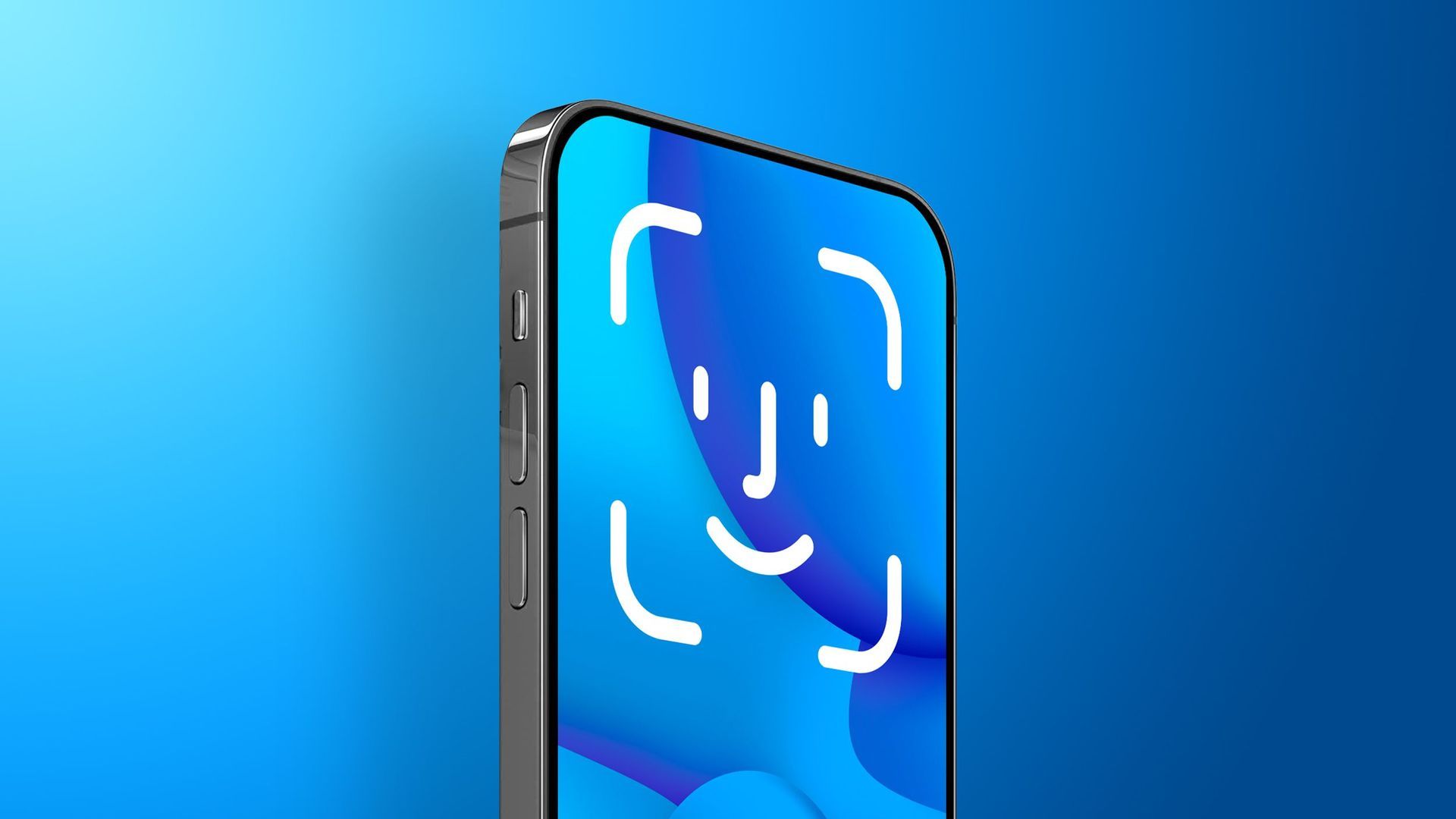
We weten hoe vervelend het kan zijn wanneer u uw Apple-apparaat probeert te ontgrendelen en wordt begroet met de Face ID is niet beschikbaar probeer later opnieuw bericht. Dit is precies waarom we enkele suggesties voor oplossingen hebben opgesteld met betrekking tot de Face ID is niet beschikbaar, probeer het later opnieuw bericht voor u, onze gewaardeerde lezers.
Apple Inc. creëerde en ontwikkelde Face ID, een gezichtsherkenningssysteem, voor de iPhone en iPad Pro. Naast het mogelijk maken van nauwkeurige monitoring van gezichtsuitdrukkingen voor Animoji, biedt het systeem ook zes graden van vrijheid (6DOF) head-tracking, eye-tracking en andere functies. Biometrische authenticatie is toegestaan voor het ontgrendelen van een apparaat, het doen van betalingen, toegang tot gevoelige gegevens en ander gebruik. Het werd voor het eerst beschikbaar gemaakt in november 2017 naast de iPhone X, en is vervolgens geüpdatet en toegevoegd aan alle iPad Pro-modellen en aan verschillende nieuwe iPhone-modellen.
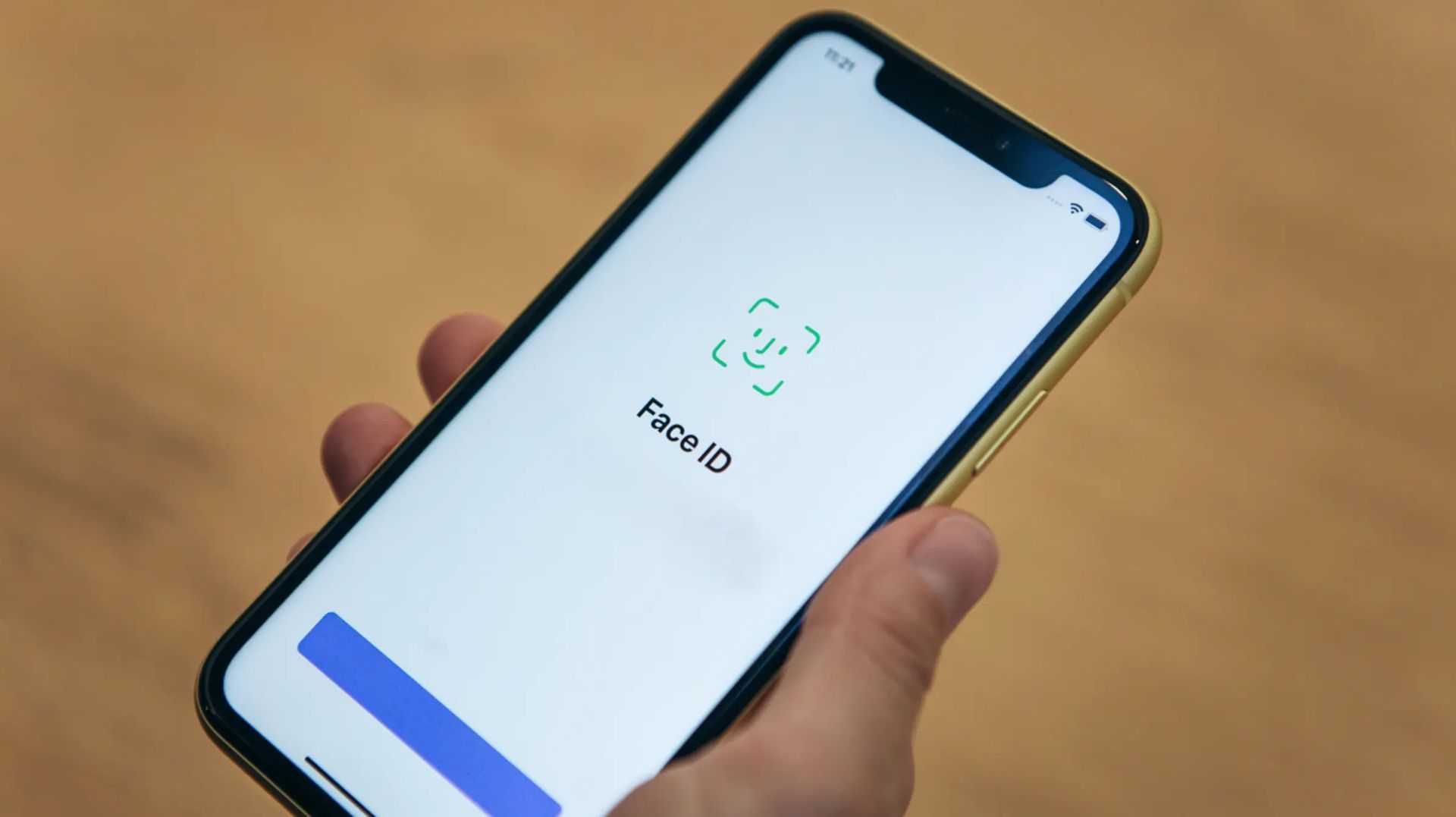
Maar soms kunnen een paar eenvoudig op te lossen fouten op je telefoon of iPad ervoor zorgen dat Face ID niet beschikbaar is, probeer het later opnieuw. Als je dit bericht ziet wanneer je iets met Face ID probeert te doen, ben je op de juiste plek!
Hoe te repareren Face ID is niet beschikbaar, probeer het later opnieuw fout?
En laten we beginnen met onze suggesties voor oplossingen zonder dat u nog langer hoeft te wachten. Hier zijn onze mogelijke oplossingen voor de Face ID is niet beschikbaar, probeer het later opnieuw fout:
- Zorg ervoor dat niets de sensor bedekt
- Start uw apparaat opnieuw op
- Houd uw iPhone of iPad in staande stand
- Werk uw iOS-versie bij
- Start uw iPhone of iPad in DFU-modus
Hoewel we enkele eenvoudige oplossingen hebben voor de Face ID is niet beschikbaar, probeer het later opnieuw fout, als de bovenstaande suggesties voor oplossingen niet werken, je hebt toegang tot Apple Support via deze link.
Zorg ervoor dat niets de sensor bedekt
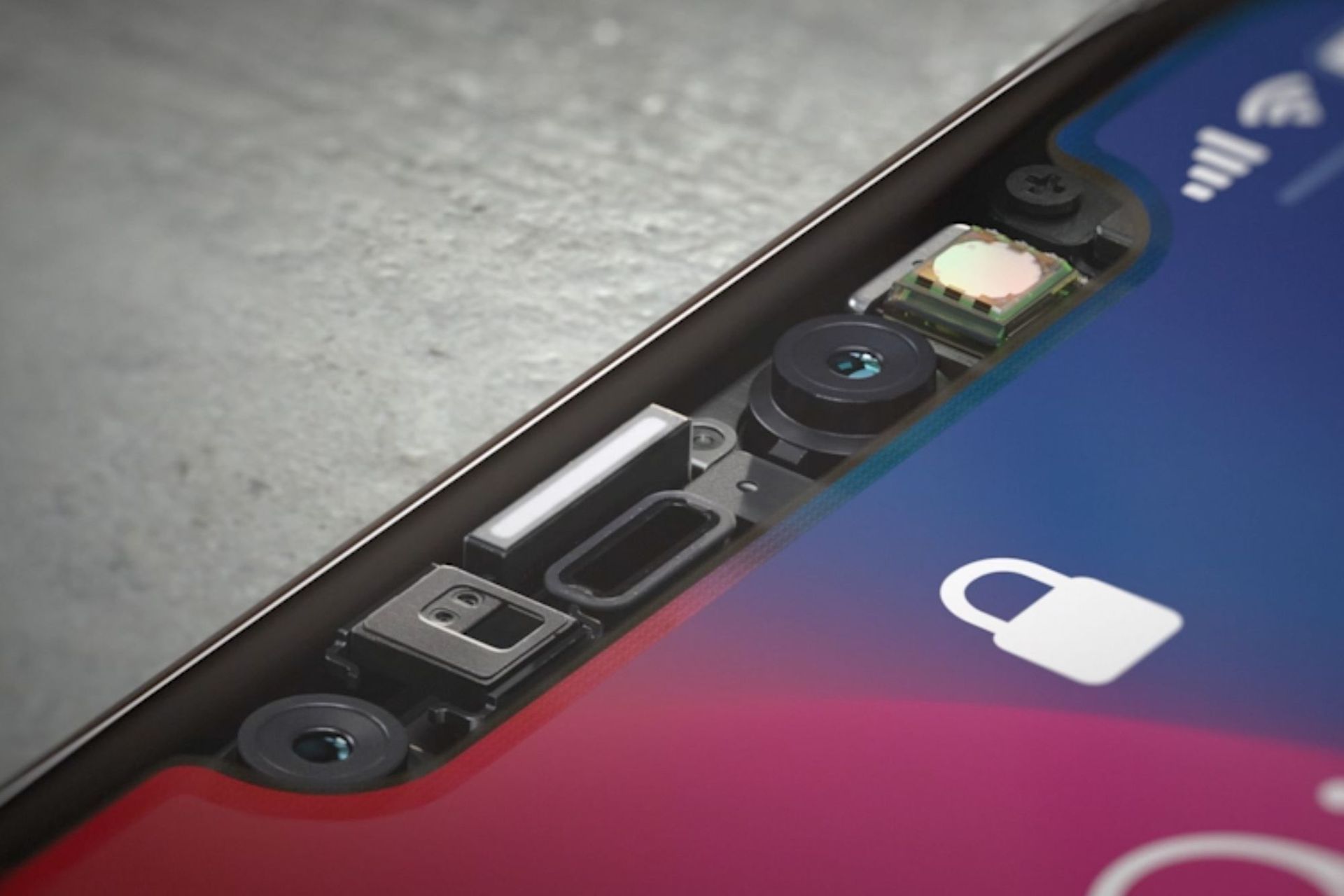
Face ID werkt niet als de TrueDepth-camera op uw iPhone of iPad uw gezicht niet kan detecteren vanwege obstakels. De TrueDepth-camera bevindt zich helemaal bovenaan uw iPad wanneer u deze in staande stand houdt, evenals in de inkeping op de iPhone X en nieuwere modellen.
Houd er rekening mee dat Face ID mogelijk niet goed werkt als de bovenkant van je iPhone of iPad niet helemaal helder en schoon is. Begin met het schoonmaken van de inkeping aan de bovenkant van het scherm van je iPhone met een microvezeldoek. Controleer daarna of je hoesje de TrueDepth-camera niet blokkeert.
Start uw apparaat opnieuw op
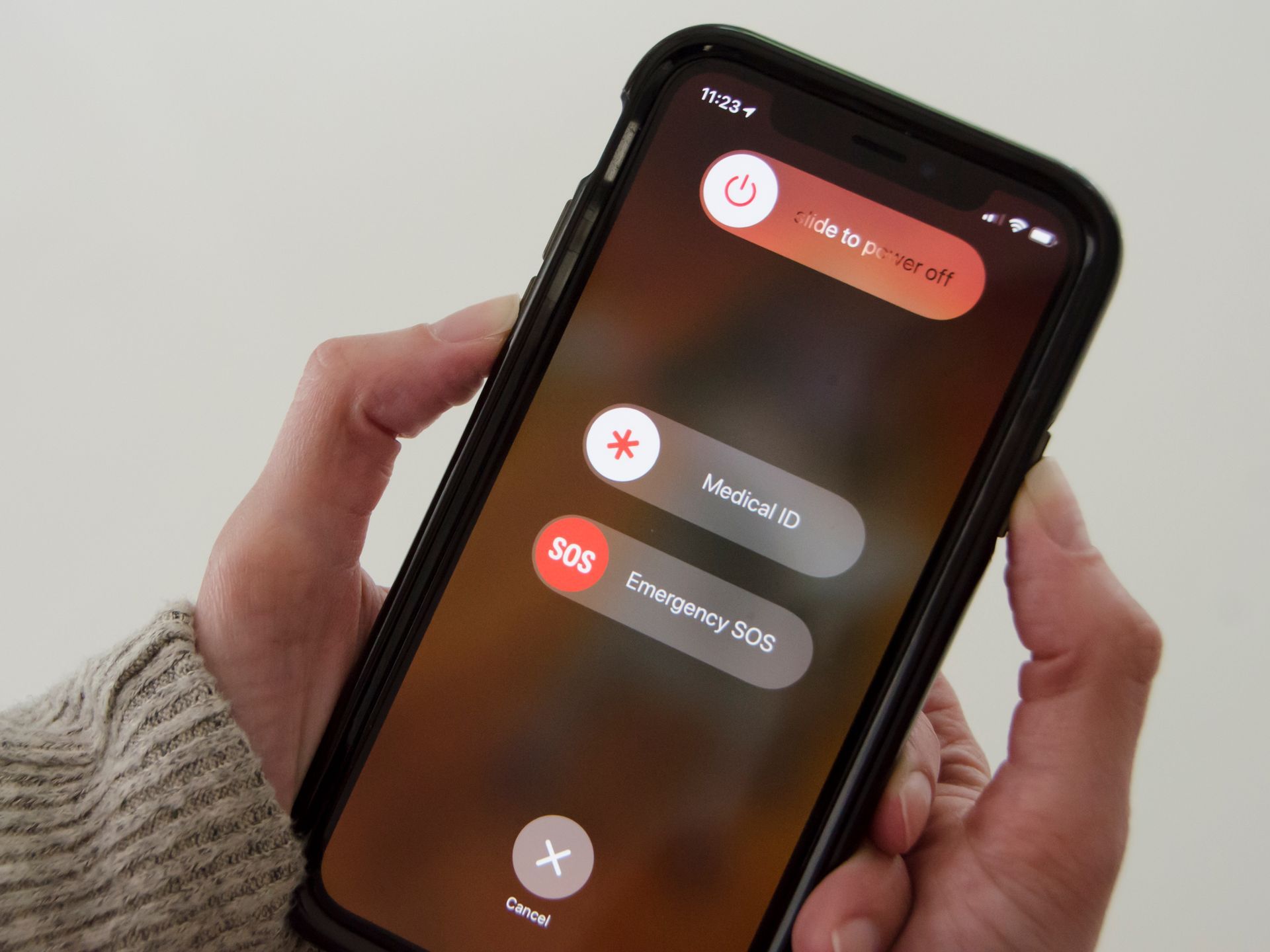
Face ID is mogelijk niet beschikbaar vanwege een klein softwareprobleem dat snel kan worden opgelost door uw iPhone of iPad opnieuw op te starten. Houd de zijknop en een van de volumeknoppen op een iPhone tegelijkertijd ingedrukt totdat de schuifregelaar “slide to power off” op het scherm verschijnt.
Om uw iPhone X of nieuwer uit te schakelen, veegt u het ronde, witte en rode stroompictogram van links naar rechts. Houd de zijknop ingedrukt totdat het Apple-logo op het scherm verschijnt om je iPhone weer in te schakelen.
Houd op iPads de aan / uit-knop ingedrukt terwijl u “slide to power off” ingedrukt houdt. Om uw iPad uit te schakelen, schuift u het witte en rode stroompictogram van links naar rechts, net zoals u zou doen op een iPhone. Om uw iPad na een korte vertraging weer in te schakelen, houdt u de aan/uit-knop nogmaals ingedrukt.
Houd uw iPhone of iPad in staande stand
Face ID werkt alleen als je iPhone of iPad in portretmodus wordt gehouden. Als u uw iPhone of iPad in staande positie houdt, houdt u hem rechtop in plaats van op zijn kant. Wanneer u uw iPhone of iPad in portretoriëntatie houdt, bevindt de TrueDepth-camera zich bovenaan het scherm.
Werk uw iOS-versie bij
Het besturingssysteem van je iPhone of iPad heet iOS. iOS-upgrades voegen nieuwe functies toe en kunnen kleine of ernstige softwareproblemen corrigeren, waaronder de Face ID is niet beschikbaar, probeer het later opnieuw foutbericht.
Controleren of er een bijgewerkte versie van iOS beschikbaar is:
- Navigeren naar Instellingen
- Selecteer Algemeen
- Kiezen Software-update en selecteer als er een software-update beschikbaar is Download en installeer.
Zodra de update is voltooid, probeert u uw telefoon te ontgrendelen met behulp van Face ID om te controleren of uw Face ID niet beschikbaar is. Probeer het later opnieuw. Het probleem is opgelost door uw apparaat bij te werken of niet.
Start uw iPhone of iPad in DFU-modus
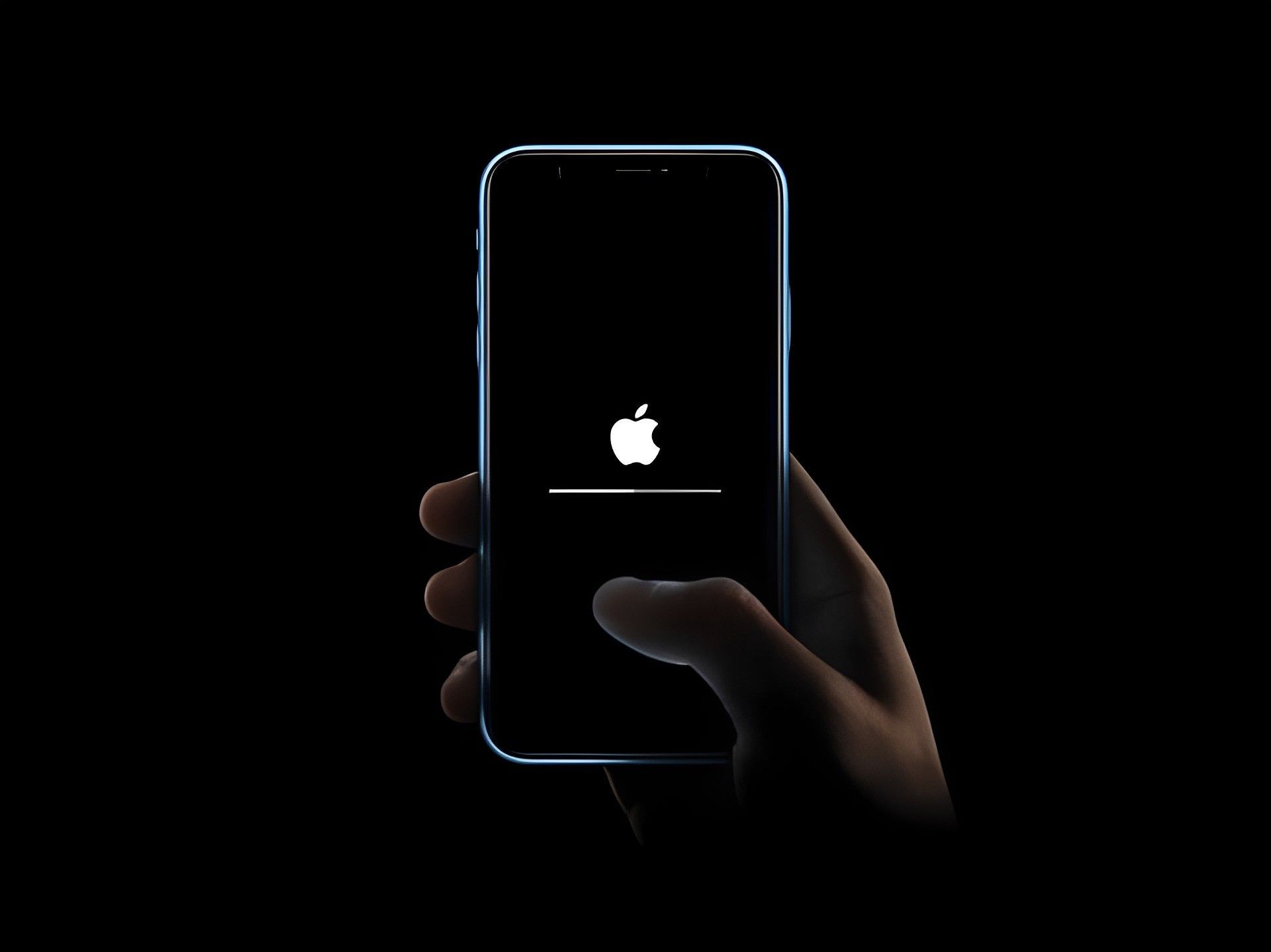
Face ID is niet beschikbaar op je iPad of iPhone? Probeer het in de DFU-modus te zetten en een herstel uit te voeren als onze laatste stap voor het oplossen van softwareproblemen. Op een iPhone of iPad is de DFU-herstelbewerking (apparaatfirmware-update) de meest grondige herstelbewerking die u kunt uitvoeren. Elke coderegel op uw apparaat wordt verwijderd en opnieuw geladen, waardoor het een geheel nieuwe start krijgt.
Dit zijn allemaal manieren om Face ID op te lossen is niet beschikbaar, probeer het later opnieuw. Als de oplossingen in onze gids niet voor u werken, raden we u aan contact op te nemen met Apple of uw iPhone een paar dagen te gebruiken zoals hij is, omdat het aftellen voor iPhone 15 is begonnen.
Source: Face ID is niet beschikbaar, probeer het later opnieuw: hoe repareer ik dit?




