

Vanwege de time-outfout van de ESO-verbinding met de server, hebben spelers moeite met toegang tot het populaire MMORPG-spel. We denken dat er verschillende eenvoudige manieren zijn om dit probleem op te lossen, vooral in de game die de spelersdatabase heeft vergroot met de Seizoen van het Dragon Celebration-evenement bijwerken.
The Elder Scrolls Online (ESO) is al zes jaar beschikbaar op pc en is een zeer gewilde MMORPG geworden. Ondanks zijn populariteit ondervindt de game net als vele andere problemen, waarbij spelers een time-outfout van ESO Connection to server melden bij het inloggen of tijdens het spelen. Dit kan het speelplezier enorm verminderen. Er zijn echter verschillende stappen die u kunt nemen om het probleem op te lossen en uw verbinding met de server te herstellen.
Bekijk de bioscooptrailer van Elder Scroll Online in de onderstaande video.
Hoe repareer ik de ESO-verbinding met de server-time-outfout?
Alvorens de vraag te beantwoorden hoe de ESO-verbinding met de time-outfout van de server kan worden opgelost, is het nuttig om de oorzaak van de fout te begrijpen. Dit zijn de belangrijkste redenen waarom de fout “Verbinding met server timed out” optreedt in ESO:
- Time-outs: Er treedt een time-out op om te voorkomen dat het systeem voor onbepaalde tijd wacht op een reactie van de spelserver.
- Netwerkinfrastructuurfout: De spelserver kan te druk worden, wat leidt tot een time-out in het verzoek van het apparaat. Dit kan gebeuren wanneer er te veel spelers tegelijk online zijn.
- Netwerkhardwarefout: Het probleem kan zich ook voordoen als het verzoek van het apparaat de gameserver nooit bereikt vanwege problemen met de routerpoort of firewall-instellingen.
- Fout bij gegevensverzoek: De fout kan optreden als de gevraagde gegevens het apparaat niet bereiken, ook al is het verzoek door de server ontvangen. Dit kan gebeuren als de gegevens verloren gaan of niet terugkeren tijdens de verzending.
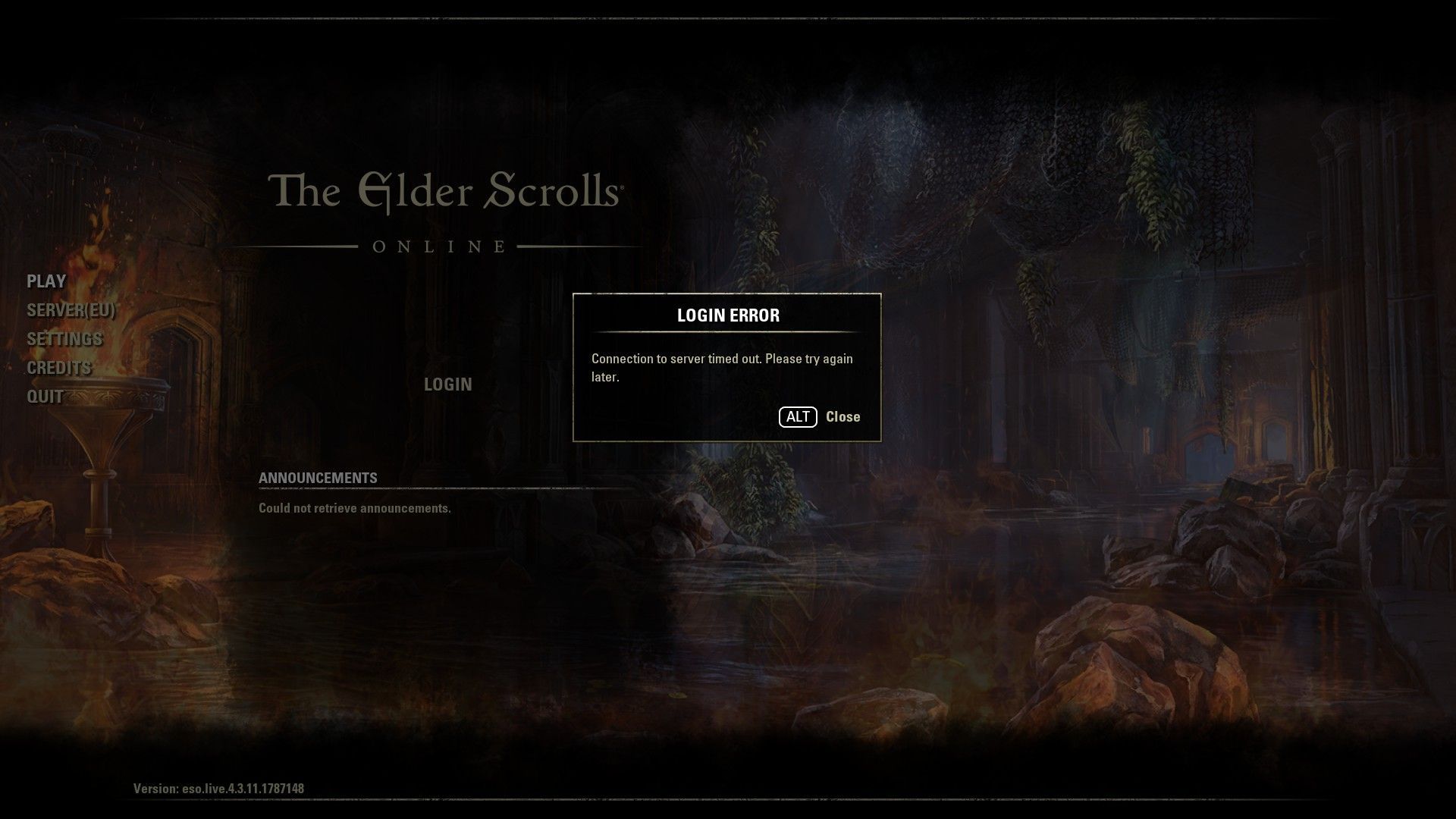
Hoewel veel van de bovenstaande redenen problemen zijn die de maker van het spel zou moeten oplossen, zijn er enkele dingen die jullie, onze beste lezers, kunnen doen om de ESO-verbinding met de server-time-outfout op te lossen. Laten we ze samen eens bekijken.
Controleer de serverstatus
Voordat u een oplossing probeert te vinden, is het belangrijk om de officiële serverstatuspagina voor ESO te controleren. De fout “Verbinding met server timed out” kan optreden omdat de gameservers onderhoud ondergaan. De game-ontwikkelaars stellen spelers meestal op de hoogte van gepland onderhoud, maar het is nog steeds een goed idee om de serverstatus te verifiëren via de officiële pagina om er zeker van te zijn dat dit niet de oorzaak van het probleem is.
Start uw router en pc opnieuw op
Om uw router opnieuw op te starten om de time-outfout van de ESO-verbinding met de server op te lossen:
- Koppel de router minimaal een minuut los van de stroombron
- Sluit de router weer aan en wacht tot deze volledig operationeel is
Het herstarten van de router kan het probleem vaak oplossen en is een eenvoudige oplossing om te proberen. Bovendien kan het regelmatig herstarten van de router vertraging helpen verminderen en de algehele connectiviteit verbeteren.
Herstart ESO
Het spel afsluiten en je pc opnieuw opstarten is een andere eenvoudige oplossing voor de foutmelding “Verbinding met server timed out” in ESO. Dit zijn de stappen:
- Sluit Elder Scrolls Online af
- Start je computer opnieuw op
- Start het spel opnieuw en controleer of de fout nog steeds optreedt
Als de fout zich blijft voordoen, probeert u de volgende oplossing die wordt vermeld. Door uw pc opnieuw op te starten, kunt u eventuele tijdelijke software- of hardwareconflicten oplossen die het probleem kunnen veroorzaken.
Verander je ESO-draagraket
Als je het Steam-opstartprogramma gebruikt en de ESO-verbinding met de server time-outfout tegenkomt, probeer dan de volgende stappen om een ander opstartprogramma te gebruiken:
- Navigeer naar de Steam-installatiemapmeestal gelegen op C:Program Files (x86)
- Ga naar de Steam-bibliotheekvolg dan dit pad: SteamsteamappscommonZenimax OnlineThe Elder Scrolls OnlinegameclientESO64.exe
- Klik met de rechtermuisknop op het .exe-bestand en selecteer “Als administrator uitvoeren“
- Controleer of de inlogfunctionaliteit werkt
Deze oplossing kan het probleem oplossen als de Steam-servers niet correct werken en het verkeer niet aankunnen. Het uitvoeren van het .exe-bestand als beheerder kan helpen om de Steam-servers te omzeilen en rechtstreeks een verbinding met de spelserver tot stand te brengen.
Laat ESO toe via je firewall
Deze methode omvat het controleren van Windows Firewall om er zeker van te zijn dat ESO-verbindingen niet worden geblokkeerd. Volg hiervoor deze stappen:
- Open het Configuratiescherm door ernaar te zoeken in de Cortana-zoekbalk
- Klik Windows Defender-firewall
- Selecteer “Sta een app of functie toe via Windows Defender Firewall“
- Klik “Instellingen veranderen”
- Controleer of ESO.exe en Bethesda.net_Launcher.exe staan in de toegestane lijst en sta ze toe via Windows Firewall door de vakjes voor Domein, Privé en Openbaar aan te vinken
- Als ESO.exe niet in de lijst staat, selecteert u “Een andere app toestaan” en blader om het toe te voegen
- Sta ESO.exe toe via Windows Firewall
- Klik op OK om de wijzigingen op te slaan
Start uw computer opnieuw op en probeer het spel opnieuw te starten om te zien of het werkt om het probleem met de time-out van de ESO-verbinding met de server op te lossen.
Concluderend kan de time-outfout van de ESO-verbinding met de server worden veroorzaakt door verschillende redenen, zoals netwerkinfrastructuurfout, netwerkhardwarefout en blokkering van Windows Firewall. Om het probleem op te lossen, kunt u proberen de officiële serverstatus te controleren, uw router opnieuw op te starten, het spel af te sluiten en uw pc opnieuw op te starten, een ander opstartprogramma te gebruiken en ESO-verbindingen toe te staan via Windows Firewall. Door deze eenvoudige stappen te volgen, kunt u uw game-ervaring verbeteren en frustrerende verbindingsfouten voorkomen.
Als je de ESO-verbinding met de server-time-outfout hebt kunnen oplossen met onze gids, is het tijd om onze gids genaamd Bane of Dragons ESO: How to complete the quest te bekijken.
Source: ESO-verbinding met server time-out: hoe los ik dit op?





