


Het is gemakkelijk om Microsoft Word-bestanden (DOCX) te bekijken en te bewerken op een Android-telefoon met behulp van de officiële Microsoft Word-app of Google Docs. Beide applicaties zijn krachtige tools waarmee u uw documenten overal kunt openen en wijzigen. Deze handleiding laat u zien hoe u uw DOCX-bestanden op uw Android-apparaat kunt openen met behulp van deze twee populaire methoden.
DOCX-bestanden openen en bewerken op Android
Deze handleiding biedt stapsgewijze instructies voor het openen van uw documenten met behulp van twee van de populairste applicaties die beschikbaar zijn voor uw Android-telefoon of -tablet.
Methode 1: De Microsoft Word-app gebruiken
- Open eerst de Microsoft Word-app op uw Android-apparaat.
- Tik op het mappictogram met het label Openen. Als u hierom wordt gevraagd, moet u mogelijk tikkenToestaan om de app toestemming te geven om toegang te krijgen tot uw bestanden.
- Selecteer de locatie van uw bestand en kies uit opties zoals Dit apparaat, OneDrive – Persoonlijk of Gedeeld met mij.
- Navigeer door uw mappen om het document te vinden dat u nodig heeft.
- Tik op het bestand om het te openen. Het document is nu klaar om te bekijken en te bewerken in de Microsoft Word-app.
Methode 2: de Google Documenten-app gebruiken
- Open de Google Documenten-app op uw apparaat.
- Tik op het mappictogram om een bestand te openen. Er verschijnt een klein venster.
- In de pop-up selecteerApparaatopslag voor toegang tot bestanden die rechtstreeks op uw Android-telefoon zijn opgeslagen.
- Er verschijnt een lijst met recente bestanden. Tik op het DOCX-bestand dat u wilt openen, waarna het rechtstreeks in de Google Documenten-editor wordt geladen.
Door documenten op uw telefoon te kunnen openen en bewerken, verandert u deze in een krachtig mobiel werkstation. Of u nu op het laatste moment wijzigingen moet aanbrengen in een rapport vóór een vergadering, een contract moet herzien terwijl u onderweg bent, of moet samenwerken aan een schoolproject: mobiele toegang neemt de afhankelijkheid van een traditionele computer weg. Deze flexibiliteit zorgt ervoor dat u altijd productief bent, waar u ook bent.
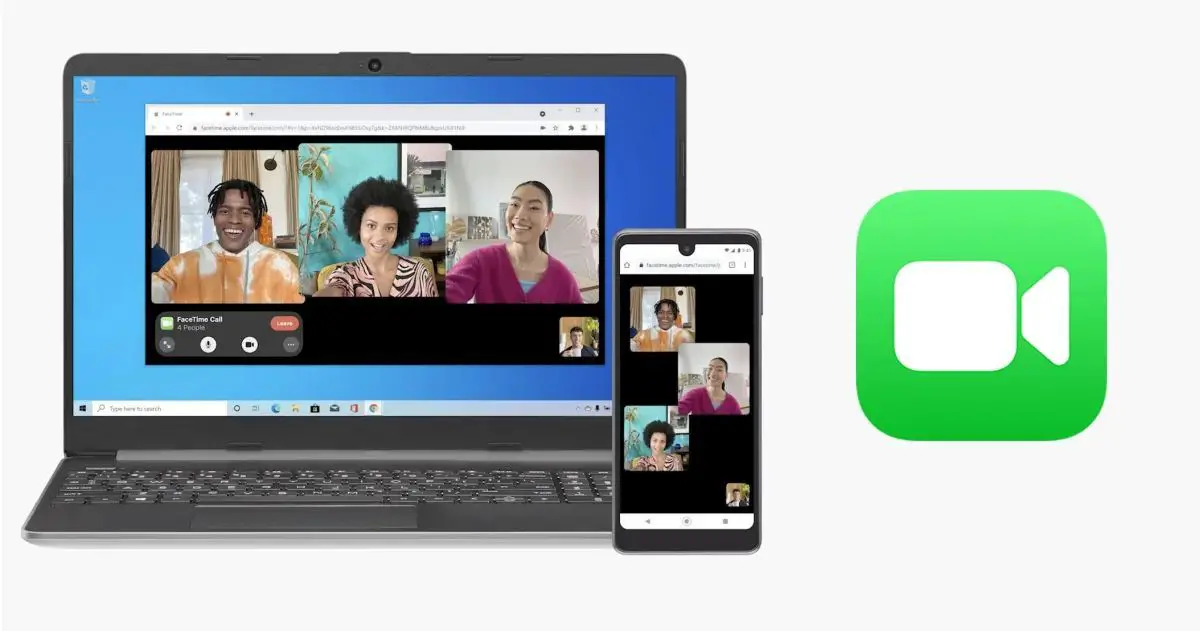


Bovendien creëert deze mogelijkheid een naadloze workflow tussen uw apparaten. U kunt beginnen met het schrijven van een document op uw bureaublad, wijzigingen aanbrengen op uw telefoon en het document afmaken op een tablet, zonder enige compatibiliteitsproblemen. Zowel Microsoft Word als Google Docs blinken uit in het synchroniseren van uw werk op verschillende platforms, zodat u altijd de meest actuele versie van uw bestand binnen handbereik heeft.


