
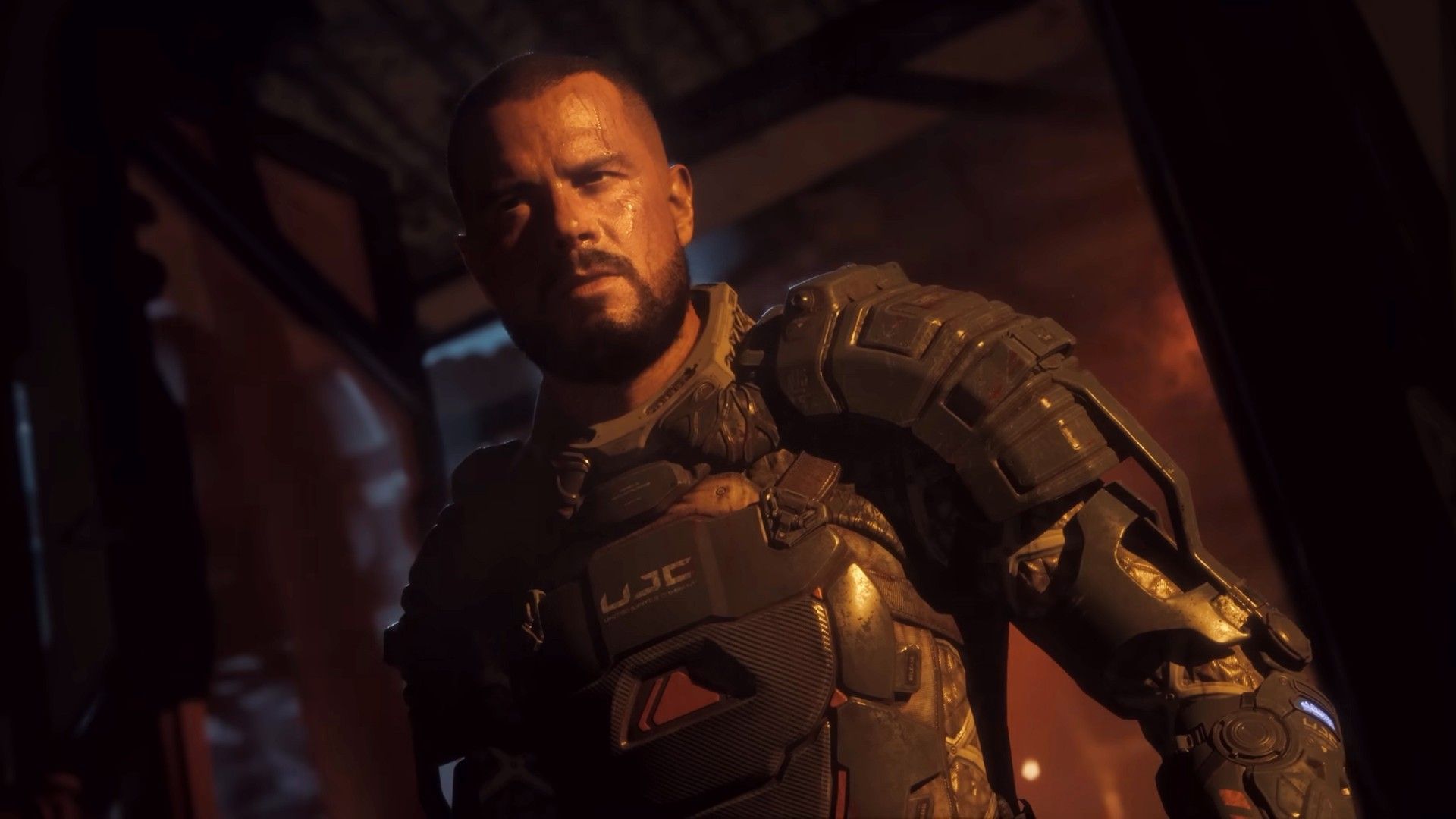

Met dit artikel kunt u leren hoe u de fout Callisto Protocol niet werkt kunt oplossen. Het Calisto-protocol werkt niet op pc-problemen is samen met de release van de langverwachte game opgedoken, dus we zijn hier om onze mede-gamer-lezers te helpen!
De survival-horror-videogame genaamd The Callisto Protocol is gemaakt door Studio’s op opvallende afstand en uitgebracht door Krafton. Glen Schofield, die eerder meewerkte aan de Dead Space-serie, is de regisseur van de studio. Het werd uitgebracht op 2 december 2022. De PlayStation 5-, PlayStation 4-, Xbox One-, Xbox Series X- en Series S- en Microsoft Windows-gebruikers kunnen de game nu spelen. Je kunt de trailer van de game hieronder bekijken:
Na een paar jaar te hebben gewacht, hebben enthousiaste spelers nu toegang tot de volledige versie van de pc-game. Het probleem dat de pc-versie van het Callisto-protocol niet werkt, is echter om een aantal redenen naar voren gekomen als een van de meest voorkomende problemen.


Naast crashes, vertragingen, stotteren, framedrops en andere problemen veroorzaakt het Callisto Protocol-spel nu vaak problemen voor pc-spelers. Veel gamers ervaren problemen met het niet starten of laden van het Callisto-protocol op Windows-pc’s, ongeacht hoe krachtig de pc is.
Laten we eens kijken naar de redenen en hoe we het probleem kunnen oplossen.
Methoden om het probleem met het Callisto-protocol op te lossen werkt niet
Het niet werken van het Callisto-protocol kan verschillende oorzaken hebben, zoals een verouderd videokaartstuurprogramma, compatibiliteitsproblemen, Windows-fouten of onjuiste installatie van spelbestanden. Hoewel er geen exacte methode is om te begrijpen welke het probleem is, zijn er verschillende oplossingen die je misschien wilt proberen om het spel te gaan spelen.
Laten we ze allemaal samen doornemen.
Methode 1: voer de game launcher uit als beheerder
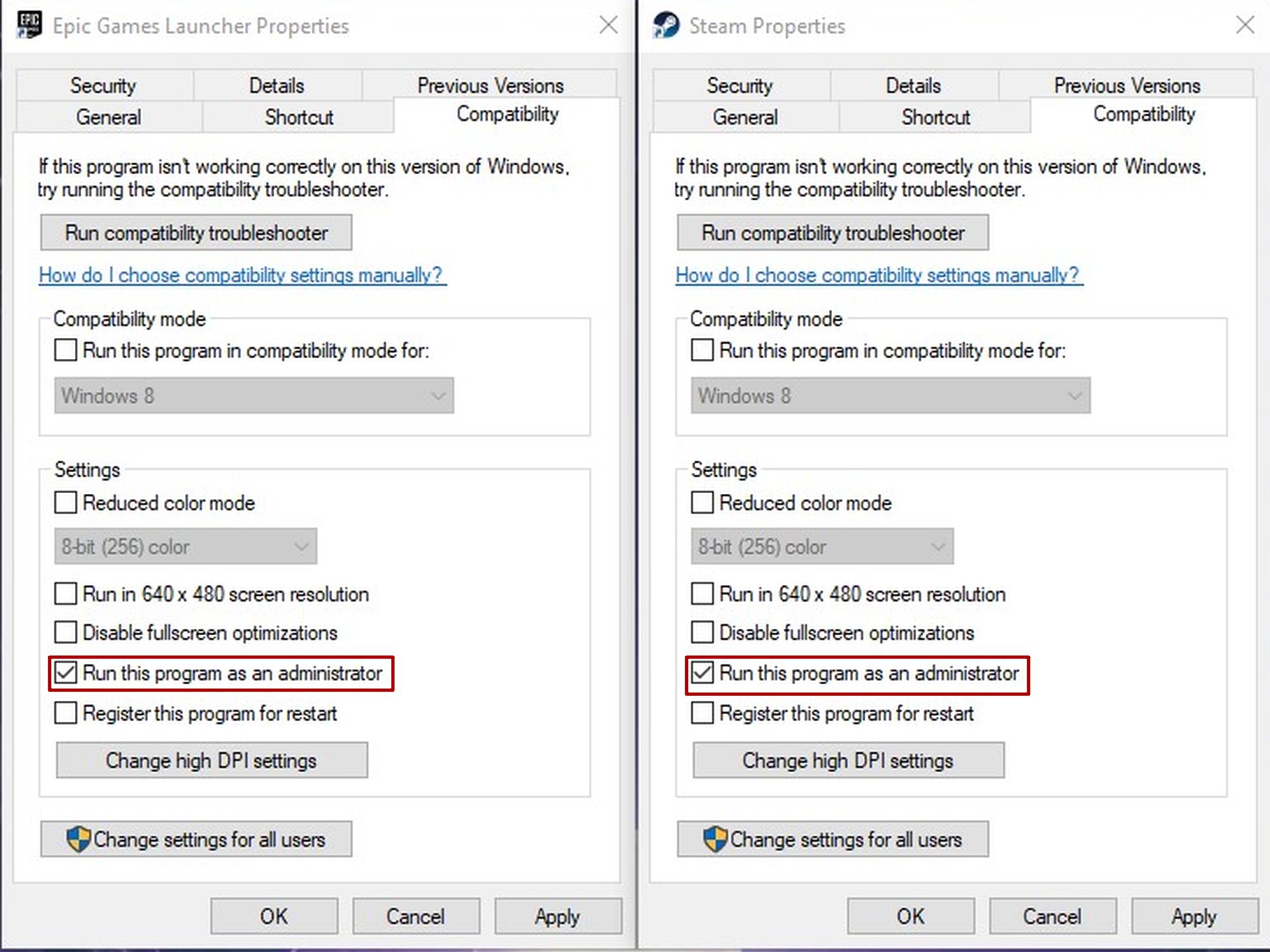
- Klik met de rechtermuisknop op Steam/Epic Games Launcher op uw bureaublad
- Selecteer Eigenschappen
- Klik op het tabblad Compatibiliteit
- Schakel het selectievakje Dit programma uitvoeren als beheerder in
- Klik op Toepassen en OK
- Start het spel vanuit Steam/Epic Games Launcher
Methode 2: werk uw GPU bij
Zorg ervoor dat u het grafische stuurprogramma van uw pc bijwerkt, want een verouderd GPU-stuurprogramma kan verschillende problemen veroorzaken wanneer een game voor het eerst wordt gestart. GPU-fabrikanten werken hun grafische kaarten bijna elk uur bij wanneer een AAA-game zoals Callisto Protocol wordt gepubliceerd.
Probeer de meest recente grafische driver te downloaden en te installeren. U kunt de onderstaande links gebruiken om uw GPU bij te werken:
Methode 3: Controleer de gamebestanden
Op de pc kunnen beschadigde of ontbrekende gamebestanden uiteindelijk leiden tot verschillende problemen met het opstarten of de prestaties van de game. Gelukkig hebben Steam en Epic Games de mogelijkheid om de integriteit van de gamebestanden te controleren.
Om dit te doen voor het Callisto-protocol:
Voor stoom
- Start Steam
- Klik Bibliotheek
- Zoek Callisto Protocol en klik er met de rechtermuisknop op
- Klik Eigendommen en dan Lokale bestanden
- Klik op Controleer de integriteit van gamebestanden
Voor epische spellen
- Open de Epic Games Launcher
- Ga naar Bibliotheek
- Zoek Callisto Protocol en klik op de pictogram met drie stippen ernaast
- Klik Verifiëren
Methode 4: Beëindig achtergrondprocessen vanuit Taakbeheer
Zorg ervoor dat alle achtergrondprocessen op uw systeem zijn gesloten, omdat ze gemakkelijk de goede werking van programma’s die veel bronnen vereisen kunnen verstoren en ervoor kunnen zorgen dat het Callisto-protocol niet werkt. De bronnen van uw systeem raken bijna op als het op dat moment begint te vertragen of langzaam werkt.
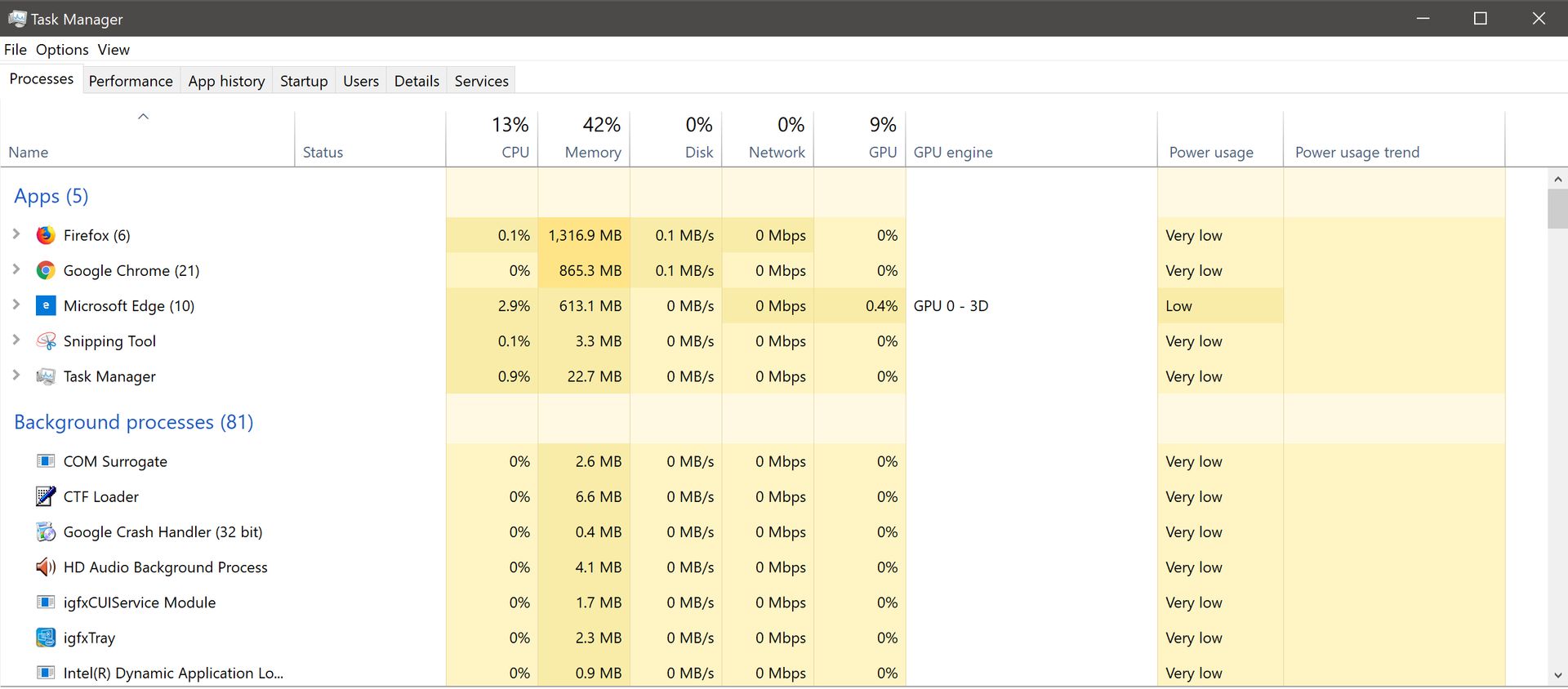
Om van ongewenste processen af te komen:
- Open Windows Taakbeheer via de CTRL+ALT+DEL snelkoppeling of door met de rechtermuisknop op de taakbalk te klikken
- Klik Processen
- Klik op de GPU-tabblad om te zien welke programma’s uw GPU het meest gebruiken
- Selecteer ongewenste apps en klik op de Einde taak knop
- Start de game om te zien of het probleem is opgelost door de GPU-belasting te verminderen
Methode 5: Steam-overlay uitschakelen
Het is zorgwekkend dat een aantal getroffen spelers begonnen te klagen dat Steam Overlay op de achtergrond actief is, wat de oorzaak is van het probleem dat het Callisto-protocol niet werkt. Overlay-apps in de game kunnen meer systeembronnen gebruiken, wat gemakkelijk tot problemen kan leiden wanneer de game voor het eerst wordt gestart.
Steam-overlay uitschakelen:
- Open Stoom app
- Ga naar Bibliotheek
- Ga naar de Algemeen tabblad
- Vink het vinkje uit Schakel de Steam-overlay in tijdens het spel
- Start de game om te zien of het probleem is opgelost door Steam Overlay uit te schakelen
En dat is het voor onze gids waar we probeerden u te helpen bij het oplossen van het probleem dat het Callisto-protocol niet werkt. We hopen dat de oplossingen die we hebben aangedragen voor je hebben gewerkt, zodat je eindelijk kunt genieten van het langverwachte spel!
De producent van de game Striking Distance Studios ziet er dit jaar veelbelovend uit. Ze publiceerden dit jaar ook God of War Ragnarok. We vragen ons af met wat voor mooie projecten de studio in 2023 gaat komen.




