
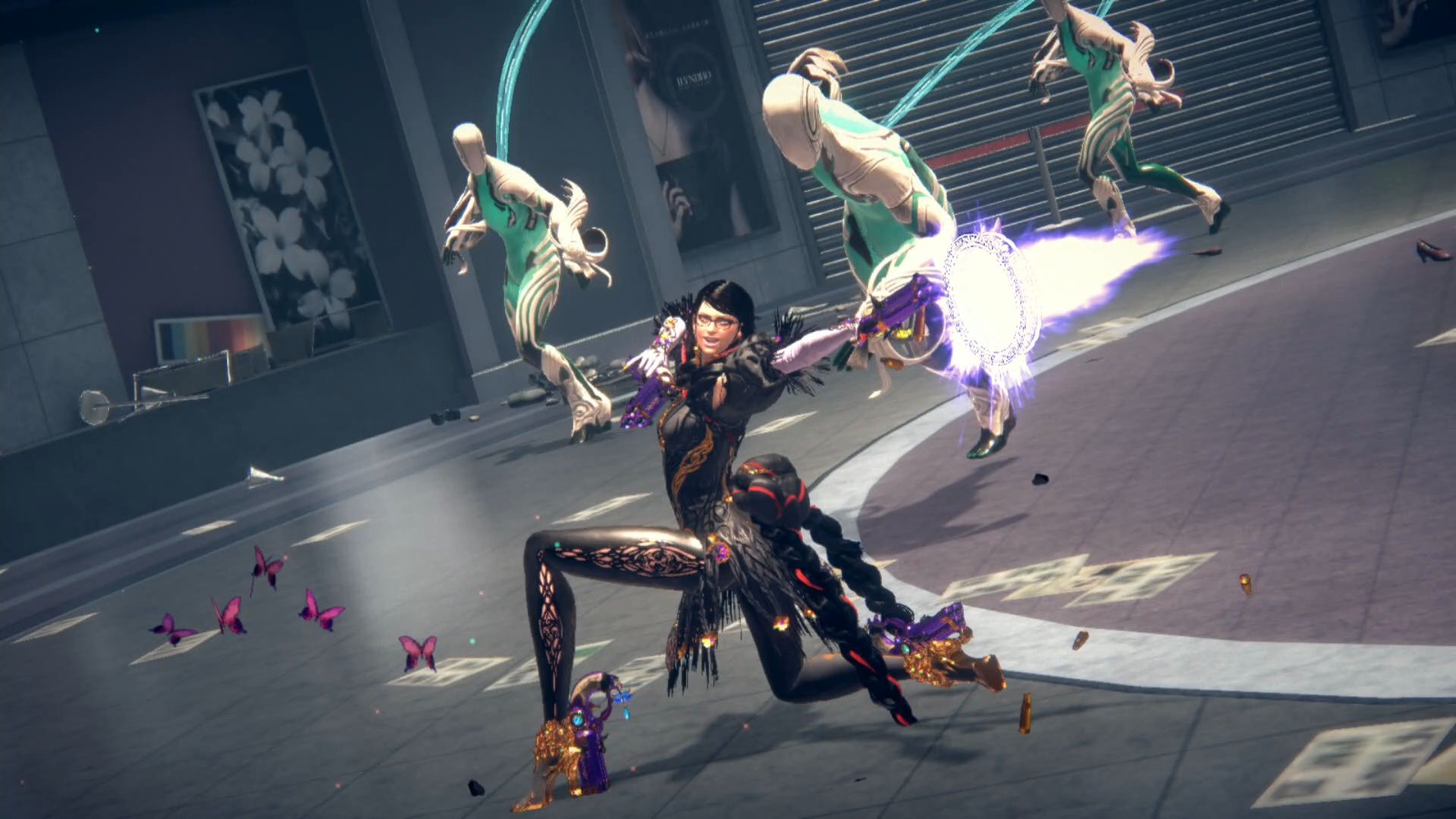

Als u wordt geconfronteerd met de Bayonetta 3 niet-werkende fout of een andere frustrerende veelvoorkomende kwestie, vindt u hieronder enkele oplossingen voor uw problemen.
Bayonetta 3 werkt niet: de meest voorkomende problemen oplossen?
Vergeet niet om de officiële website van het bedrijf dat uw grafische kaart maakt te bezoeken en de meest recente stuurprogramma’s op te halen voordat u uw frustraties naar het ontwikkelingsteam uitspreekt. Voor bepaalde games zijn er vaak geoptimaliseerde stuurprogramma’s die zorgvuldig zijn gebouwd. Als het probleem niet kan worden opgelost door de meest recente versie van het stuurprogramma te installeren, kunt u ook proberen een eerdere versie van het stuurprogramma te installeren. Het is van cruciaal belang om in gedachten te houden dat alleen de meest recente versie van het stuurprogramma van de videokaart hoeft te worden geïnstalleerd; vermijd het gebruik van de bètaversie, omdat deze ernstige problemen kan bevatten. Laten we nu eens kijken hoe we de Bayonetta 3 niet-werkende problemen kunnen oplossen.


Bayonetta 3 werkt niet: hoe los ik de meest voorkomende problemen op?
Bayonetta 3 start niet fout
Onvolledige installatie is de belangrijkste oorzaak van veel problemen met het starten van games. Als er installatiefouten zijn opgetreden, probeer dan het spel te verwijderen en het installatieprogramma opnieuw uit te voeren. Vergeet echter niet om vóór de installatie uw antivirussoftware uit te schakelen, omdat deze vaak onbedoeld gegevens verwijdert terwijl de installatie bezig is. Het is ook van cruciaal belang om te onthouden dat het pad naar de map van het spel alleen Latijnse tekens en numerieke tekens mag bevatten.
Zorg er bovendien voor dat de HDD voldoende ruimte heeft voor installatie. Bovendien kun je proberen de game in compatibiliteitsmodus uit te voeren op een andere Windows-versie terwijl je bent aangemeld als beheerder.
Bayonetta 3 stotterfout
Het installeren van bijgewerkte videokaartstuurprogramma’s zou uw eerste verdedigingslinie tegen dit probleem moeten zijn. Deze zet kan de FPS van het spel aanzienlijk verhogen. Kijk daarnaast naar het CPU- en geheugengebruik van Taakbeheer (toegankelijk door op CTRL + SHIFT + ESCAPE te drukken). Als u ziet dat een proces te veel bronnen gebruikt voordat het spel zelfs maar begint, sluit u het programma af of verwijdert u het gewoon uit Taakbeheer.
Navigeer vervolgens naar de grafische instellingen van het spel. Schakel eerst anti-aliasing uit en probeer het niveau van nabewerking te verlagen. Velen van hen gebruiken veel bronnen, dus het uitschakelen ervan zal de prestaties aanzienlijk verbeteren, terwijl de beeldkwaliteit weinig wordt beïnvloed.
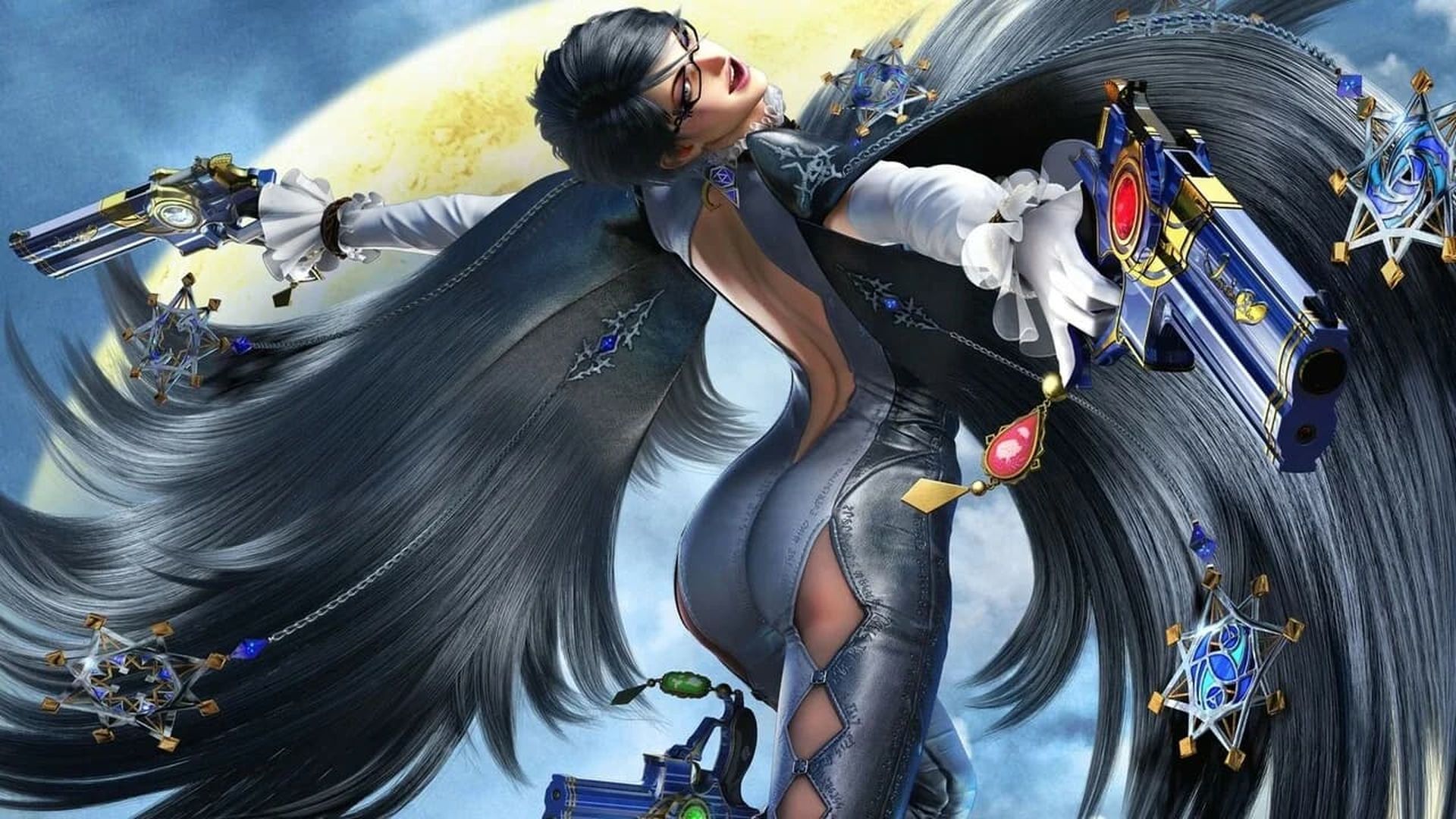
Bayonetta 3 crashfout
Als Bayonetta regelmatig crasht op het bureaublad, overweeg dan om de grafische kwaliteit te verlagen. De prestaties van uw pc kunnen gewoon onvoldoende zijn, in welk geval de game mogelijk niet goed functioneert. Bovendien is het de moeite waard om te controleren op updates, omdat de meeste moderne games automatisch fixes installeren bij het opstarten, als er een internetverbinding aanwezig is. Schakel deze optie indien nodig in door de instellingen te controleren om te bepalen of deze is uitgeschakeld.
Fix Bayonetta 3 zwart scherm fout
Een GPU-probleem is de meest voorkomende oorzaak van een zwart scherm. Installeer de meest recente stuurprogramma’s en bepaal of uw videokaart voldoet aan de minimale vereisten. In sommige gevallen leiden slechte CPU-prestaties tot een zwart scherm.
Probeer over te schakelen naar een ander venster (ALT + TAB) en keer dan terug naar het spelscherm als je hardware in goede staat is en aan de minimale criteria voldoet.
Fix Bayonetta 3 is niet geïnstalleerd fout
Zorg ervoor dat u eerst voldoende ruimte op de HDD heeft voor installatie. Houd er rekening mee dat de installatie het aangegeven volume aan ruimte nodig heeft, naast een extra 1-2 GB vrije ruimte op de systeemschijf om effectief te kunnen functioneren. Houd er rekening mee dat u altijd 2 gigabyte of meer vrije ruimte op uw systeemstation, vaak schijf C, moet hebben voor tijdelijke bestanden. Als dit niet het geval is, werken de games en andere applicaties mogelijk niet goed of weigeren ze zelfs te starten.
Een onstabiele of niet-bestaande internetverbinding kan ook de oorzaak zijn van de installatieproblemen. Vergeet ook niet je antivirusprogramma uit te schakelen terwijl je het spel installeert, omdat het af en toe de juiste bestandskopie verstoort of onbedoeld bestanden verwijdert omdat het denkt dat het virussen zijn.
Fix Bayonetta 3 saves werken niet
Controleer op vrije ruimte op de HDD, zowel op de schijf waarop het spel is geïnstalleerd als op de systeemschijf, analoog aan de eerdere benadering. Je opgeslagen games worden vaak bewaard in een documentenmap die los staat van de game.
Fix Bayonetta 3-besturingselementen werken niet fout
Omdat er meerdere invoerapparaten tegelijk zijn aangesloten, werkt de besturing in een game af en toe niet. Als je om wat voor reden dan ook twee gekoppelde toetsenborden of muizen hebt, probeer dan de gamepad te verwijderen of laat slechts één set gadgets aangesloten. Onthoud dat de meeste games officieel alleen native Xbox-controllers accepteren als je gamepad niet werkt. Probeer software te gebruiken die de Xbox-gamepad simuleert als uw controller op uw systeem anders is gedefinieerd.
Fix Bayonetta 3 geen geluidsfout
Controleer of het geluid werkt in andere programma’s. Controleer de instellingen van de game om te zien of het geluid is uitgeschakeld en of het juiste apparaat voor het afspelen van audio, je luidsprekers of headset, is geselecteerd. Het kan na deze volumecontrole ook worden uitgeschakeld in de systeemmixer.
Kijk op de website van de fabrikant voor de nieuwste stuurprogramma’s als u een externe geluidskaart gebruikt.
Op deze manier heb je geleerd hoe je de meest voorkomende Bayonetta 3 niet-werkende problemen kunt oplossen. Heb je gehoord van de laatste boycot van Bayonetta 3? Het spel is beschikbaar op Nintendo.
Source: Bayonetta 3 werkt niet: hoe los ik de meest voorkomende problemen op?




