
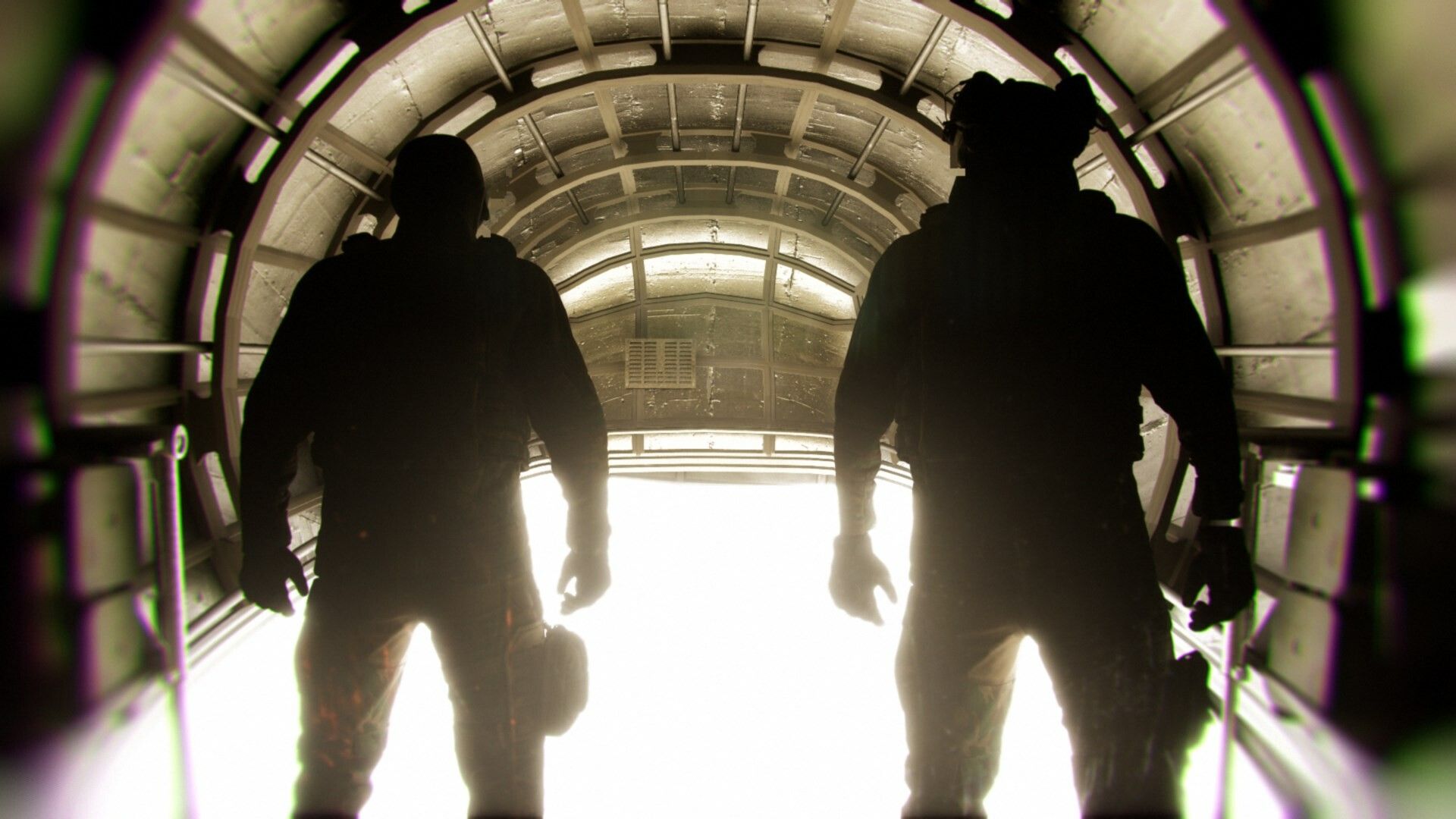
De game is met wat problemen uitgekomen en gebruikers zijn op zoek naar de beste Bodycam-spelinstellingen, omdat de graphics van de game zeer veeleisend zijn.
Bodycam, de langverwachte first-person shooter die ultrarealistische gameplay belooft, heeft dat wel gedaan onlangs op het Steam-platform verschenen. Hoewel veel spelers graag in de meeslepende wereld met de snelste camera ter wereld willen duiken, zijn sommigen prestatieproblemen tegengekomen zoals lage FPS, vertraging en haperingen. Als jij een van die spelers bent die op zoek is naar de beste Bodycam-spelinstellingen om de prestaties te optimaliseren, dan ben je hier aan het juiste adres.
Eerst en vooral is het belangrijk om te begrijpen dat Bodycam is gebouwd op Unreal Engine 5, een krachtige maar veeleisende game-engine. Dit betekent dat zelfs geavanceerde systemen moeite kunnen hebben om consistent hoge framesnelheden te behouden, vooral als alle instellingen maximaal zijn benut. Door de graphics van het spel echter aan te passen door de beste Bodycam-spelinstellingen toe te passen, kunt u uw ervaring aanzienlijk verbeteren.
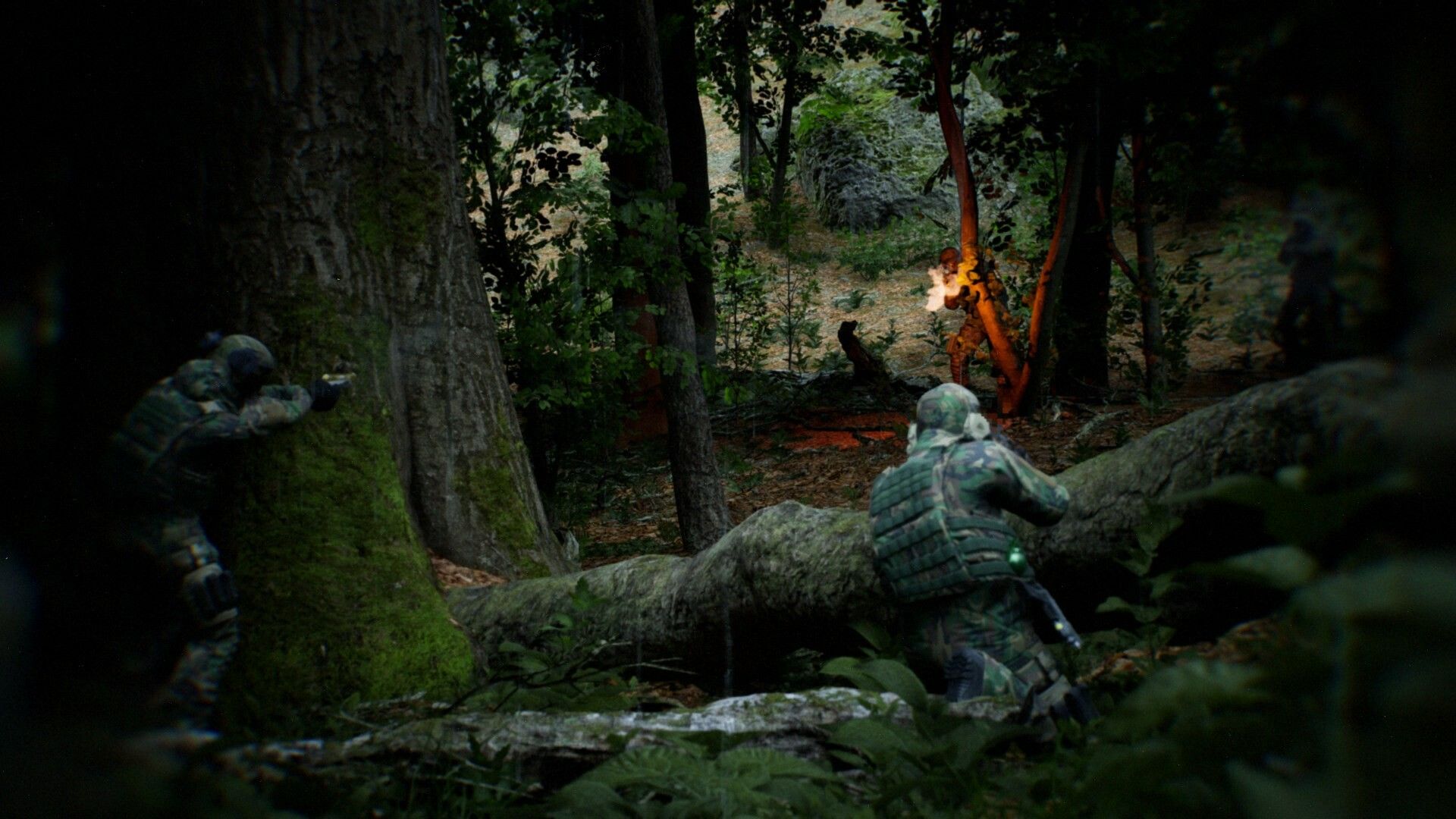
Wat zijn de beste Bodycam-spelinstellingen?
Voordat we ons verdiepen in de beste Bodycam-spelinstellingen, bespreken we kort de verschillende grafische opties die in de game beschikbaar zijn. Bodycam biedt een breed scala aan instellingen, die elk een andere invloed hebben op de visuele betrouwbaarheid en prestaties.
- Oplossing: bepaalt het aantal pixels dat op uw scherm wordt weergegeven. Hogere resoluties zoals 4K bieden scherpere beelden, maar vereisen meer verwerkingskracht.
- Anti-aliasing: Maakt gekartelde randen glad, waardoor de algehele beeldkwaliteit verbetert. Hogere anti-aliasingniveaus kunnen echter de prestaties beïnvloeden.
- Globale verlichting: Simuleert realistische verlichting en schaduwen, maar kan rekentechnisch duur zijn.
- Kijkafstand: regelt de weergaveafstand van objecten in de gamewereld. Grotere kijkafstanden kunnen uw systeem belasten.
- Texturen: Bepaal de kwaliteit van texturen die worden gebruikt voor objecten en omgevingen. Texturen van hoge kwaliteit vereisen meer videogeheugen.
De beste Bodycam-spelinstellingen zijn afhankelijk van uw hardwareconfiguratie. Hier volgen echter enkele algemene tips om de prestaties te optimaliseren:
Verlaag de resolutie
Als je lage FPS ervaart, overweeg dan om de resolutie te verlagen van 4K naar 1440p of zelfs 1080p. Dit kan uw framesnelheden aanzienlijk verhogen.
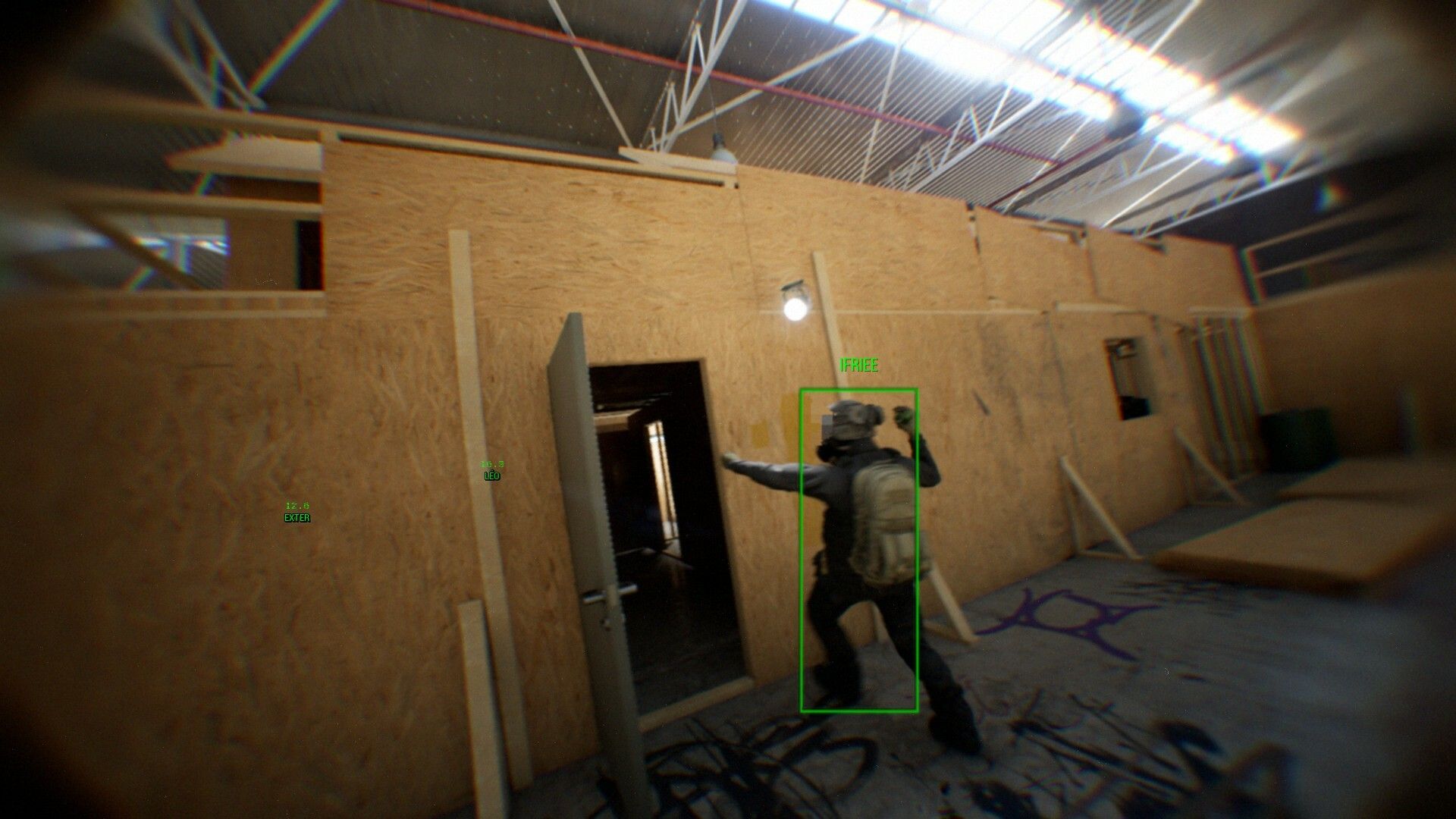
Pas anti-aliasing aan
Experimenteer met verschillende anti-aliasingniveaus. Het kan zijn dat lagere instellingen zoals FXAA of TAA een goede balans bieden tussen beelden en prestaties.
Optimaliseer de globale verlichting
Als uw systeem moeite heeft met deze instelling, probeer deze dan te verlagen naar Medium of zelfs Low. Als alternatief kunt u het helemaal uitschakelen voor een aanzienlijke prestatieverbetering.
Beheer de kijkafstand
Het verkleinen van de kijkafstand kan de FPS helpen verbeteren, vooral in open wereldomgevingen. Begin met Medium of Hoog en pas aan op basis van uw ervaring.
Textuur kwaliteit
Als u een beperkt videogeheugen heeft, kunt u overwegen de textuurkwaliteit te verlagen. Dit kan middelen vrijmaken en de prestaties verbeteren.
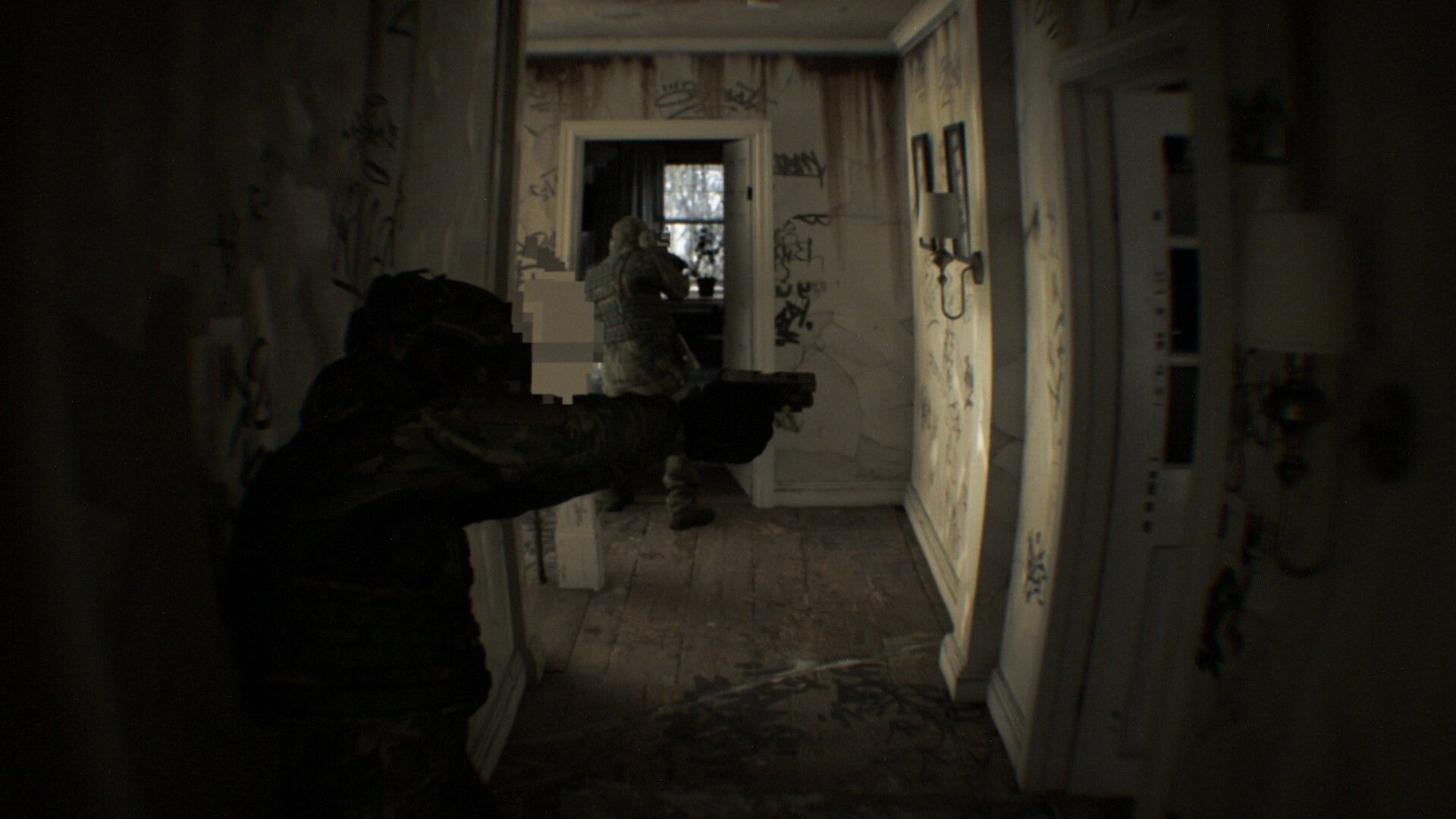
Hoe kan ik de FPS verbeteren in het Bodycam-spel?
De realistische beelden en meeslepende gameplay van Bodycam kunnen zelfs op de krachtigste systemen veeleisend zijn en alleen het toepassen van de beste Bodycam-spelinstellingen is misschien niet altijd voldoende.
Hier zijn enkele aanvullende prestatietips, afgezien van de beste Bodycam-spelinstellingen:
- Grafische stuurprogramma’s bijwerken: Zorg ervoor dat de nieuwste grafische stuurprogramma’s voor uw GPU zijn geïnstalleerd. Dit kan vaak compatibiliteitsproblemen oplossen en de prestaties verbeteren.
- Sluit achtergrondtoepassingen: Sluit alle onnodige applicaties die op de achtergrond draaien om systeembronnen vrij te maken voor Bodycam.
- Houd de temperaturen in de gaten: Houd tijdens het spelen uw CPU- en GPU-temperaturen in de gaten. Oververhitting kan leiden tot prestatiebeperking en een lagere FPS.
Houd er rekening mee dat de beste Bodycam-spelinstellingen niet voor iedereen geschikt zijn. Het gaat om het vinden van de juiste balans tussen visuele kwaliteit en prestaties die past bij jouw specifieke hardware en voorkeuren. Daarom kun je het beste controleren of je systeem het spel soepel kan uitvoeren:
| Spec | Minimum | Aanbevolen |
| Besturingssysteem | Windows 10/11 | Windows 10/11 |
| Verwerker | AMD Ryzen 7 3700X, Intel Core i7-9700K | AMD Ryzen 7 3800X, Intel Core i7-10700K |
| Geheugen | 8 GB RAM | 16 GB RAM |
| Grafisch | AMD Radeon RX 5700 (8 GB), NVIDIA GeForce RTX 2070 (8 GB) | AMD Radeon RX 6600 XT (8 GB), NVIDIA GeForce RTX 3060 (12 GB) |
| Netwerk | breedband internet verbinding | breedband internet verbinding |
| Opslag | 50 GB beschikbare ruimte | 50 GB beschikbare ruimte |
| extra notities | SSD aanbevolen | SSD aanbevolen |
Uitgelicht beeldtegoed: Bodycam/stoom




