

Laten we uitleggen hoe u het Outlook-thema kunt wijzigen in de gids van vandaag! Een van de vele uitstekende voordelen van het gebruik van Outlook is de mogelijkheid om het Microsoft Outlook-thema te wijzigen; de applicatie bevat een verscheidenheid aan configureerbare keuzes, waaronder de achtergrondkleur van uw MS Outlook, het lay-outkleurenschema en het algemene thema. Bovendien kan het Microsoft Outlook-thema op elk moment worden gewijzigd.
Hier leest u hoe u het Outlook-thema kunt wijzigen voor een persoonlijkere ervaring.
Hoe verander ik het Outlook-thema op Windows?
Meld u eerst aan bij Microsoft Outlook, of u dit nu gebruikt via de Microsoft Office 365-suite of Outlook.com. Ga vervolgens verder met de onderstaande methoden om het thema in Outlook efficiënt te wijzigen. Klik hier om Outlook te ondertekenen.
Stap 1: Navigeer naar instellingen en selecteer het thema van de inbox
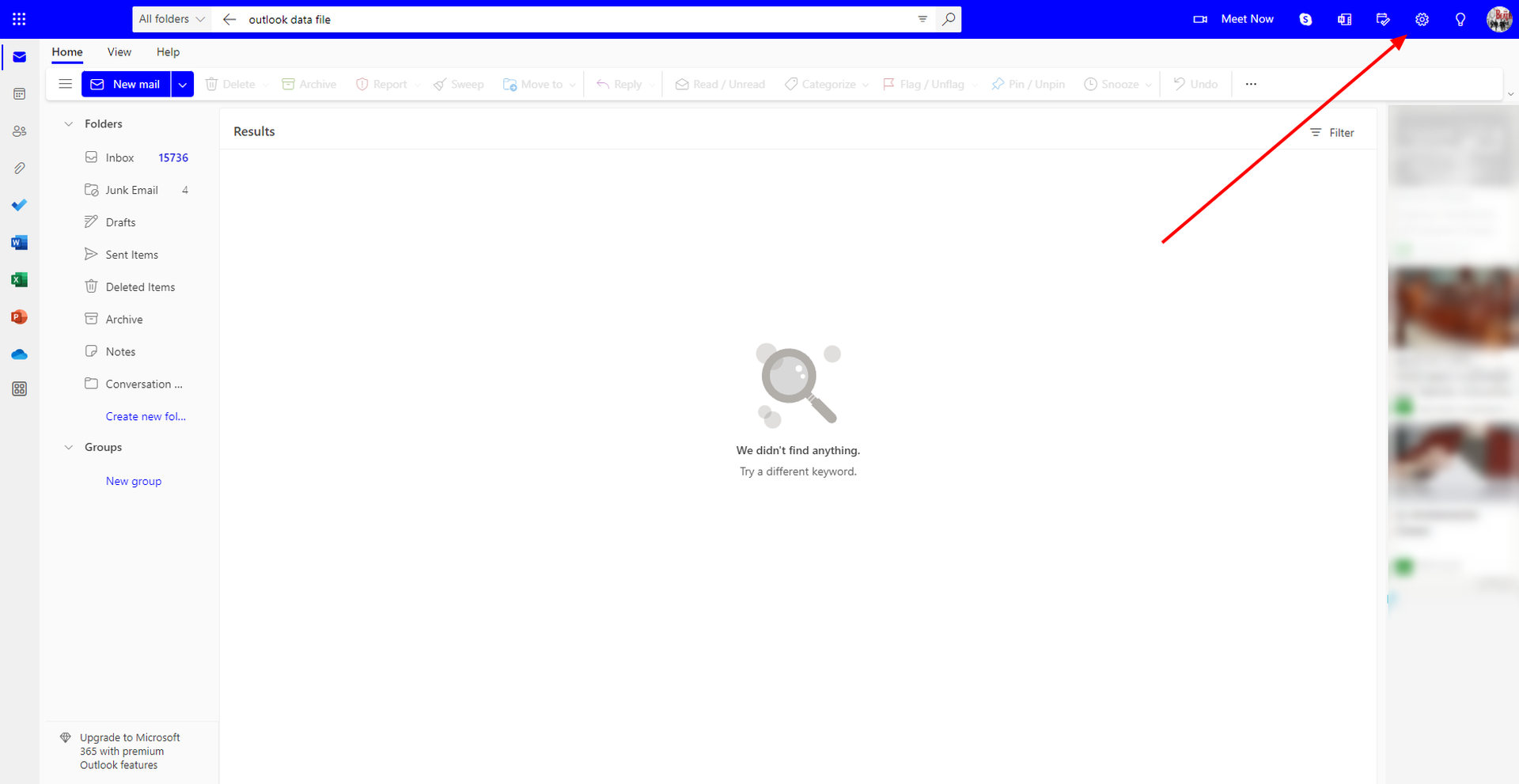
Nadat u zich hebt aangemeld bij Microsoft Outlook, selecteert u het tandwielpictogram in de rechterbovenhoek om toegang te krijgen instellingen. Je hebt het nodig om te beginnen met het aanpassen van het inboxthema van het Outlook-account. Selecteer vervolgens een thema in het gedeelte Aanbevolen.
Stap 2: Kies een uiterlijk en sla het op
Je mag ook:
- Ga naar Instellingen.
- Selecteer “Algemeen” En “Verschijning“.
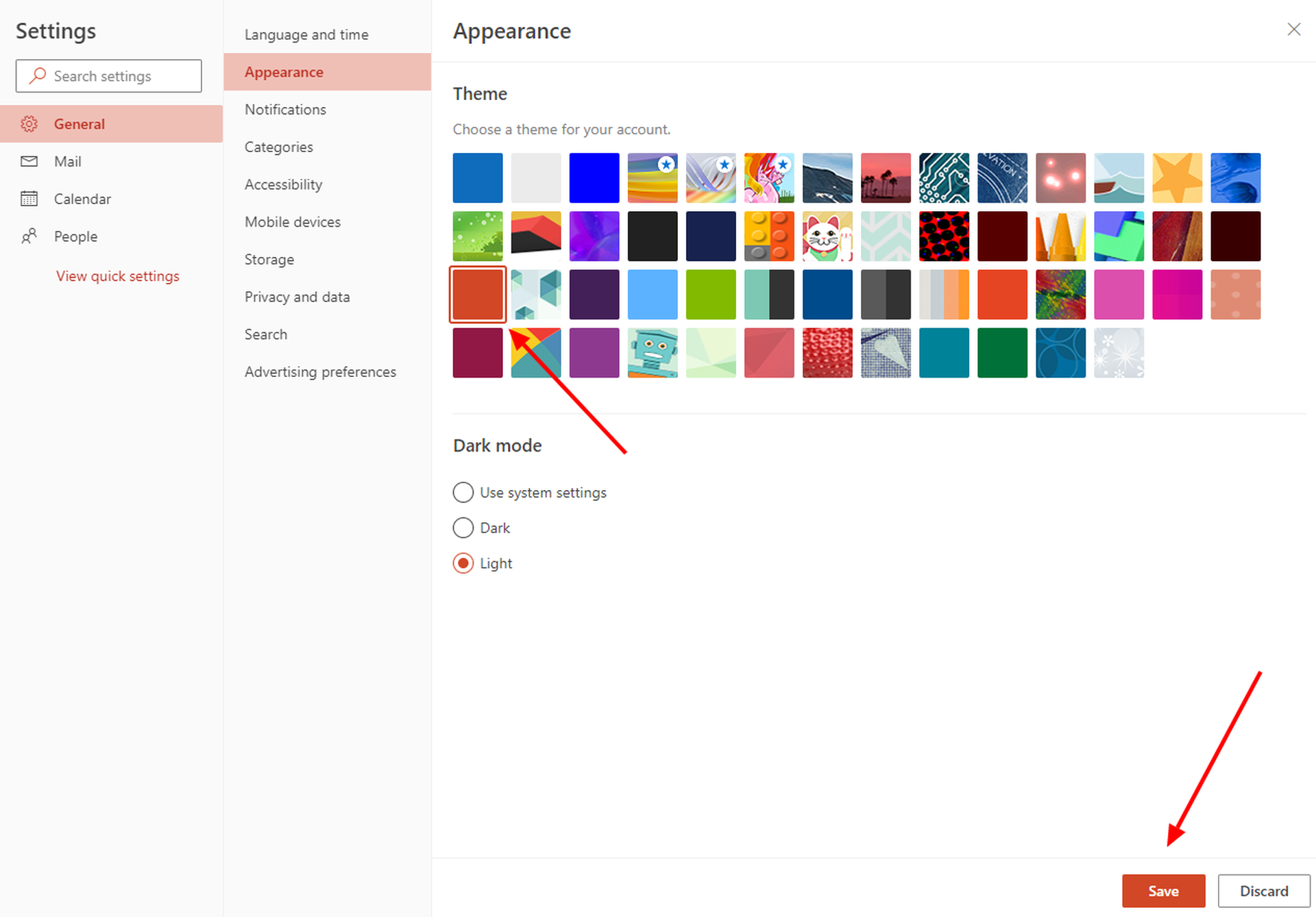
En er zal een overvloed aan thema’s zijn met verschillende kleurenschema’s om uit te kiezen. Klik op het gewenste thema en druk vervolgens op “Redden” om de wijzigingen op te slaan.
Hoe verander ik het Outlook-thema op MAC’s?
Wilt u leren hoe u het Outlook-thema op MAC’s kunt wijzigen? Volg daarna de onderstaande instructies om het thema van uw app te activeren en aan te passen:
- Ga naar Vooruitzichten > Voorkeuren > Algemeen.
- Selecteer Licht, Donkerof Systeem in de Verschijning gebied (dit laatste zorgt ervoor dat Outlook overeenkomt met de standaardinstelling van het systeem).
- Klik op het gewenste thema in de Thema sectie.
- Schakel het selectievakje Activeer venstertransparantie in of uit om venstertransparantie in of uit te schakelen.
- Onderzoek het effect van uw wijzigingen terwijl u ze aanbrengt en sluit het venster Algemeen als u tevreden bent met de resultaten.
Dit is alles wat je nodig hebt!
Op deze manier heb je geleerd hoe je het Outlook-thema kunt wijzigen; u kunt ook leren hoe u een snelle peiling in Outlook kunt maken door onze gids te bezoeken!
FAQ
Hier zijn enkele veelgestelde vragen over Outlook. Laten we er eens in duiken!
Hoe maak je een e-mailhandtekening aan in Outlook?
Een e-mailhandtekening configureren in Outlook
- Opties is te vinden in de Hulpmiddelen onderdeel van het hoofdmenu.
- Navigeren naar de E-mail formaat tabblad en kies handtekening.

- Klik Nieuw onder het tabblad handtekening.
- Voer de juiste naam in voor de nieuwe handtekening en klik vervolgens op OK.
- Onder “Handtekening bewerken“, typ uw gewenste bewoording en klik vervolgens op OK En OK opnieuw.
Klaar!
Hoe krijgt u toegang tot een AOL-e-mailaccount met Outlook?
Een AOL-e-mailaccount configureren in Outlook:
- Selecteer Hulpmiddelen via de optie accountinstellingen in het hoofdmenu van Outlook.
- Navigeer naar het e-mailtabblad en klik vervolgens op NIEUW.
- Maak dat Microsoft Exchange, POP3, IMAPof HTTP zijn gekozen.
- Volgende moet worden geklikt.
- Vul je geheel in AOL e-mailadres en uw naam.
- Zorg er daarna voor dat de internet-e-mail is geselecteerd door op Volgende te klikken.
- Klik nogmaals op volgende.
- Kies nu onder accounttype IMAP.
- Binnenkomen “imap.aol.com” als de inkomende mailserver.

- Voer “smtp.aol.com” in als de uitgaande mailserver (SMTP).
- Voer uw AOL-schermnaam in als gebruikersnaam, gevolgd door uw AOL-wachtwoord.
- Ga naar het tabblad uitgaande server door op extra opties te tikken.
- Vink het vakje “Mijn uitgaande server” (SMTP) aan om authenticatie aan te vragen.
- Ga naar het tabblad “Geavanceerd” en voer “587” in voor de uitgaande server (SMTP) onder serverpoortnummers. Klik daarna op OK, vervolgens op Volgende en klik ten slotte op
- Sluit af door op de knop Sluiten te klikken.
Zo simpel is het!
Hoe kunt u elk e-mailadres in Outlook blokkeren?
U moet het e-mailadres van de ongewenste afzender in uw systeem invoeren:
- Gebruik hiervoor de Outlook.com-lijst.
- In Outlook. com werkbalkklik op de instellingenknop.
- Meer mailopties vindt u in het menu.
- Volg de link veilige en op de zwarte lijst geplaatste afzenders onder de optie spam e-mail voorkomen.
- Selecteer Geblokkeerd Afzenders.
- Voer nu het ongewenste e-mailadres in dat op de zwarte lijst moet worden gezet.
Trouwens, als je geïrriteerd bent door spam-e-mails, lees dan hier hoe je alle spam-e-mails in Outlook kunt beëindigen!


