

Weet u niet hoe u VERT.ZOEKEN in Excel moet gebruiken? Geen zorgen, want we duiken in de magische wereld van VLOOKUP – het Zwitserse zakmes van Excel-functies.
Met VERT.ZOEKEN, kunt u als een doorgewinterde ontdekkingsreiziger door uw gegevensverzameling navigeren en met gemak verborgen schatjes aan informatie ontdekken. Dus, wat is VERT.ZOEKEN precies, vraag je? Nou, het is een superslimme functie waarmee je in een handomdraai een specifiek stuk informatie in een tabel kunt vinden en gerelateerde gegevens kunt ophalen.
In eenvoudiger bewoordingen helpt VERT.ZOEKEN je aan Excel te vragen: “Hé vriend, waar kan ik de prijs van deze heerlijke bananen vinden?” En Excel antwoordt: “Geen zorgen, ik zal je meteen naar de sappige details brengen!” Dus gordel om en maak je klaar om te leren hoe je de volledige kracht van VERT.ZOEKEN kunt ontketenen.
Hoe VERT.ZOEKEN gebruiken in Excel?
Of u nu een doorgewinterde Excel-gebruiker bent of een nieuwkomer in de wereld van spreadsheets, VERT.ZOEKEN is een hulpmiddel waarmee u verborgen inzichten in uw gegevens kunt ontsluiten. Laten we er dus eens induiken en ontdekken hoe u VERT.ZOEKEN kunt gebruiken om uw werk in Excel efficiënter, effectiever en plezieriger te maken.
Dit is een VLOOKUP-formule. Maar wat betekent het?
Anders gezegd, het algoritme zegt: “Zoek naar dit stuk informatie in het volgende gebied en geef me wat overeenkomstige gegevens uit een andere kolom.”
De volgende parameters worden doorgegeven aan de functie VERT.ZOEKEN:
- Opzoeknummer: Het nummer dat u wilt opzoeken in een database.
- Tabelreeks: De locatie waar u het opzoeknummer wilt controleren.
- Kolom Indexnummer: Het kolomnummer in de database dat het geretourneerde resultaat bevat.
- WAAR – Vergelijking bij benadering, wat betekent dat als er geen exacte overeenkomst wordt gevonden, de dichtstbijzijnde overeenkomst onder de zoekwaarde wordt gebruikt.
- ONWAAR – Exacte overeenkomst, dat wil zeggen, als er geen exacte overeenkomst wordt gevonden, wordt er een fout geretourneerd.
Hoe VLOOKUP in Excel te gebruiken met twee bladen?
Volg deze stappen om te leren hoe u VERT.ZOEKEN in Excel gebruikt:
- Organiseer de informatie
- Voeg gegevens toe
- Vertel de tool waarnaar moet worden gezocht
- Vertel Excel uit welke kolom u informatie wilt
- Geef aan of u een geschatte of precieze match wilt
Organiseer de informatie
De eerste stap om de functie VERT.ZOEKEN met succes te gebruiken, is ervoor te zorgen dat uw gegevens goed geordend en geschikt zijn voor de functie.
VERT.ZOEKEN werkt van links naar rechts, dus zorg ervoor dat de informatie die u wilt opzoeken zich links bevindt van de gegevens die u wilt ophalen.
Als voorbeeld:
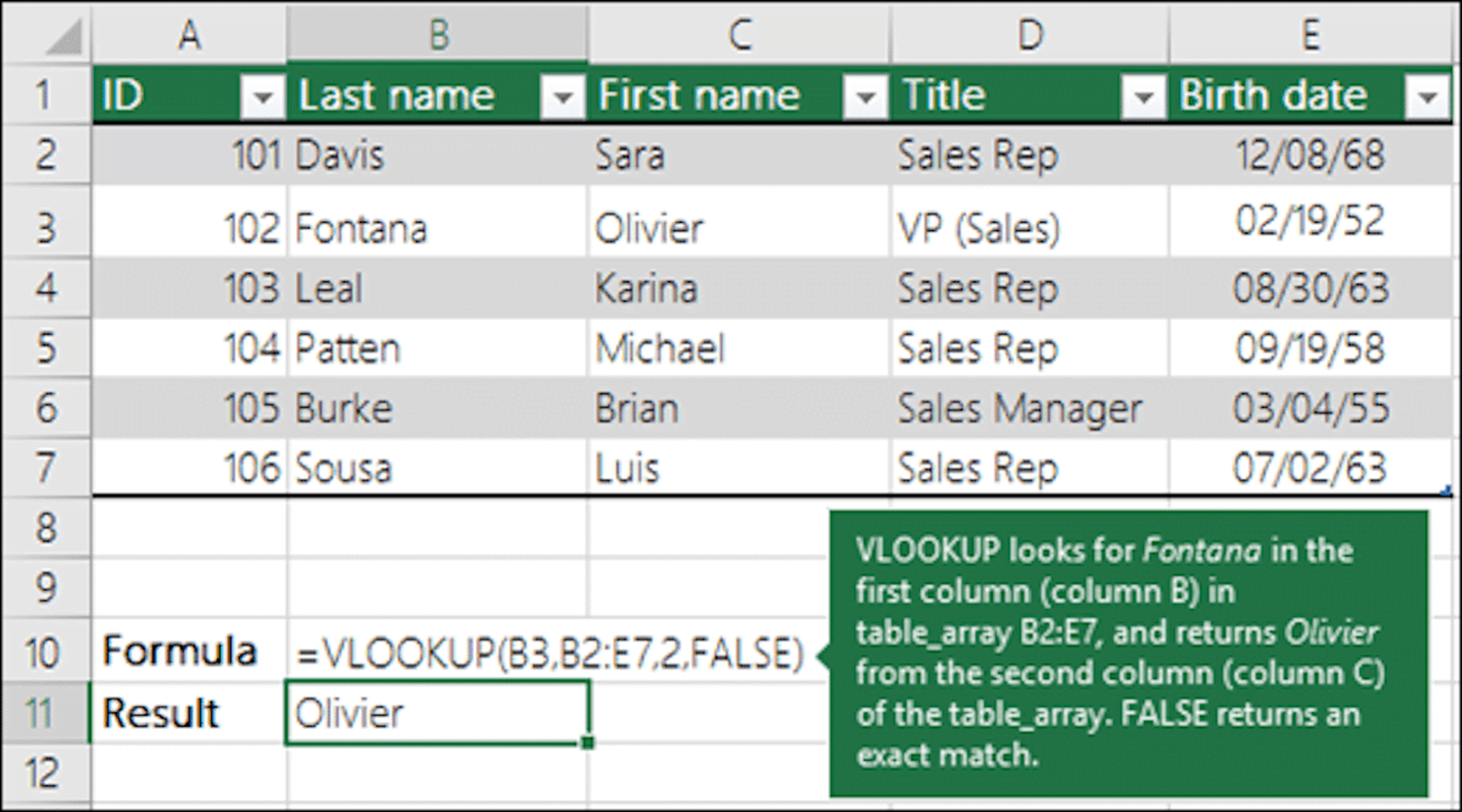
Voeg gegevens toe
Nadat u ervoor heeft gezorgd dat uw gegevens goed zijn georganiseerd en links zijn uitgelijnd, kunt u de VLOOKUP-tool opdracht geven om op te zoeken. Voer “= VERT.ZOEKEN()” in en begin met het invullen van de haakjes door de kolom te kiezen met de gegevens die u wilt opzoeken.
Vertel de tool waarnaar moet worden gezocht
U moet Excel instrueren waar de vereiste informatie moet worden gezocht. Afhankelijk van uw behoeften en voorkeuren, kunt u het hele bestand of een bepaald gebied kiezen.
Vertel Excel uit welke kolom u informatie wilt
Excel moet weten welke kolom de gegevens bevat die u wilt dat VLOOKUP retourneert. Op dit punt moet u het kolomnummer invoegen in het gebied dat de geretourneerde waarde bevat.
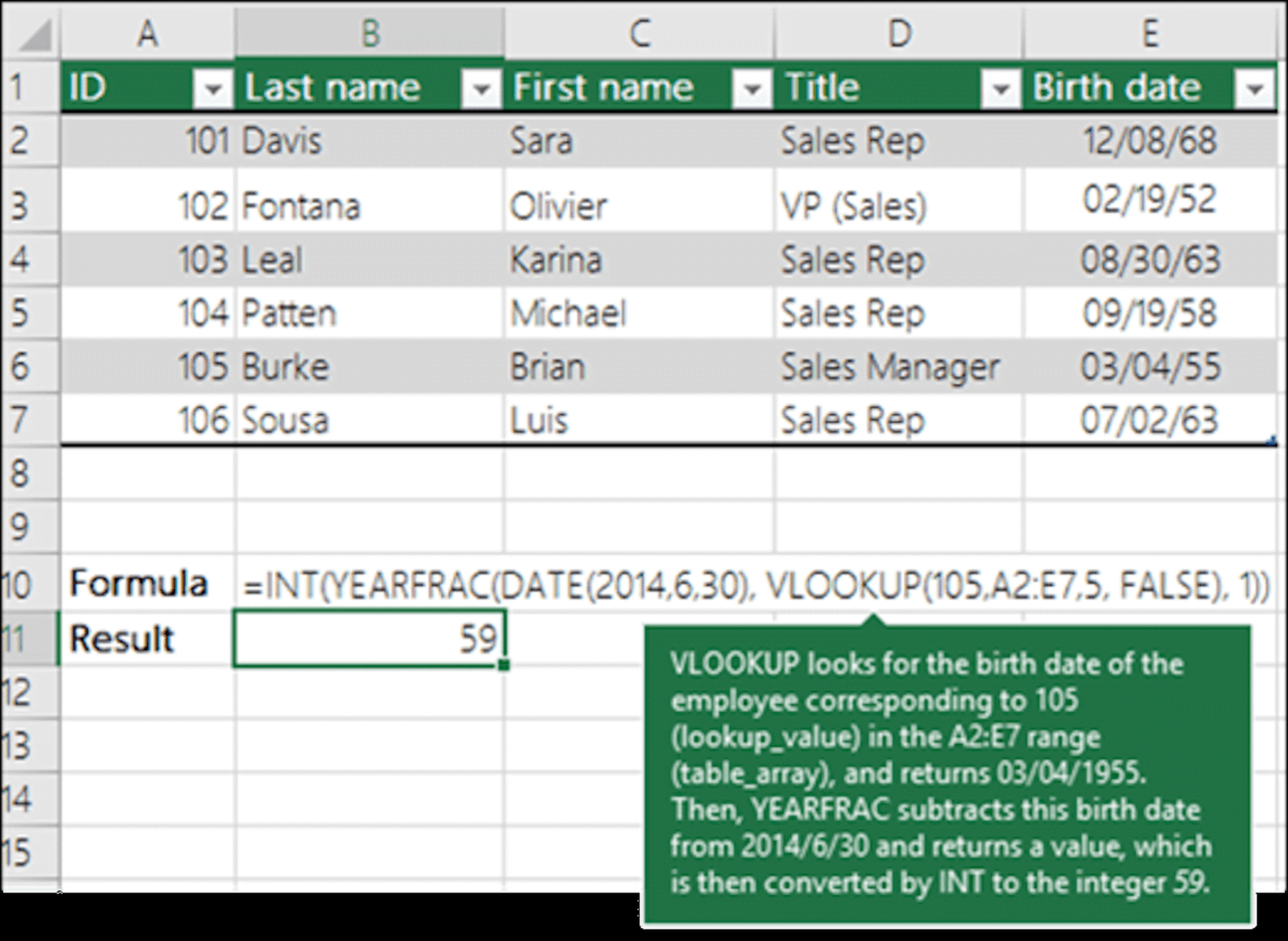
Geef aan of u een geschatte of precieze match wilt
Het programma biedt u twee keuzes om uit te kiezen. Om te beginnen, als u een geschatte overeenkomst wilt, kunt u de berekening beëindigen door “TRUE” te typen. Als u een exacte overeenkomst wilt met het geretourneerde resultaat, voert u “FALSE” in. Dit is optioneel en u kunt er een selecteren op basis van uw smaak en vereisten.
VERT.ZOEKEN wordt gebruikt bij financiële modellering en onderzoek
VLOOKUP-formules worden vaak gebruikt bij financiële modellering en andere soorten financiële analyse om modellen dynamischer te maken en de opname van talloze situaties mogelijk te maken.
Overweeg een financieel model met een leenschema waarin het bedrijf drie verschillende rentescenario’s had: 3,0%, 4,0% en 5,0%. EEN VERT.ZOEKEN kan zoeken naar een lage, gemiddelde of hoge situatie en de juiste rentevoet in het financiële model invoeren.
Het gebruik van VERT.ZOEKEN in Excel is een krachtige tool voor financiële modellering. In het voorbeeld van een leenschema met drie verschillende rentescenario’s van 3,0%, 4,0% en 5,0%, kan VERT.ZOEKEN worden gebruikt om snel en nauwkeurig naar het juiste tarief te zoeken. Er kan bijvoorbeeld een VLOOKUP-functie worden geschreven om te zoeken naar lage, gemiddelde of hoge situaties, en de bijbehorende rentevoet in het financiële model uit te voeren. Dit elimineert de noodzaak voor handmatige gegevensinvoer, waardoor de modelleur zich kan concentreren op complexere taken.
Zo heb je geleerd hoe je VERT.ZOEKEN gebruikt in Excel. Bekijk onze andere Excel-zelfstudies als u meer wilt weten:
- Hoe maak je een staafdiagram in Excel?
- Hoe gegevens uit afbeeldingen in Excel invoegen?
- Hoe Scroll Lock in Excel te ontgrendelen?





