
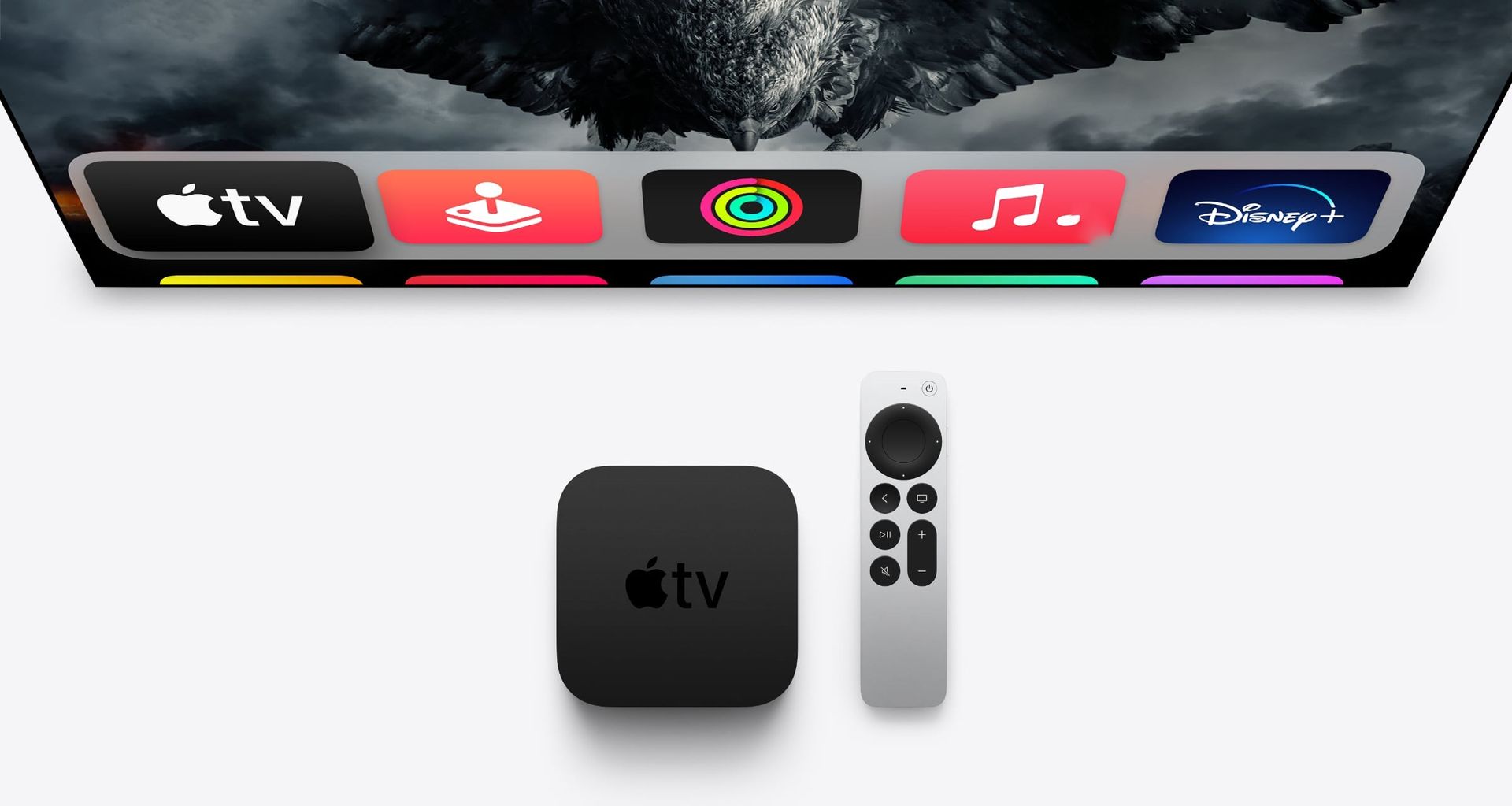
Vandaag zijn we hier om u te laten zien hoe u een app op Apple TV opnieuw kunt opstarten. Een app of game kan af en toe crashen of een ander probleem ervaren dat een vastgelopen scherm of ander niet-reagerend gedrag veroorzaakt. Het kan essentieel zijn om de tvOS-app-switcher te gebruiken om het programma geforceerd te sluiten om het probleem op te lossen.
Hoe herstart ik een app op Apple TV?
Door deze stappen te volgen, kom je erachter hoe je een app herstart op Apple TV:
- Druk op de Home-knop
- Open app-switcher
- Gebruik het Touch-oppervlak om door de lijst met geopende apps te bladeren
- Druk op de Home-knop om terug te gaan naar het hoofdmenu op uw Apple TV
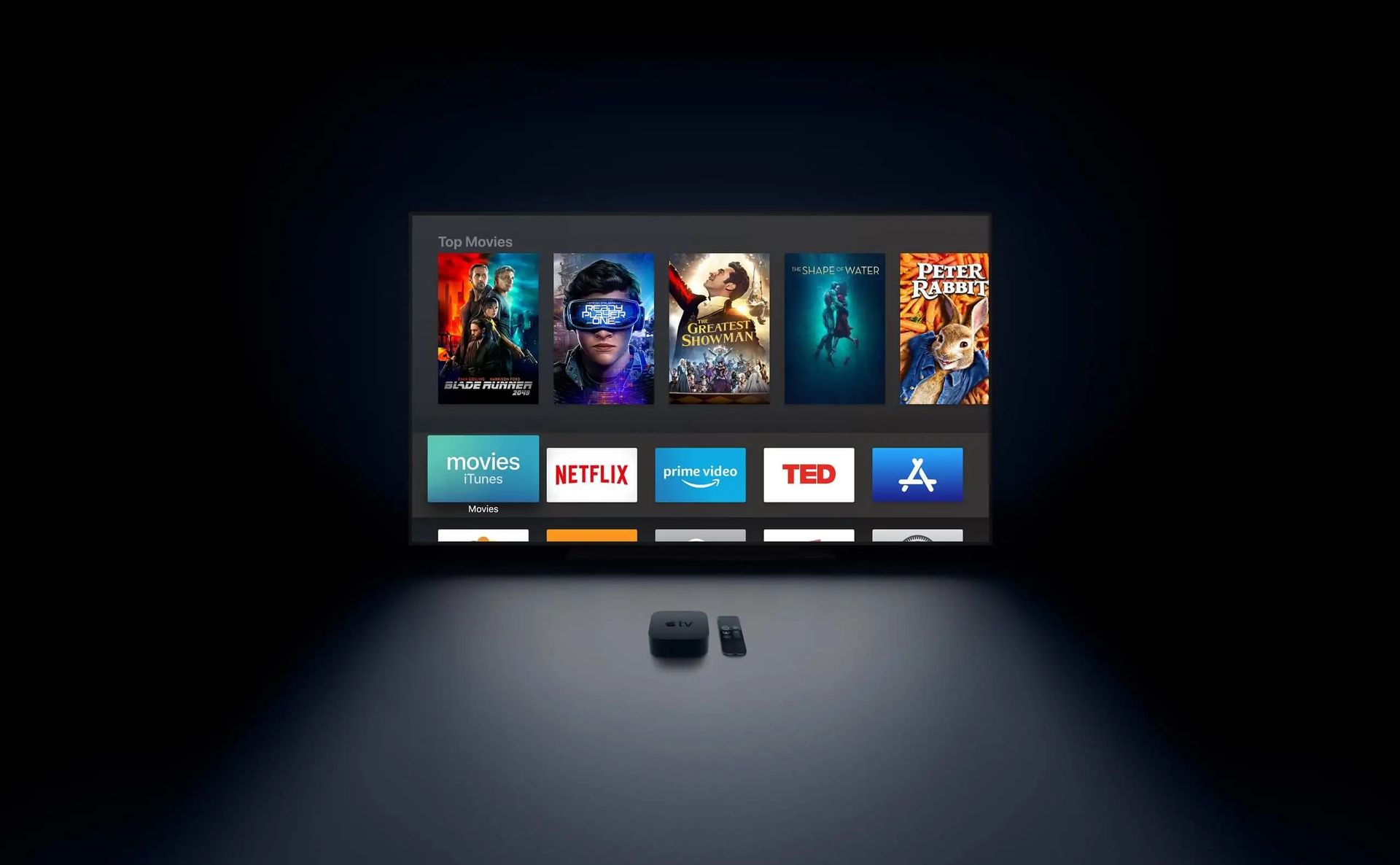
Druk op de Home-knop
Om naar het startscherm op uw Apple TV te navigeren, moet u de startknop op de Siri Remote gebruiken. Deze knop bevindt zich bovenaan de afstandsbediening en is gemarkeerd met een huispictogram.
Tik eenmaal op de Home-knop om naar het startscherm te gaan. Hiermee gaat u terug naar het hoofdmenu van uw Apple TV, waar u een lijst ziet met alle apps en kanalen die voor u beschikbaar zijn.
Als u momenteel een app gebruikt of een video bekijkt, kunt u door op de startknop te tikken terug naar het startscherm gaan zonder de app te sluiten of de video te onderbreken. U kunt altijd terugkeren naar de app of video door deze te selecteren in het startscherm of door de app-kiezer te gebruiken.
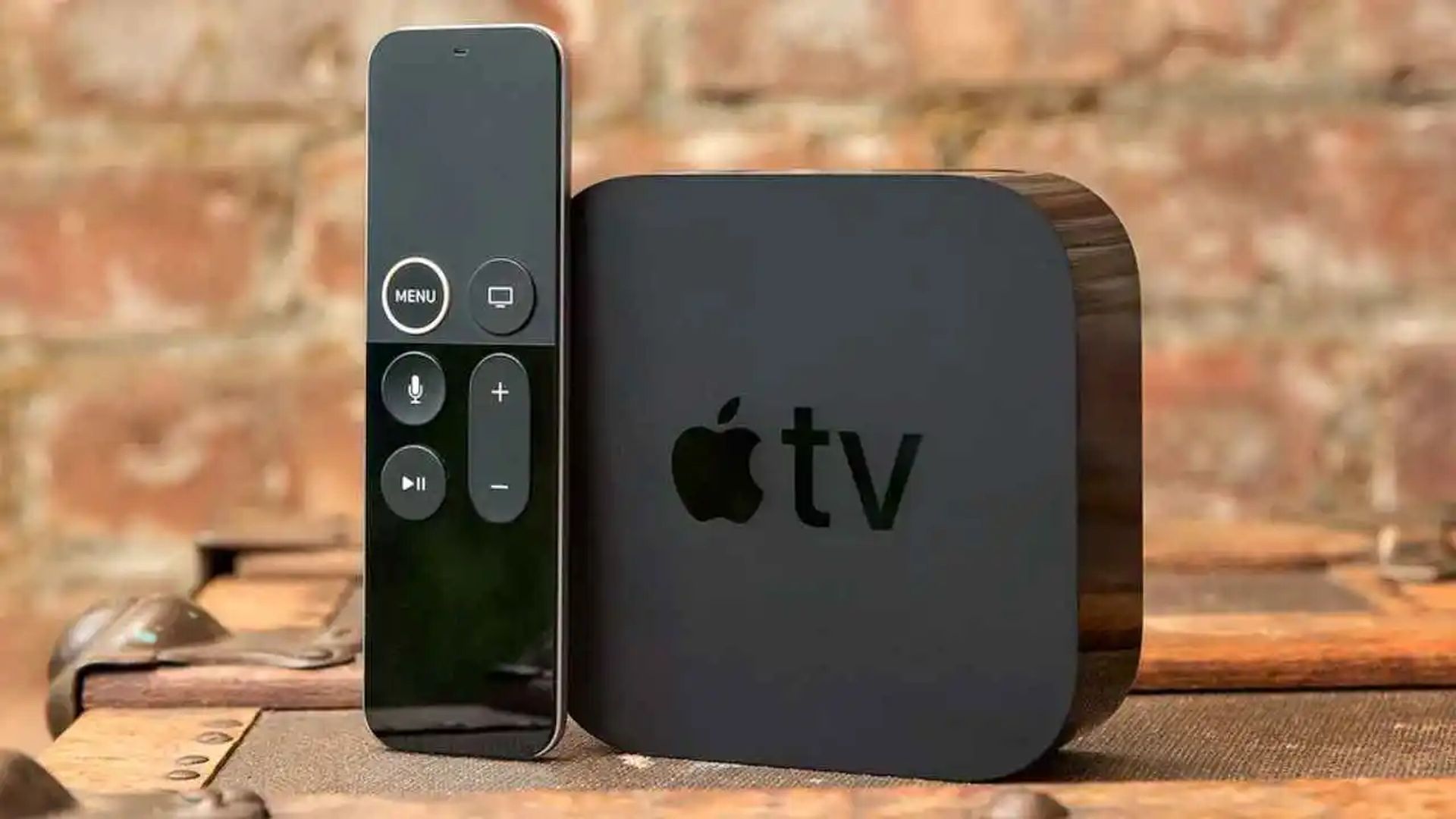
Open app-switcher
De app-switcher op uw Apple TV is een functie waarmee u snel kunt schakelen tussen apps of kanalen die u open hebt staan. Om toegang te krijgen tot de app-switcher, moet je tweemaal op de Home-knop op de Siri Remote drukken.
Hier is hoe het te doen:
- Zorg ervoor dat u zich op het startscherm van uw Apple TV bevindt. Als u momenteel een app gebruikt of een video bekijkt, tikt u eenmaal op de startknop om terug te keren naar het startscherm.
- Dubbelklik op de Home-knop op de Siri Remote. Hierdoor wordt de app-switcher geopend, die een lijst weergeeft van alle apps en kanalen die je hebt geopend op je Apple TV.
- Veeg over het Touch-oppervlak van de Siri Remote om door de lijst met geopende apps en kanalen te bladeren.
- Tik op de app of het kanaal waarnaar je wilt overschakelen. Hiermee gaat u naar die app of dat kanaal, zodat u deze kunt blijven gebruiken.
Houd er rekening mee dat de app-switcher anders is dan het multitasking-scherm, dat u alle apps en kanalen laat zien die u recentelijk hebt gebruikt. Om toegang te krijgen tot het multitasking-scherm, moet je driemaal op de Home-knop op de Siri Remote drukken.

Gebruik het Touch-oppervlak om door de lijst met geopende apps te bladeren
Om een app te selecteren met behulp van het Touch-oppervlak van de Siri Remote, moet je met je vinger in de gewenste richting vegen.
Hier is hoe het te doen:
- Dubbelklik op de Home-knop op de Siri Remote om de app-switcher te openen.
- Veeg over het Touch-oppervlak om door de lijst met geopende apps en kanalen te bladeren. U kunt naar links of rechts, of omhoog of omlaag vegen, afhankelijk van hoe u door de lijst wilt navigeren.
- Wanneer u de app vindt die u wilt selecteren, haalt u uw vinger van het Touch-oppervlak. De app wordt gemarkeerd om aan te geven dat deze is geselecteerd.
Houd er rekening mee dat de app-switcher anders is dan het multitasking-scherm, dat u alle apps en kanalen laat zien die u recentelijk hebt gebruikt. Om toegang te krijgen tot het multitasking-scherm, moet je driemaal op de Home-knop op de Siri Remote drukken.
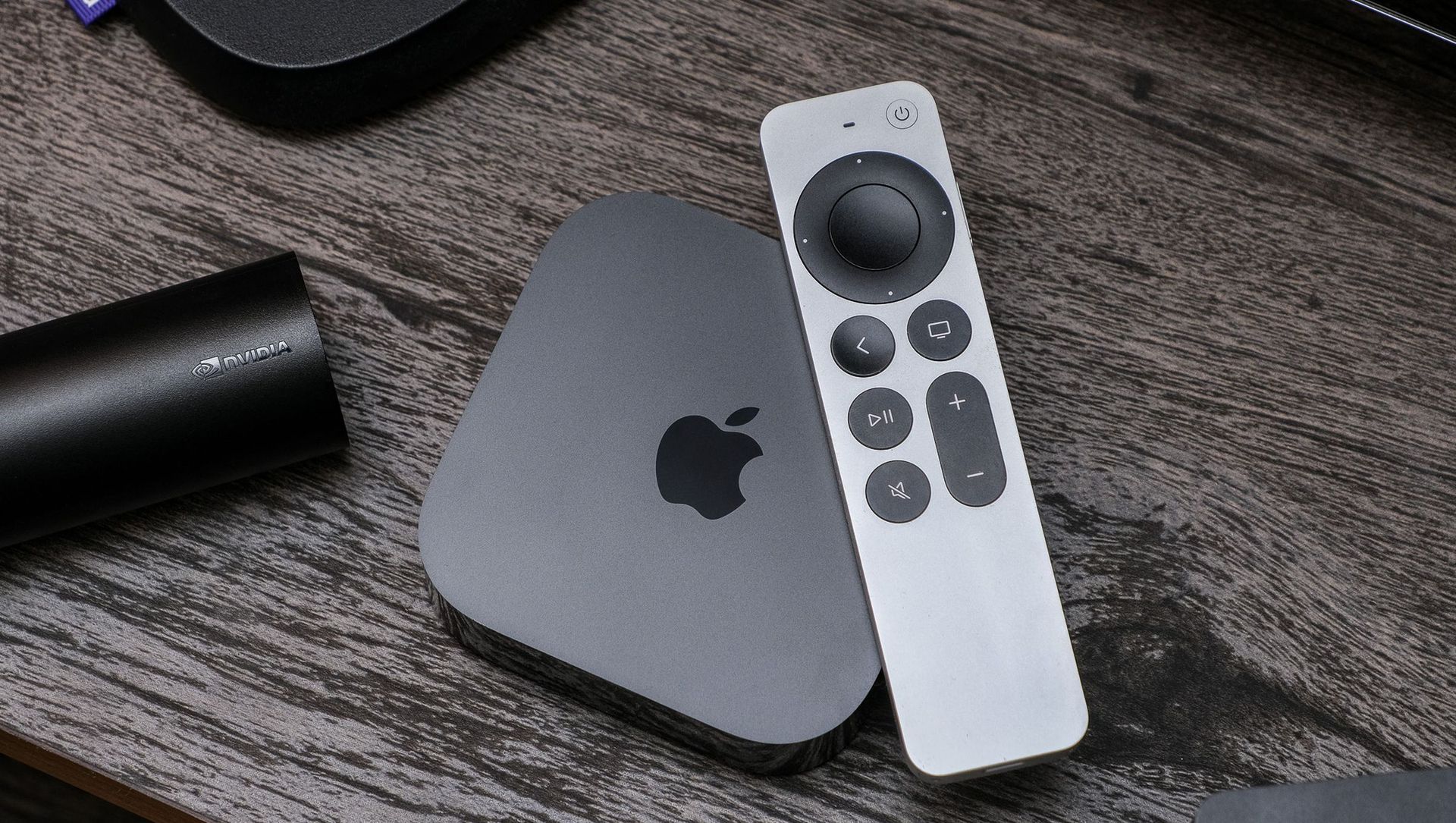
Druk op de Home-knop om terug te gaan naar het hoofdmenu op uw Apple TV
Om terug te keren naar het startscherm op uw Apple TV, moet u op de startknop op de Siri Remote tikken. Deze knop bevindt zich bovenaan de afstandsbediening en is gemarkeerd met een huispictogram.
Hier is hoe het te doen:
- Zorg ervoor dat u zich op de app-switcher of het multitasking-scherm bevindt, of op een ander scherm op uw Apple TV dan het startscherm.
- Tik eenmaal op de Home-knop op de Siri Remote. Hiermee gaat u terug naar het hoofdmenu van uw Apple TV, waar u een lijst ziet met alle apps en kanalen die voor u beschikbaar zijn.
Kies het app-pictogram op het startscherm van Apple TV om de applicatie opnieuw te starten. Het probleem zou moeten zijn opgelost nu de app is vernieuwd.
Conclusie
Zo heb je geleerd hoe je een app herstart op Apple TV. U kunt ook leren hoe u apps op Apple TV kunt verwijderen door onze gids te bezoeken!





