
Met dit artikel leert u hoe u de Roblox-verbindingsfout en Roblox-problemen kunt oplossen. Je zorgen zullen verdwijnen als je dit bericht op de MiniTool-website leest als reactie op de Roblox-internetverbindingsfout.
Houd nu je hoofd koel en gebruik je gezond verstand om de aanwijzingen op dit bericht te volgen!
U moet de status van de Roblox-server controleren voordat u preventieve maatregelen neemt. Want als de serverstatus niet werkt, werken geen oplossingen voor u. Om de status van Roblox te controleren, klikt u gewoon op hier. U kunt de volgende oplossingen proberen als deze niet is uitgeschakeld. Er is weinig dat u kunt doen als het wordt onderhouden, behalve wachten tot de ontwikkelaar het herstelt.
Bekijk hoe u Roblox-foutcode 264 kunt oplossen.
Roblox werkt niet: hoe verhelp ik de Roblox-verbindingsfout?
Dit zijn mogelijke oplossingen voor het oplossen van Roblox-verbindingsfout en Roblox werkt niet-problemen:
- Sta Roblox toe via Windows Defender Firewall
- Controleer netwerkverbinding
- Tweak een browser
- Extensies uitschakelen
- Installeer Roblox opnieuw
Laten we eens nader bekijken hoe de Roblox-verbindingsfout en Roblox niet-werkende problemen kunnen worden opgelost.
Sta Roblox toe via Windows Defender Firewall
Om uw computer te beschermen, zal Windows Defender Firewall voorkomen dat sommige programma’s toegang krijgen tot internet. De volgende stappen kunnen worden genomen als Roblox per ongeluk per ongeluk wordt geblokkeerd door Windows Firewall:
- Navigeer naar Configuratiescherm > Systeem en beveiliging > Windows Defender Firewall.
- Selecteer Een app of functie toestaan via Windows Defender Firewall.
- Klik op Instellingen wijzigen > Een andere app toestaan.
- Selecteer de Roblox uitvoerbaar het dossier door tikken Bladeren, dan Klik Toevoegen.
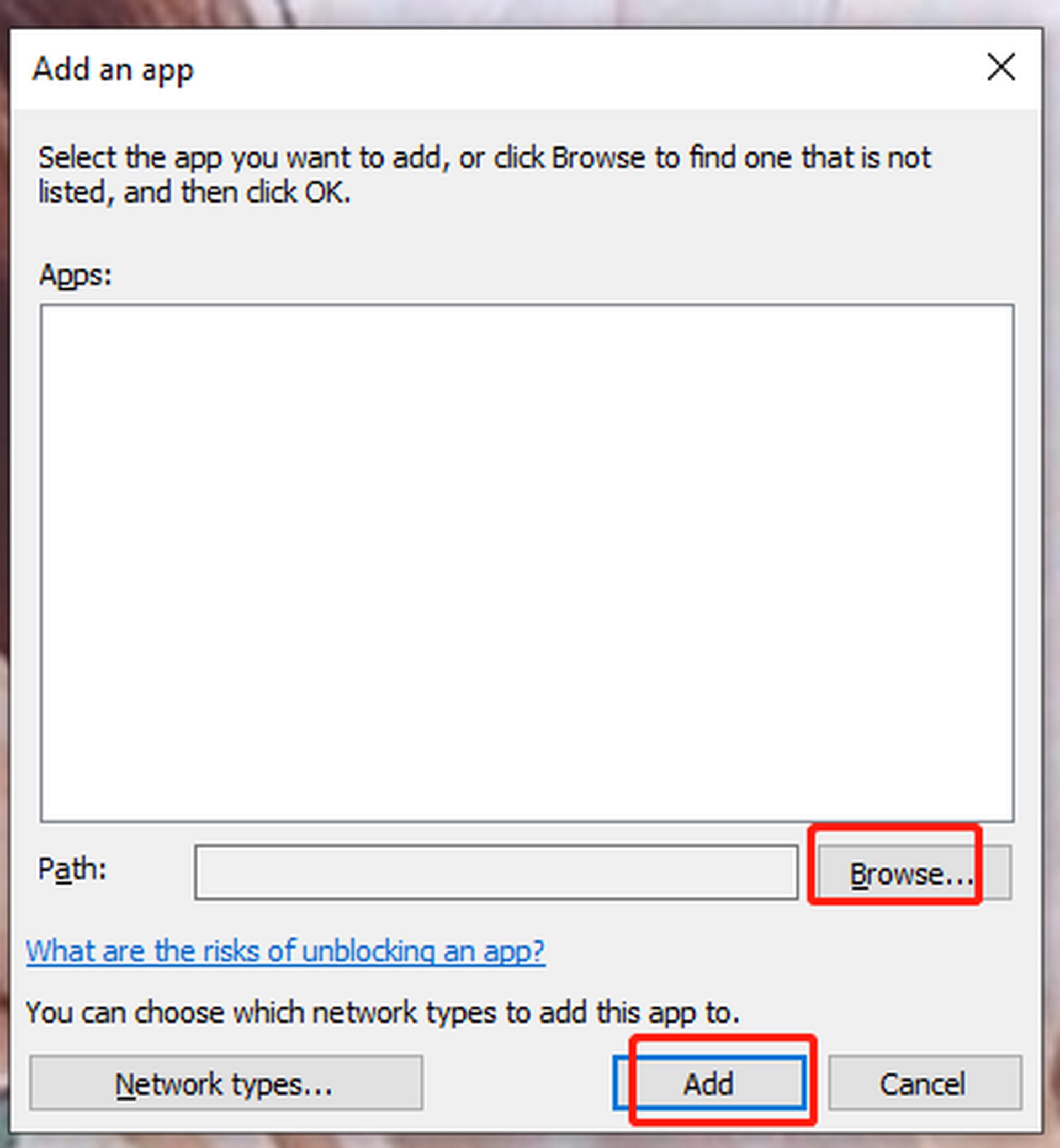
- Druk op OK om het spel opnieuw te starten en controleer of de verbindingsfout Roblox is opgelost.
Controleer netwerkverbinding
Een trage netwerkverbinding kan ook de schuld zijn. Je kunt deze game op een ander apparaat spelen om te kijken of je computer verbindingsproblemen heeft. Het spel zal sneller werken als je de router opnieuw start en een LAN-kabel probeert te gebruiken.
Tweak een browser
Hoewel Roblox een browserafhankelijk spel is, worden niet alle browsers ondersteund. Probeer een andere browser te gebruiken als u een probleem met de Roblox-verbinding ondervindt. Het gebruik van Google Chrome en Mozilla Firefox wordt sterk aangeraden.
Extensies uitschakelen
De website van Roblox bevat advertenties. Daarom zijn adblockers er niet mee compatibel. U moet ze uitschakelen om het probleem met de Roblox-verbinding op te lossen.
- Open Google Chrome en selecteer Instellingen door op het symbool met de drie stippen te klikken.
- Klik op Extensies in het linkerdeelvenster.

- Controleer of de Roblox-verbindingsfout nog steeds optreedt nadat u alle add-ons van uw browser hebt uitgeschakeld en opnieuw hebt opgestart.
Installeer Roblox opnieuw
U moet Roblox opnieuw installeren als geen van de bovengenoemde oplossingen voor u werkt, omdat het installatiepakket kan worden beschadigd. Om dit te doen:
- Om Instellingen te starten, drukt u tegelijkertijd op Win + I.
- Zoek Apps door naar beneden te scrollen en erop te klikken.
- Zoek Roblox onder Apps & Functies en selecteer Installatie ongedaan maken.
Source: Roblox werkt niet: hoe verhelp ik de Roblox-verbindingsfout?



