
TechBriefly NL
  • Tech
  • Business
  • Geek
  • How to
  • about
    • Sur Tech Briefly
    • Modalités et Conditions
    • Politique de Confidentialité
    • Contact Us
No Result
View All Result
TechBriefly NL
No Result
View All Result
Home Tech
iOS 16: Hoe voeg ik widgets toe aan het vergrendelscherm?

iOS 16: Hoe voeg ik widgets toe aan het vergrendelscherm?

bySavaş Önemli
13/09/2022
in Tech
Reading Time: 3 mins read
Share on FacebookShare on Twitter

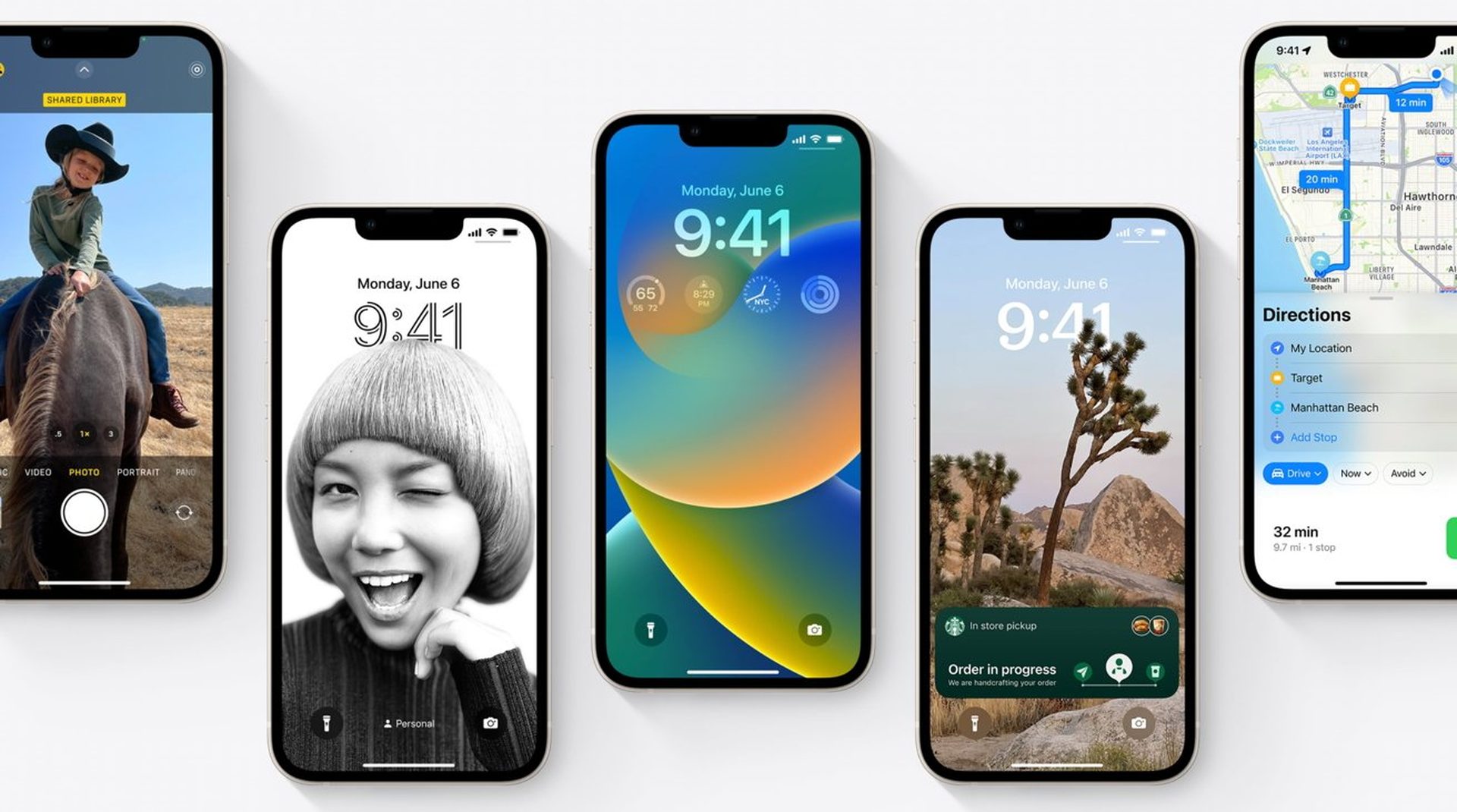
U kunt leren hoe u widgets toevoegt aan het vergrendelscherm in iOS 16. De meest recente versie van Appels het beroemde iPhone-besturingssysteem, iOS 16, heeft verschillende verbeteringen en verbeteringen. Met zo’n functie kun je mini-widgets toevoegen aan het vergrendelscherm van de telefoon.

iPhone Lock Screen-widgets zijn aanzienlijk kleiner dan de bestaande iOS-startschermwidgets en lijken op de complicaties die op de Apple Watch worden aangeboden. Ze zijn echter nog steeds behoorlijk nuttig en zullen dat nog veel meer worden naarmate meer app-ontwikkelaars iOS 16 beheersen en deze functies in hun programma’s opnemen. Vergrendelscherm-widgets bevatten momenteel onder meer die voor de kalender, batterij, fitness-app en nieuws.

Bekijk alle nieuwe functies van watchOS 9, tvOS 16 en iOS 16.
iOS 16: Hoe voeg ik widgets toe aan het vergrendelscherm?

De eenvoudigste methode om een ​​widget aan uw iPhone toe te voegen, wordt hieronder beschreven.

Hoe voeg je widgets toe aan het vergrendelscherm in iOS 16?

  • Haal je iPhone uit de slaapstand en houd het vergrendelscherm ingedrukt
    • Begin door ontsluiten uw iPhone en vasthouden omlaag Aan de Op slot doen Scherm tot jij zijn geregisseerd tot a nieuwe Huis Scherm selectie scherm.
  • Tik op Aanpassen
    • Druk vervolgens op de grote knop “Aanpassen” onderaan. Dit vestigt vervolgens de aandacht op specifieke Lock Screen-functies die kunnen worden aangepast. Dit lijkt erg op elkaar als je ooit een Apple Watch hebt gebruikt.
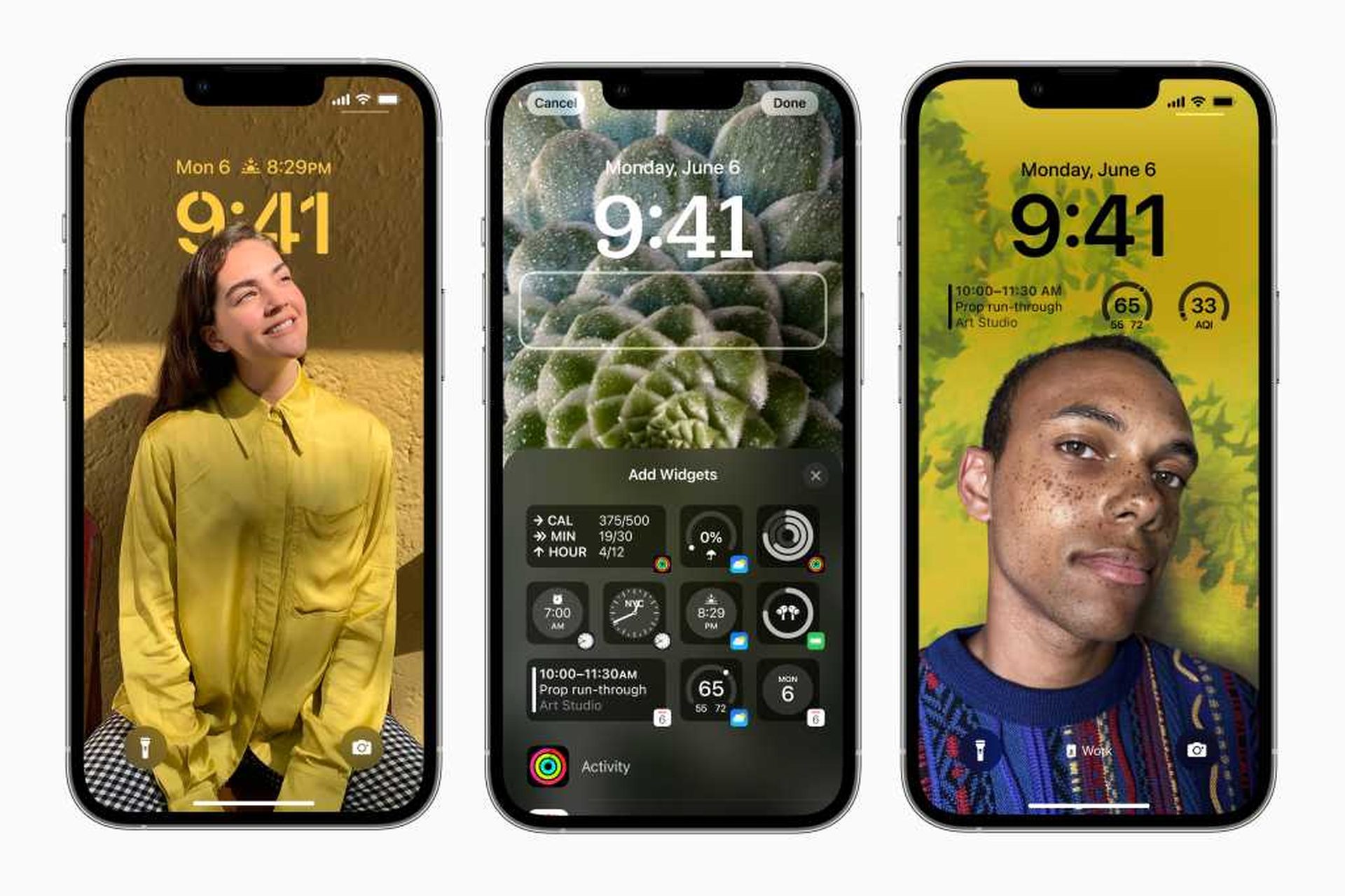
  • Tik op widgets toevoegen
    • Er zou een regel tekst onder de klok moeten staan ​​met de tekst Add Widgets; raak dat aan.
  • Kies uit de lijst
    • Alle beschikbare widgets worden weergegeven zodra u op Widgets toevoegen heeft geklikt. Apps of de widgets zelf kunnen worden gebruikt om te zoeken. Zodra je er een (of maximaal vier) hebt geselecteerd, tik je erop om ze naast de klok te laten zitten.
  • Tik op X en vervolgens op Gereed
    • Nadat je je widgets hebt geselecteerd, tik je op de kleine X in de hoek en klaar. Je hebt zojuist je vergrendelscherm een ​​widget gegeven.
  BeReal: Dit is de nieuwe favoriete sociale media van Gen Z

Source: iOS 16: Hoe voeg ik widgets toe aan het vergrendelscherm?

Related Posts

Hoe u mappen maakt en widgets toevoegt op Android

Hoe u mappen maakt en widgets toevoegt op Android

Hoe u volledige controle kunt krijgen door de iPhone te jailbreaken en Android te rooten

Hoe u volledige controle kunt krijgen door de iPhone te jailbreaken en Android te rooten

Microsoft brengt noodoplossing uit voor afsluitfouten van Windows 11

Microsoft brengt noodoplossing uit voor afsluitfouten van Windows 11

Threads haalt X in met 141,5 miljoen mobiele gebruikers

Threads haalt X in met 141,5 miljoen mobiele gebruikers

Hoe u mappen maakt en widgets toevoegt op Android
Tech

Hoe u mappen maakt en widgets toevoegt op Android

Hoe u volledige controle kunt krijgen door de iPhone te jailbreaken en Android te rooten
Tech

Hoe u volledige controle kunt krijgen door de iPhone te jailbreaken en Android te rooten

Microsoft brengt noodoplossing uit voor afsluitfouten van Windows 11
Tech

Microsoft brengt noodoplossing uit voor afsluitfouten van Windows 11

Threads haalt X in met 141,5 miljoen mobiele gebruikers
Tech

Threads haalt X in met 141,5 miljoen mobiele gebruikers

Google integreert Wallet en Taken in Pixel 10 Magic Cue
Tech

Google integreert Wallet en Taken in Pixel 10 Magic Cue

TechBriefly NL

© 2021 TechBriefly is a Linkmedya brand.

  • About
  • Blog
  • Contact
  • Contact Us
  • Cover Page
  • Modalités et Conditions
  • Politique de Confidentialité
  • Sur Tech Briefly
  • TechBriefly

Follow Us

No Result
View All Result
  • Tech
  • Business
  • Geek
  • How to
  • about
    • Sur Tech Briefly
    • Modalités et Conditions
    • Politique de Confidentialité
    • Contact Us

This website uses cookies. By continuing to use this website you are giving consent to cookies being used. Visit our Privacy and Cookie Policy.