
In dit artikel leert u hoe u kunt repareren dat Fortnite-geluid niet werkt (geen geluidsfout). Epic Games heeft het populaire Battle Royale-spel Fortnite ontwikkeld. Sinds de release in 2017 heeft het te maken gehad met concurrentie van games als PUBG en Call of Duty: Warzone. In tegenstelling tot hen, verschilt Fortnite in zijn gameplay en kenmerken. Hoewel Fortnite meestal soepel verloopt, kunnen er van tijd tot tijd problemen zijn.
Fortnite-geluid werkt niet fout is een van de meest voorkomende problemen die u tegen kunt komen. Voor zover we weten, zijn slechte hardware en verkeerde instellingen meestal verantwoordelijk voor dit probleem. Het kan echter ook het gevolg zijn van verouderde software, niet-officiële applicaties of onjuiste Windows-audiostuurprogramma’s.
Kent u de pre-orderdatum van God of War Ragnarok aangekondigd met een trailer?
Hoe te repareren dat Fortnite-geluid niet werkt (geen geluidsfout)?
Vandaag leggen we uit hoe je Fortnite op je pc kunt repareren als het geluid niet werkt.
Controleer het systeemvolume
Probeer eerst uw systeemvolume te controleren voordat u configuratiewijzigingen aanbrengt. Als je Fortnite speelt, komt het geluid mogelijk niet uit je headset of luidsprekers omdat het computerniveau mogelijk lager staat.
Wat u moet doen is als volgt:
- Klik eerst op het luidsprekerpictogram in uw taakbalk.
- Zorg ervoor dat uw systeemvolume nu groter is dan 60%.
- Selecteer daarna Volumemixer openen door met de rechtermuisknop op het luidsprekerpictogram te klikken.
- Last but not least, zorg ervoor dat het Fortnite-volume helemaal omhoog staat.
Start uw pc opnieuw op
Uw systeem heeft mogelijk een korte storing of storing ervaren die problemen met uw audioapparaat heeft veroorzaakt. Start uw computer opnieuw op om de bronnen opnieuw te laden en eventuele tijdelijke problemen op te lossen om dit uit te sluiten.
Update uw audiostuurprogramma’s
Het onvermogen van uw computer om Fortnite-geluid af te spelen kan ook worden veroorzaakt door defecte audiostuurprogramma’s. Windows is sterk afhankelijk van stuurprogramma’s. Zonder deze zal de bijbehorende hardware van uw systeem niet goed werken.
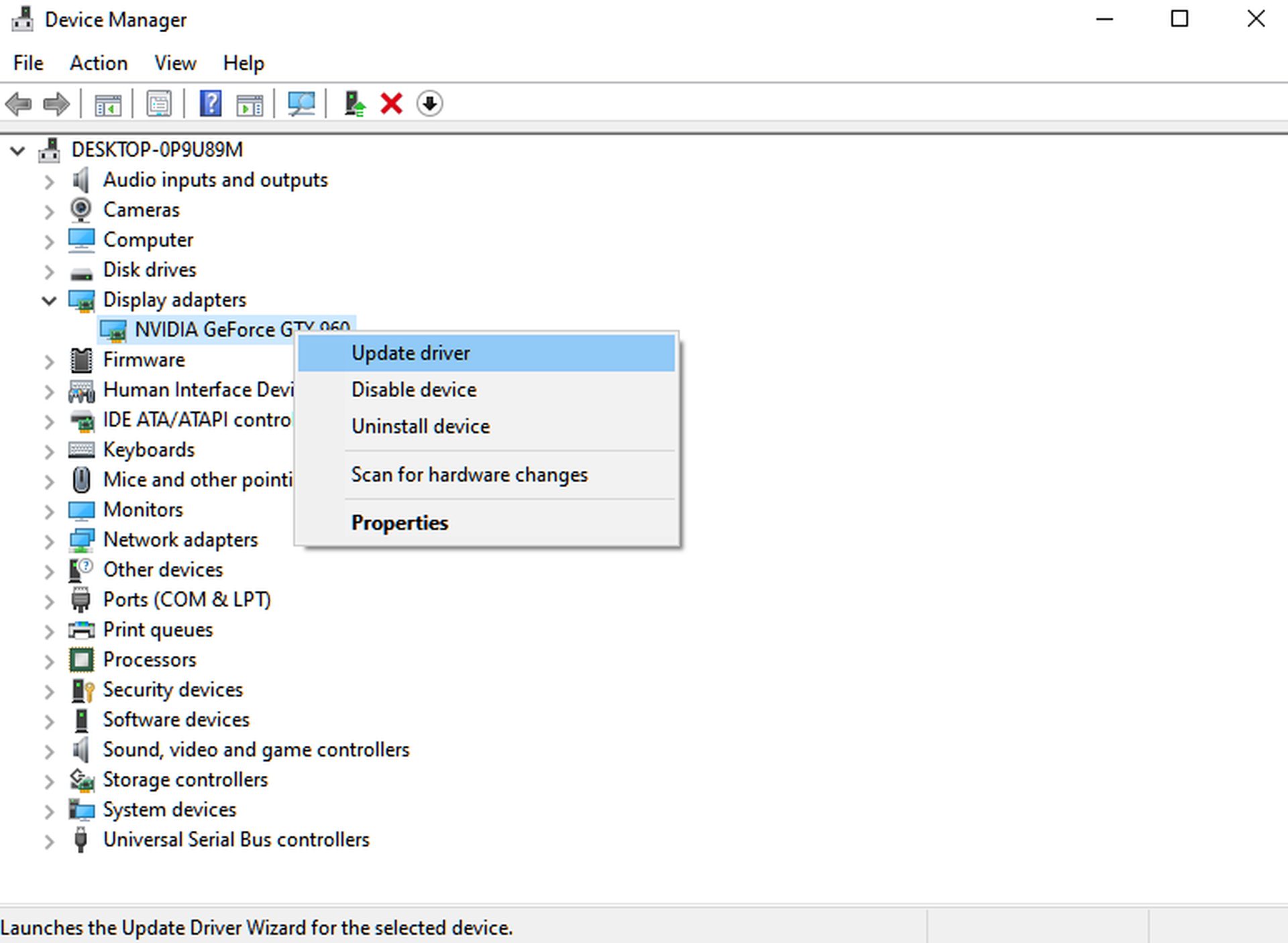
Om uw Windows-stuurprogramma’s bij te werken:
- U krijgt toegang tot het snelmenu door eerst op Windows + X op uw toetsenbord te drukken.
- Vouw daarna het tabblad Grafische kaarten uit door op Apparaatbeheer te klikken.
- Selecteer ten slotte Stuurprogramma bijwerken door met de rechtermuisknop op uw grafische kaart te klikken.
Controleer uw standaard afspeelapparaat
Als je niets kunt horen tijdens het spelen van Fortnite, gebruikt Windows mogelijk het verkeerde audioapparaat op je computer. Controleer uw standaard afspeelapparaat en zorg ervoor dat de juiste hardware is geselecteerd om dit probleem op te lossen.
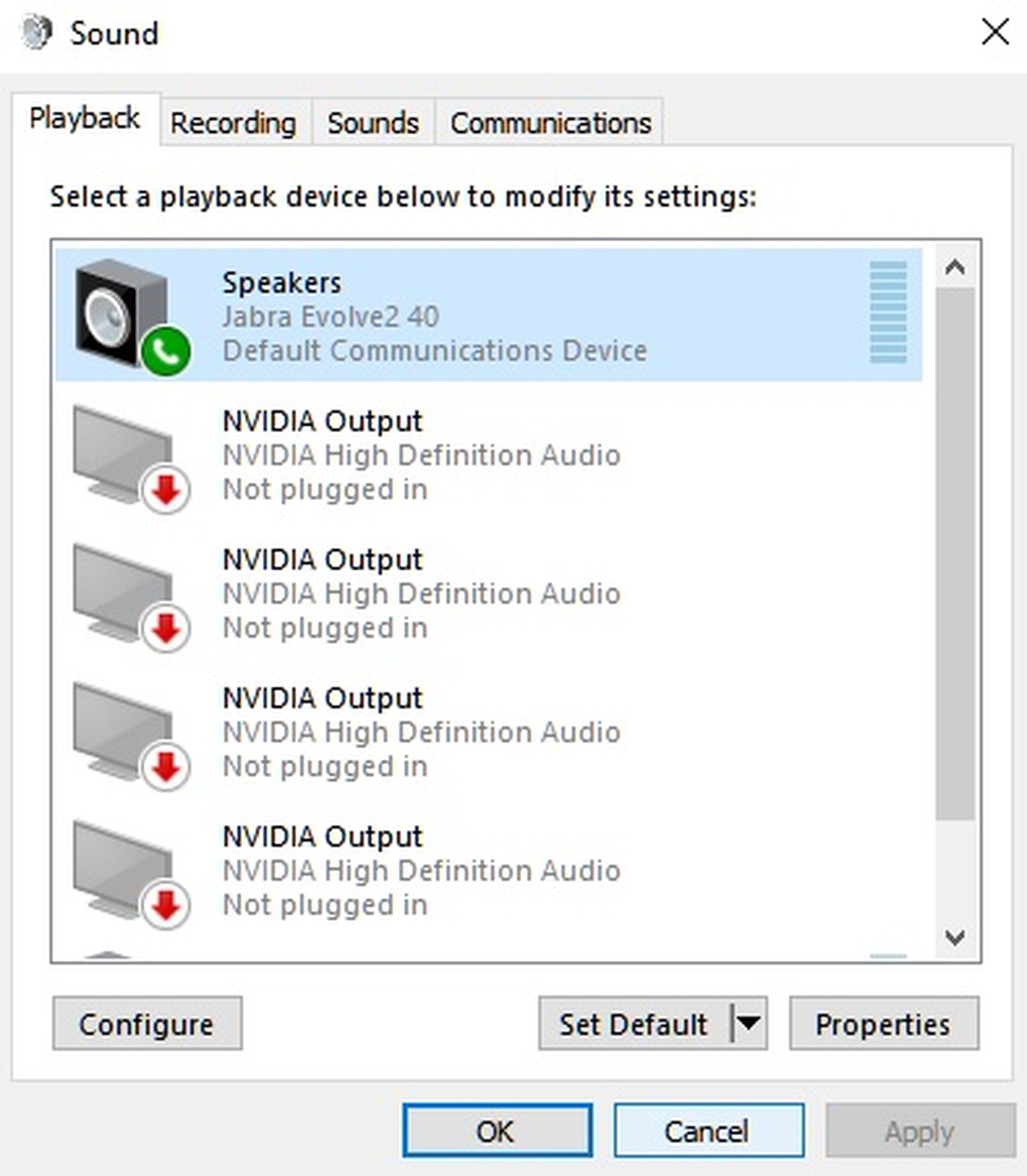
Bekijk de volgende fasen om u door het proces te helpen:
- Klik met de rechtermuisknop op het luidsprekerpictogram op uw taakbalk en selecteer Geluiden.
- Ga nu naar het tabblad Afspelen.
- Selecteer ten slotte het audioapparaat dat u momenteel gebruikt en druk op Als standaard instellen.
Probeer een ander apparaat
We raden je aan een ander audioapparaat te proberen als het Fortnite-geluid van je computer nog steeds niet werkt. Fortnite-geluid werkt mogelijk niet vanwege een hardwareprobleem met uw bestaande luidspreker of headset.
Fortnite opnieuw installeren
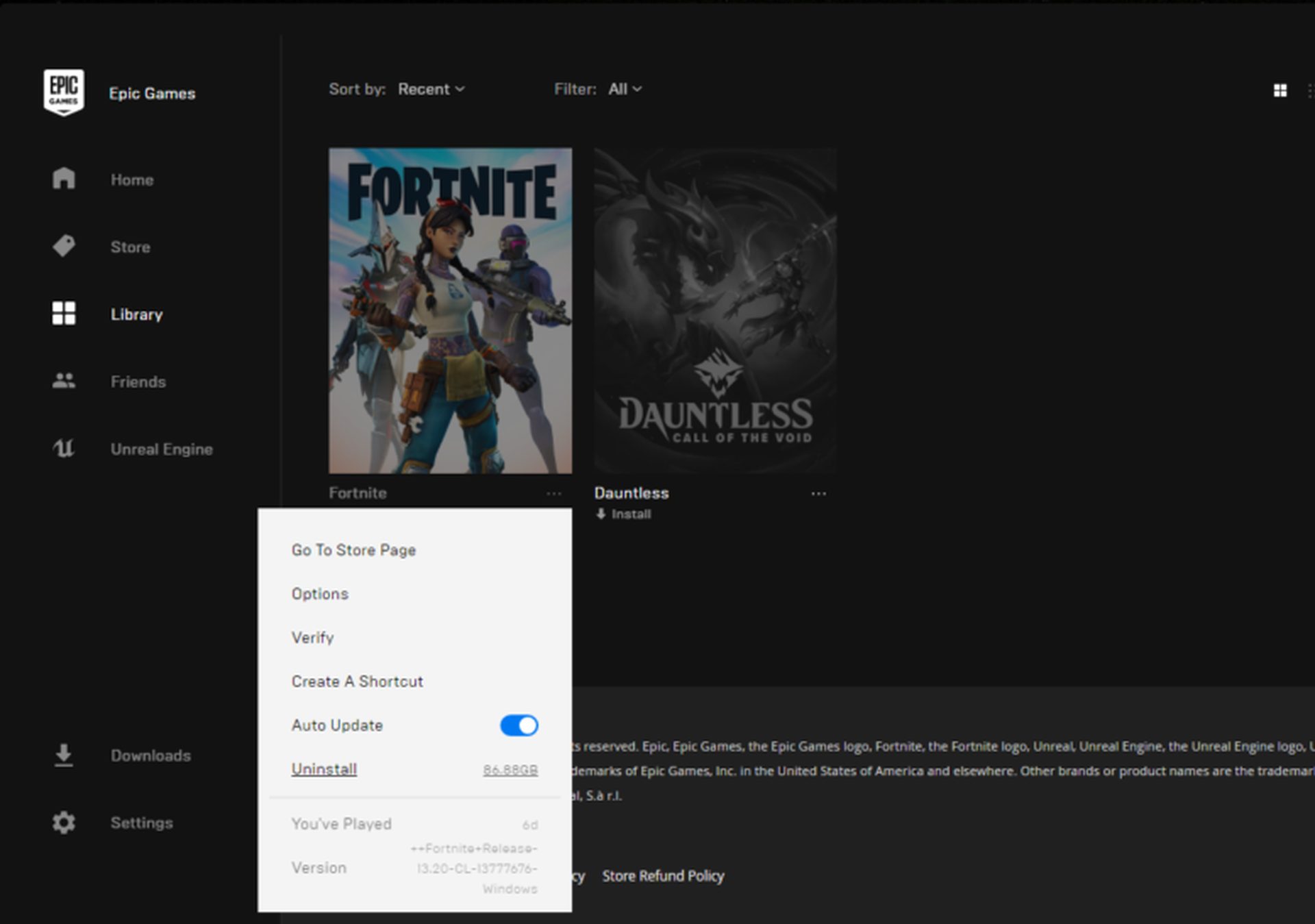
Als het in-game geluid nog steeds niet werkt, is je laatste optie om Fortnite opnieuw te installeren. Je zou de nieuwste volledig werkende versie van Fortnite moeten hebben nadat je de game opnieuw hebt geïnstalleerd om er zeker van te zijn dat er geen beschadigde bestanden op je opslag staan.
Volg deze instructies om het spel te verwijderen:
- Start eerst de Epic Games Launcher op uw computer.
- Bezoek vervolgens uw bibliotheek.
- Last but not least, klik met de rechtermuisknop op Fortnite en selecteer Installatie ongedaan maken.
- Ga naar de Epic Games Store en download Fortnite daar nadat je de game hebt verwijderd.
Source: Hoe te repareren dat Fortnite-geluid niet werkt (geen geluidsfout)?




