Op een Chromebook is rechtsklikken een veel voorkomende vraag onder gebruikers. In dit artikel wordt uitgelegd hoe u tekst kunt kopiëren en plakken of verborgen menu’s op een Chromebook kunt openen door met de rechtermuisknop te klikken.
Hoe klik je op een Chromebook gemakkelijk met de rechtermuisknop?
De instructies in dit bericht zijn alleen voor Chrome OS-laptops.
Hoe klik je met de rechtermuisknop op een Chromebook met het touchpad?
De meest eenvoudige vorm van touchpad op een Chromebook is rechthoekig en heeft geen extra bedieningselementen. Een linkerklik wordt geproduceerd door met één vinger op iets op het touchpad te tikken of erop te drukken. Om met de rechtermuisknop te klikken, plaatst u de muisaanwijzer op het item dat u wilt selecteren en drukt u met twee vingers op het touchpad. Zoals we op een Chromebook hebben gezegd, is rechtsklikken een veel voorkomende vraag onder gebruikers, laten we het uitzoeken!
Als je een externe muis op je Chromebook hebt aangesloten, zou de rechtermuisknop moeten werken.
Google biedt ons gedetailleerde touchpad-bedieningsbewegingen tafel:
| Verplaats de aanwijzer | Beweeg uw vinger over het touchpad. |
| Klik | Druk of tik op de onderste helft van het touchpad. |
| Klik met de rechtermuisknop | Druk of tik met twee vingers op het touchpad. U kunt ook op Alt drukken en vervolgens met één vinger klikken. |
| Rol | Plaats twee vingers op het touchpad en beweeg ze op en neer om verticaal te scrollen, of naar links en rechts om horizontaal te scrollen. |
| Verplaatsen tussen pagina’s | Veeg met twee vingers naar links om terug te gaan naar een pagina waar u zich net bevond. Veeg met twee vingers naar rechts om naar een pagina te gaan waar u zich net bevond. |
| Alle geopende vensters bekijken | Veeg met drie vingers omhoog om alle geopende vensters te zien. Veeg met drie vingers naar beneden om het te sluiten. |
| Een tabblad sluiten | Wijs het tabblad aan en tik of klik vervolgens met drie vingers op het touchpad. |
| Open een link in een nieuw tabblad | Wijs de link aan en tik of klik vervolgens met drie vingers op het touchpad. |
| Schakelen tussen tabbladen | Als je meerdere browsertabbladen hebt geopend, veeg je met drie vingers naar links of rechts. |
| Overzicht openen of sluiten | Veeg met drie vingers omhoog om het overzicht te openen. Veeg met drie vingers naar beneden om het te sluiten. |
| Schakelen tussen virtuele bureaus | Als je meerdere bureaus open hebt, veeg je met vier vingers naar links of rechts. |
| Slepen en neerzetten | Klik met één vinger op het item dat u wilt verplaatsen en houd het vast. Sleep het item naar de nieuwe plek en laat je vinger los. |
Hoe klik je met de rechtermuisknop op een Chromebook met een toetsenbord?
Door het touchpad en het toetsenbord tegelijkertijd te gebruiken, kunt u met de rechtermuisknop klikken. Om met de rechtermuisknop te klikken, plaatst u de muisaanwijzer op het item waarop u met de rechtermuisknop wilt klikken, houdt u de Alt-toets ingedrukt en tikt u met één vinger op het touchpad.
Waarom gebruiken we de rechtermuisknop op een Chromebook?
Het gebruik van rechtsklikken is afhankelijk van het programma. Als u met de rechtermuisknop op iets klikt, verschijnt er vaak een contextmenu met opties die nergens anders in het programma beschikbaar zijn. Wanneer u bijvoorbeeld met de rechtermuisknop in een webbrowser klikt, ziet u onder andere keuzes als afdrukken of de broncode van de huidige pagina bekijken.
Chrome-extensies, zoals CrxMouse Chrome-bewegingen, de touchpad-functionaliteit van Chrome verbeteren. Klik met de rechtermuisknop op het doel en kies Plakken of druk op Ctrl+V om een item van het klembord te plakken.
Tik-om-te-klikken-functie uitschakelen op een Chromebook
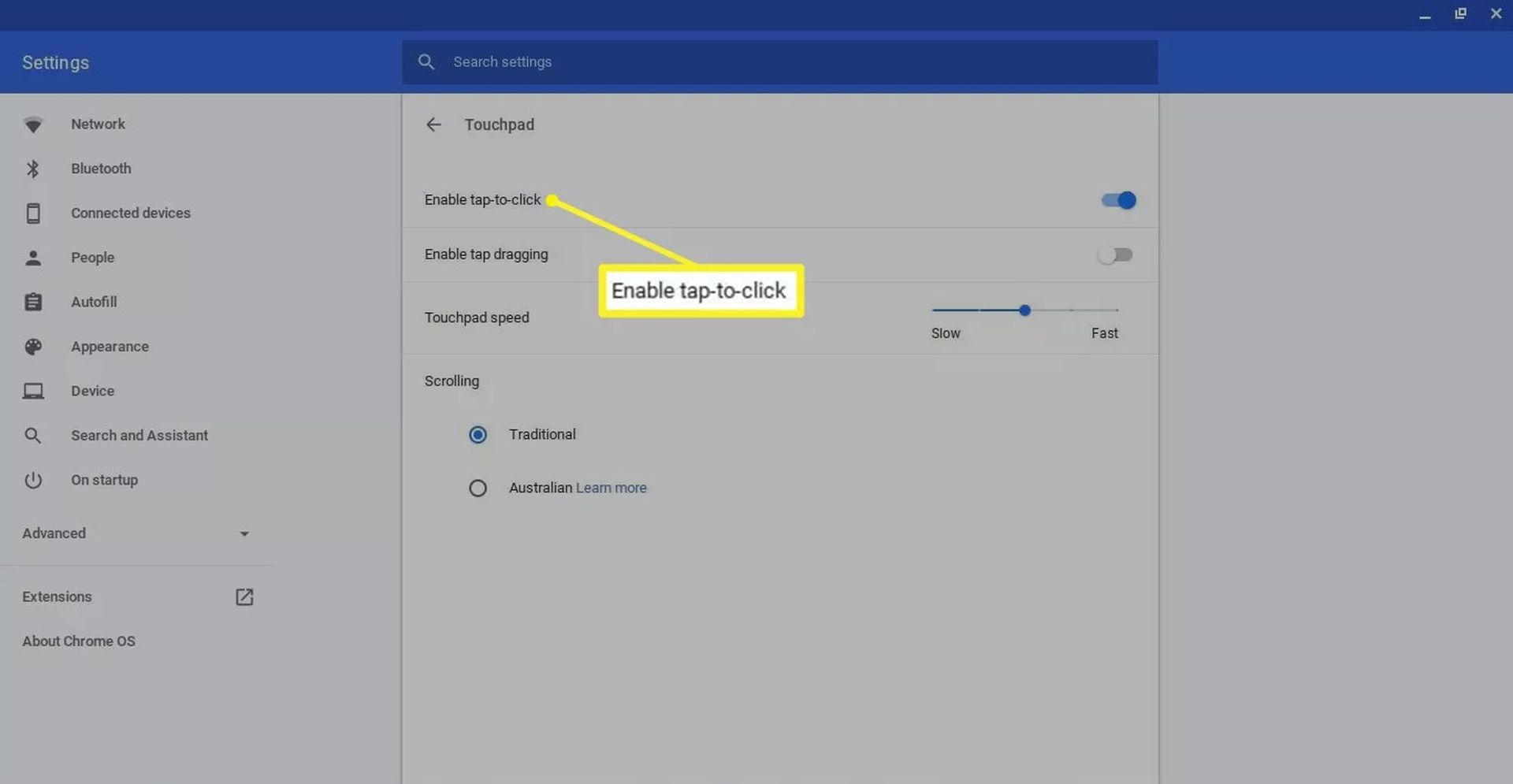
Als u de voorkeur geeft aan een externe muis, kunt u tikken om te klikken uitschakelen, zodat u er niet per ongeluk op drukt tijdens het typen. Volg deze stappen om tikken-om-te-klikken uit te schakelen:
- Selecteer de taakbalk in de rechterbenedenhoek van het scherm en kies vervolgens Instellingen in het vervolgkeuzemenu.
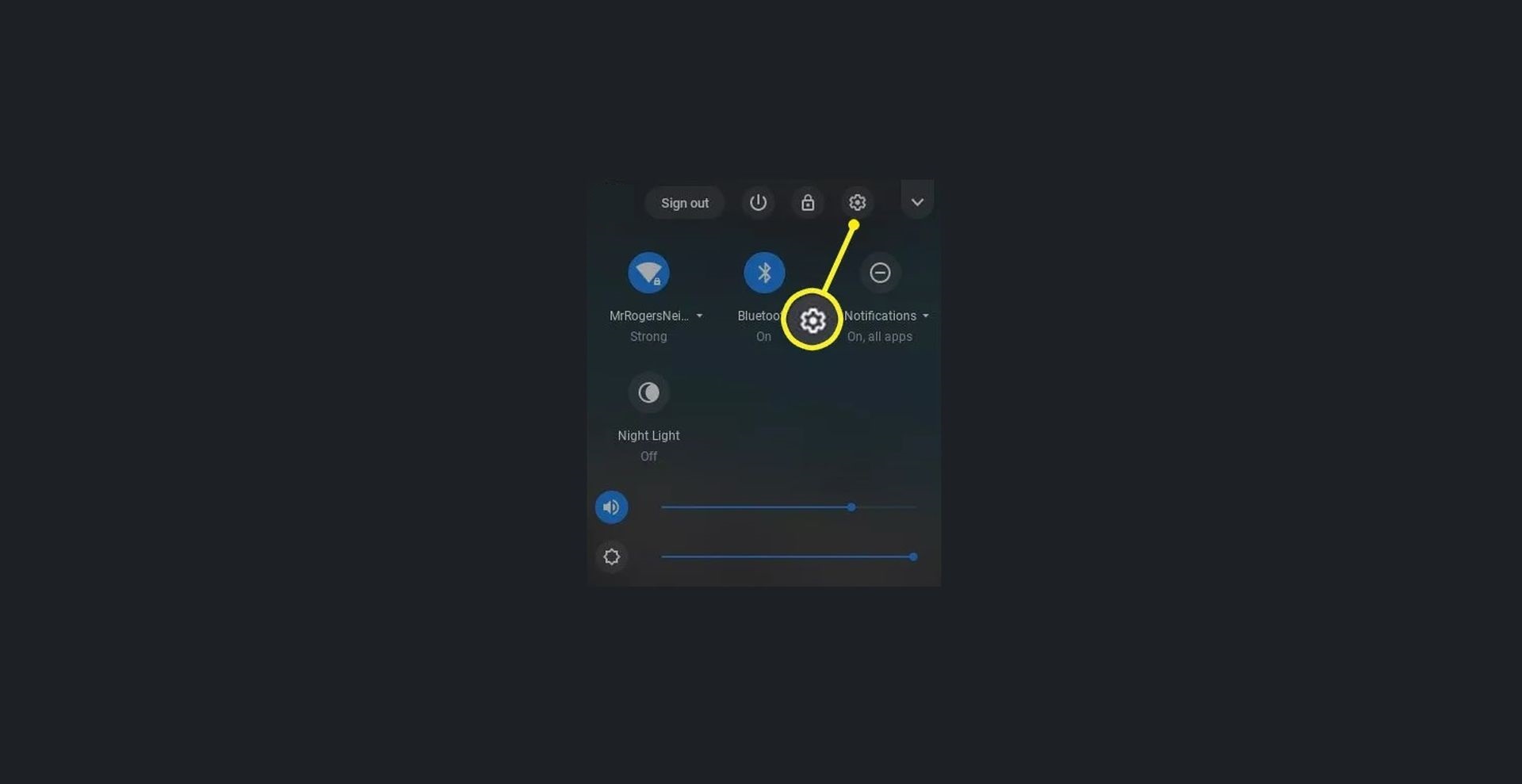
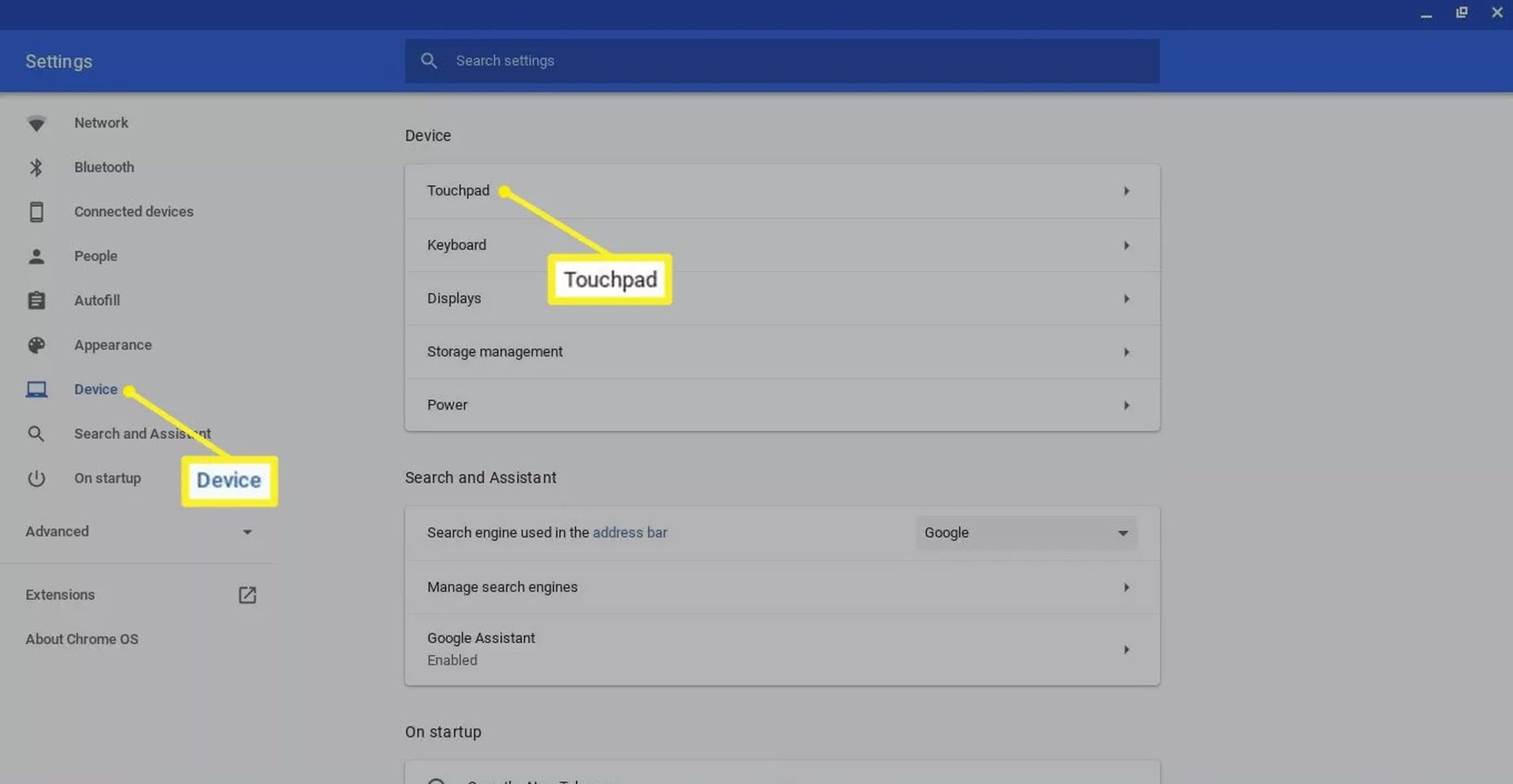
- Kies Apparaat in het menu aan de linkerkant en tik vervolgens op Touchpad.
- Zoek Tik-om-te-klikken inschakelen en gebruik de tuimelschakelaar om het uit te schakelen.
Als je meer wilt weten over Chromebooks, bekijk dan hoe je Caps Lock in- of uitschakelt op Chromebook en leer ook hoe je een VPN instelt op Chromebook. We hopen dat dit artikel heeft geholpen bij het oplossen van Chromebook hoe u met de rechtermuisknop kunt klikken op een vraag die u eerder had.
Source: Hoe klik je met de rechtermuisknop op een Chromebook?