
Vandaag gaan we bespreken hoe u afbeeldingen op de iPhone kunt verbergen, zodat u uw persoonlijke afbeeldingen kunt beschermen tegen mensen die op uw telefoon rondsnuffelen. Of je nu een foto van het verjaardagscadeau van een geliefde probeert te verbergen, of gewoon bepaalde oude foto’s niet wilt zien, er zijn verschillende methoden om foto’s op je iPhone te verbergen.
Hoe foto’s op de iPhone te verbergen?
Appel biedt u opties om afbeeldingen op te slaan in een verborgen album in de Foto’s-app, foto’s te verplaatsen naar met een wachtwoord beveiligde notities in de Notes-app, of afbeeldingen te vermommen als tekstberichten. Hier leest u hoe u het allemaal kunt doen.
Foto’s op iPhone verbergen in de Foto’s-app
U kunt geselecteerde foto’s toevoegen aan een verborgen album in de Foto’s-app op uw iPhone. Dit album heette vroeger gewoon ‘Verborgen album’ naast al je andere albums in de Foto’s-app, wat niet erg discreet was. U kunt ook de mogelijkheid van Apple’s Foto’s-toepassing uitschakelen om zelfs uw geheime verzameling te tonen. Om te beginnen moet je beslissen welke foto’s je wilt verbergen:
- Selecteer de afbeeldingen die verborgen moeten worden in de Foto’s-app, of open de te verbergen foto.
- Tik op het pictogram ‘Delen’ in de linkerbenedenhoek om een foto of video te verbergen. Het ziet eruit als een doos waar een pijl uitsteekt.
- Selecteer de optie “Verbergen” op de taakbalk onderaan naast een afbeelding van een doorgestreept oog.
- Verberg de foto door te klikken op “Hide Photo” of foto’s in de pop-up.
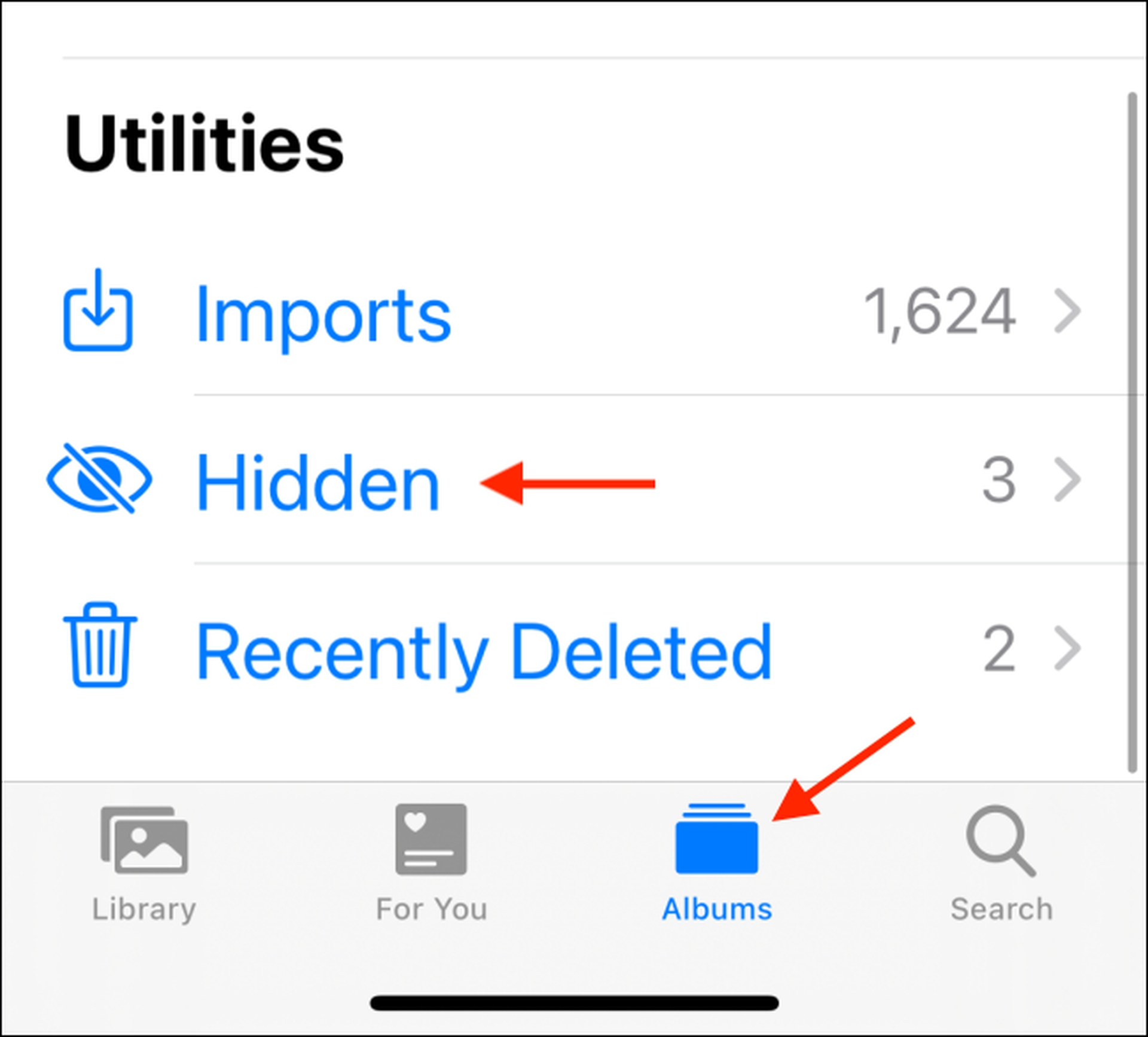
De foto’s zijn verplaatst naar een “Verborgen” album in uw hoofdalbum. Om ze te zien, ga je naar het gedeelte “Albums” van de Foto’s-app en scrol je helemaal naar beneden. Zoek in de kolom ‘Hulpprogramma’s’ naar ‘Verborgen’.
Het verborgen album verbergen in de Foto’s-app
U kunt het eigenlijke album verbergen nadat u afbeeldingen naar het verborgen album heeft gekopieerd. Hier is hoe:
- Ga naar de Instellingen-app op je apparaat.
- Selecteer de app “Foto’s” in het vervolgkeuzemenu.
- Scrol omlaag op de pagina Foto’s en veeg de schakelaar “Verborgen album” naar links, zodat deze van groen in grijs verandert.
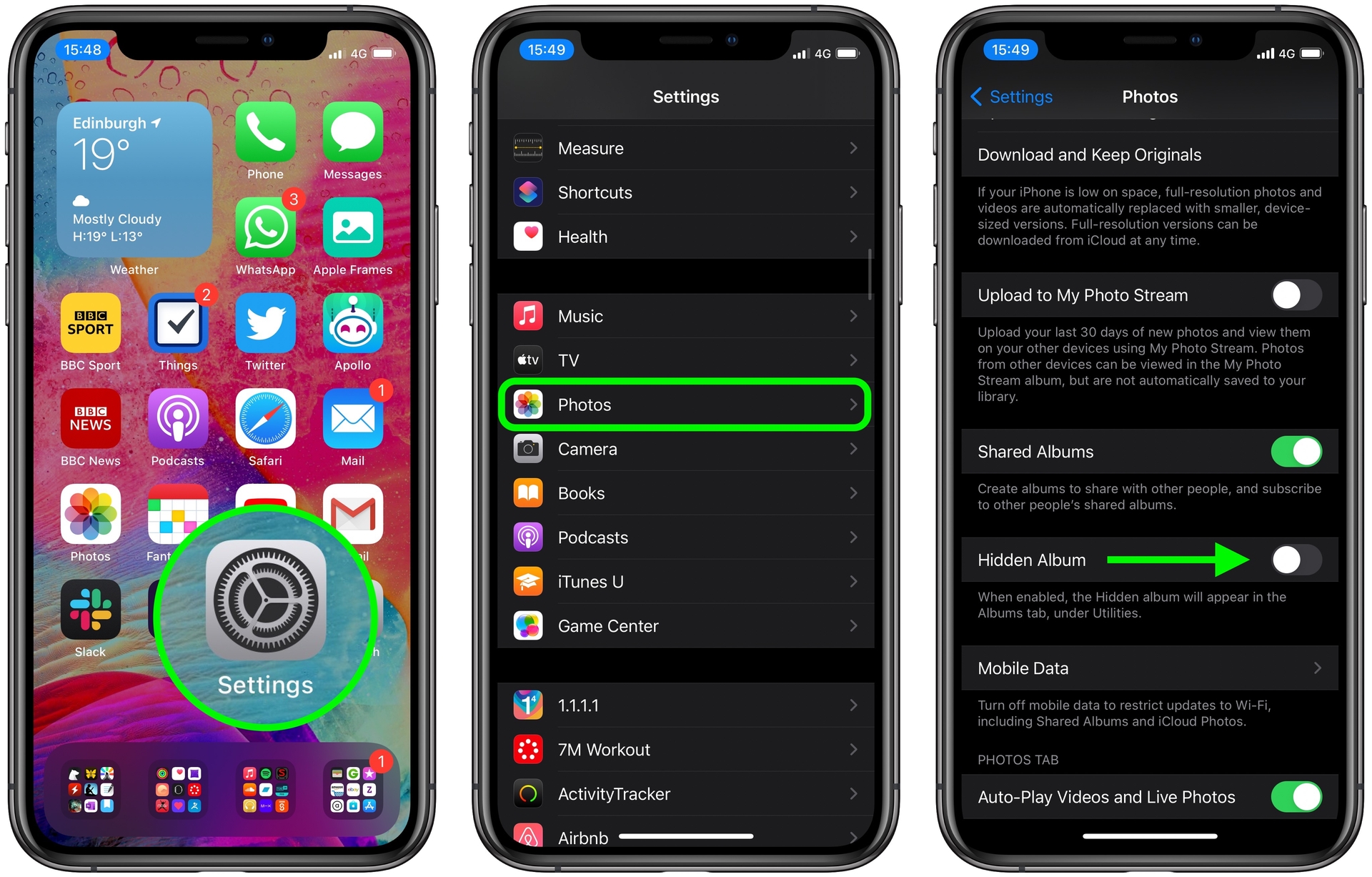
Het geheime album is niet langer toegankelijk via het tabblad “Hulpprogramma’s” in de Foto’s-applicatie. Om het verborgen album opnieuw in te schakelen, gaat u naar Instellingen en schakelt u de optie “Verborgen album” weer in.
Foto’s op uw iPhone vergrendelen in de Notes-app
Als u uw foto’s buiten de Foto’s-app wilt houden, kunt u de Notities-app gebruiken. Hier is hoe het te doen:
- Tik op de knop “Delen” na het openen van de afbeelding die u wilt beveiligen.
- Blader in de lijst met applicaties naar rechts totdat u het pictogram van de Notes-app tegenkomt en tik erop. Er verschijnt een kladblok-concept met de foto erin; kies een notitiemap om deze op te slaan en klik vervolgens op “Opslaan” in de rechterbovenhoek.
- Open het programma Notities en open vervolgens de notitie met de afbeelding erin.
- Tik op het pictogram met drie regels in de rechterbovenhoek van de notitie.
- Selecteer “Vergrendelen” in het pop-upmenu.
- Maak een wachtwoord, verifieer het wachtwoord en stel zo nodig een hint in. Tikken op “Gereed” in de rechterbovenhoek is alles wat nodig is om de procedure te voltooien. Als je eerder een notitie hebt vergrendeld, zal Notes je automatisch vragen om dezelfde toegangscode voor deze notitie in te voeren.
- Je ziet nu een slot in de rechterbovenhoek van je notitie. Om de notitie te beveiligen, tikt u op het slotsymbool en het zal verdwijnen en een melding achterlaten met de tekst “Deze notitie is vergrendeld”. Tik op “Notitie bekijken” om de notitie op elk gewenst moment opnieuw te openen. Nadat u klaar bent met het lezen van de notitie, vergeet dan niet nog een keer op het slotsymbool te drukken om de deal te sluiten.
- Verwijder ten slotte de originele foto uit de Foto’s-app, zodat deze alleen in de Notities-app staat.
Foto’s verbergen in teksten op je iPhone
Als je niet wilt dat iemand een foto in de Foto’s-app ziet en denkt dat ze ernaar zullen zoeken in je Notities, sms dan jezelf de foto of notitie en verwijder deze vervolgens uit je foto’s. Uw foto is toegankelijk maar moeilijk te ontdekken voor anderen als niemand door uw teksten heeft gesnuffeld.
We hopen dat je genoten hebt van dit artikel over het verbergen van afbeeldingen op de iPhone. Als je dat deed, wil je misschien ook kijken hoe je het volgen van apps op de iPhone kunt blokkeren of hoe je een Kindle-boek op de iPhone kunt kopen.





