
In dit artikel gaan we bespreken hoe u een vergadering opneemt in Google Meet, zodat u elke vergadering waaraan u hebt deelgenomen kunt opslaan en later kunt bekijken.
Nu Covid-19 de wereld verrast, zijn veel webconferentie-apps zoals Zoom en Google Meet op grote schaal gebruikt. Tijdens de pandemie hielpen deze apps het publiek om zakelijke bijeenkomsten te houden, lessen te volgen en met vrienden om te gaan. Hoewel de effecten van het virus afnemen, zijn apps voor webconferenties nog steeds wijdverbreid en populair als altijd. Met al die populariteit vragen veel mensen zich af hoe ze deze vergaderingen zouden kunnen opnemen, omdat het erg handig kan zijn om naar een les of een vergadering te kunnen luisteren om er zeker van te zijn dat ze overal bij zijn.
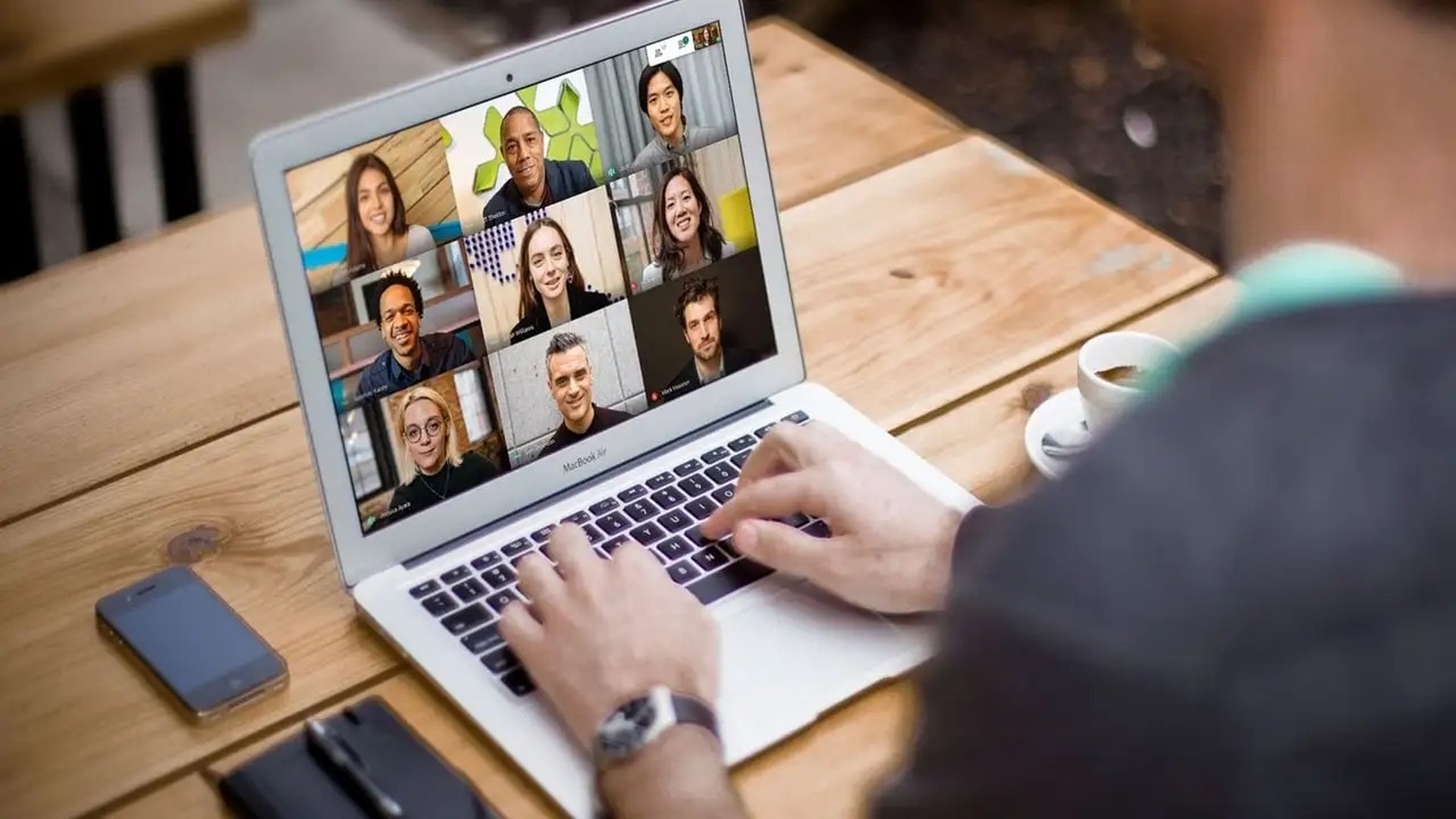
Vandaag gaan we kijken naar Google Meet en hoe we kunnen opnemen op dit platform. Hoewel er veel tools zijn die je kunnen helpen bij het voltooien van een dergelijke taak, zullen we ons concentreren op een enkele tool genaamd Vmaker, aangezien deze tool gratis en zeer gemakkelijk te gebruiken is. Dus, zonder verder oponthoud, laten we erin duiken.
Hoe een vergadering opnemen in Google Meet?
U kunt Google Meet gratis opnemen met de gratis schermrecorder van Vmaker in high-definition kwaliteit. U kunt een oneindig aantal vergadersessies vastleggen zonder watermerken. Niet alleen dat, maar u kunt ook uw vergaderingsopnames wijzigen met behulp van de gratis ingebouwde video-editor van Vmaker en ze onmiddellijk distribueren via een eenvoudige link.
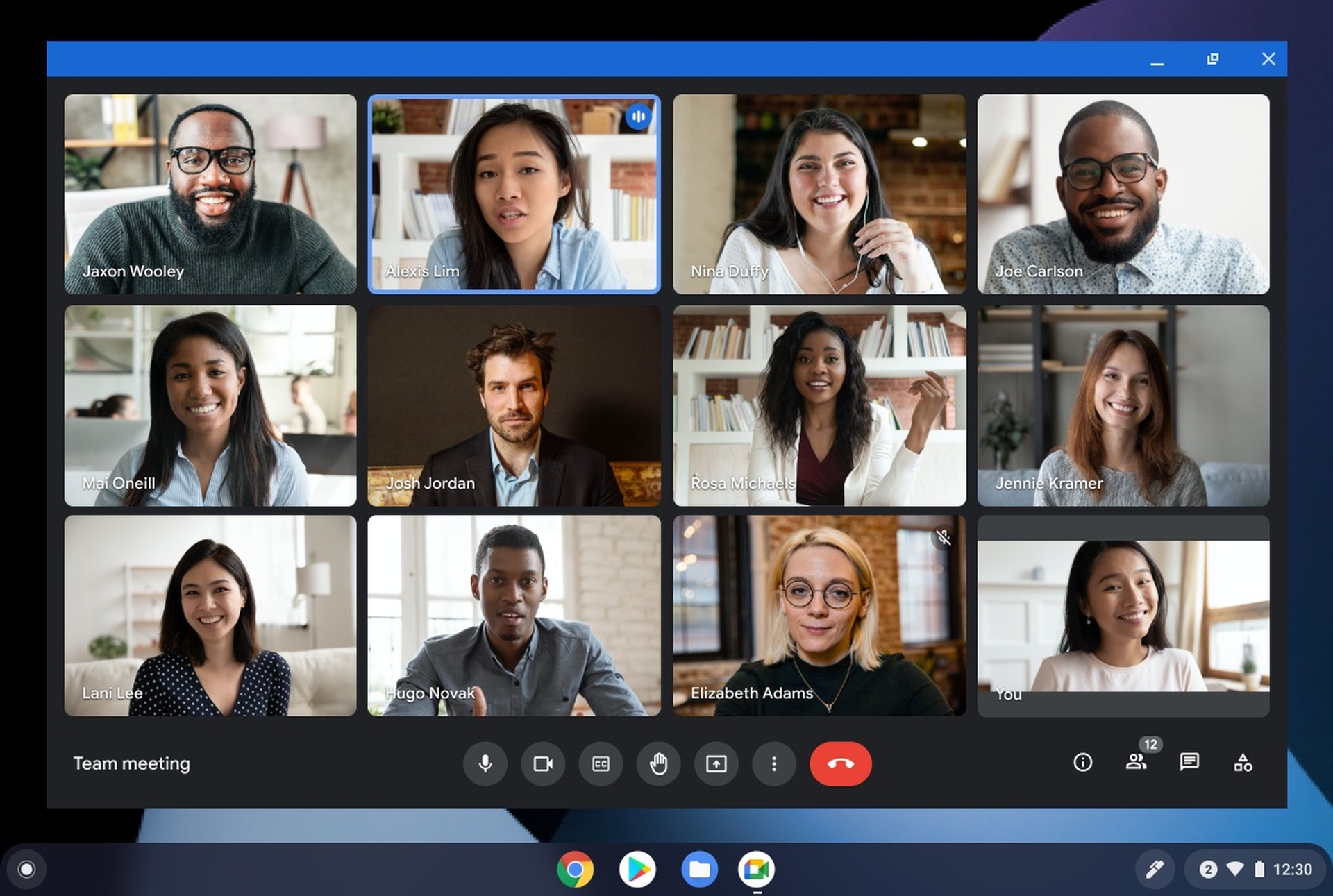
Vergaderingen opnemen als deelnemer
- Installeer de Vmaker Chrome-plug-in en neem deel aan een Google-vergadering. Om uw scherm op te nemen, selecteert u de modus “Scherm”.
- Stel het opnamegebied in door de modus “Huidig tabblad” te selecteren om uw vergaderingstabblad en systeemaudio vast te leggen. Merk op dat interne audio-opname alleen beschikbaar is in de modus “Huidig tabblad”.
- Stel de opnameresolutie en -kwaliteit in naar uw voorkeur. Op de hoogste resolutie van 4K HD neem je je meetings op.
- Kies de audiobron voor uw opname. Om uw stem op te nemen, kunt u de microfoon op uw computer of een externe microfoon gebruiken. Gebruik een koptelefoon voor een betere geluidskwaliteit.
- Schakel de audio van uw tabblad in. Klik op de optie Voorkeuren onder opties en schakel de optie “Include Tab Audio” in om uw interne audio vast te leggen.
- Begin met het opnemen van uw vergadering door op de knop “Opname starten” te klikken.
- Klik op het rode pictogram of de dock-knop om het vastleggen te stoppen. Uw opname wordt onmiddellijk geüpload naar uw Vmaker-cloudaccount nadat u klaar bent met opnemen.
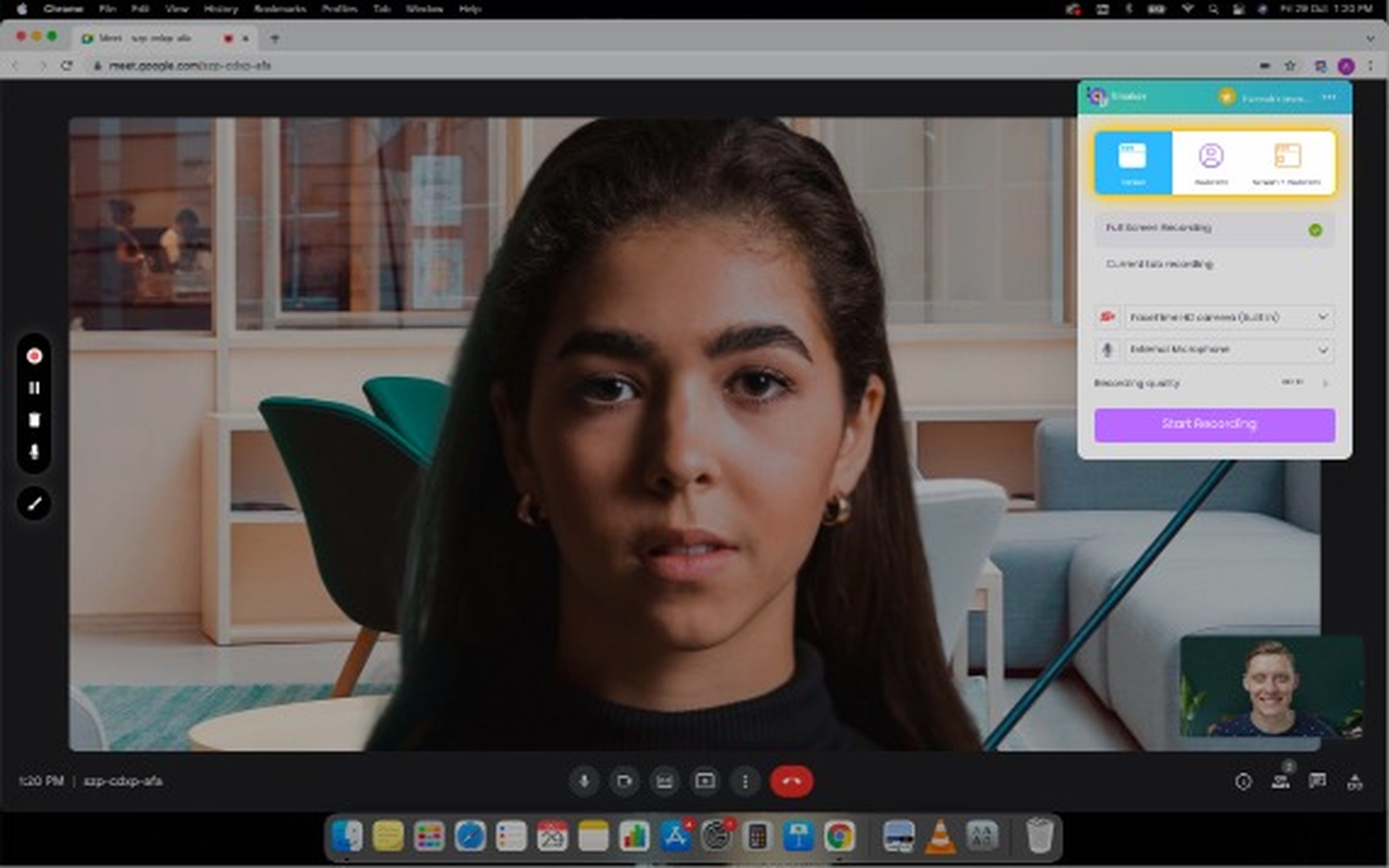
Vergaderingen opnemen als gastheer
- Installeer de Vmaker Chrome-plug-in en neem deel aan een Google-vergadering. Om uw scherm op te nemen, selecteert u de modus “Scherm”.
- Stel het opnamegebied in door een grootte te kiezen in het vervolgkeuzemenu. Er zijn drie keuzes beschikbaar: de modus “Volledig scherm” om uw volledige scherm vast te leggen, de modus “Aangepast formaat” om een bepaald deel van uw scherm vast te leggen en de modus “Een venster opnemen” om een specifiek venster op te nemen.
- Stel de opnameresolutie en -kwaliteit in naar uw voorkeur. Op de hoogste resolutie van 4K HD neem je je meetings op.
- Kies de audiobron voor uw opname. Om uw stem op te nemen, kunt u de microfoon op uw computer of een externe microfoon gebruiken. Gebruik een koptelefoon voor een betere geluidskwaliteit.
- Schakel de audio van uw tabblad in. Klik op de optie Voorkeuren onder opties en schakel de optie “Include Tab Audio” in om uw interne audio vast te leggen.
- Begin met het opnemen van uw vergadering door op de knop “Opname starten” te klikken.
- Klik op het rode pictogram of de dock-knop om het vastleggen te stoppen. Uw opname wordt onmiddellijk geüpload naar uw Vmaker-cloudaccount nadat u klaar bent met opnemen.
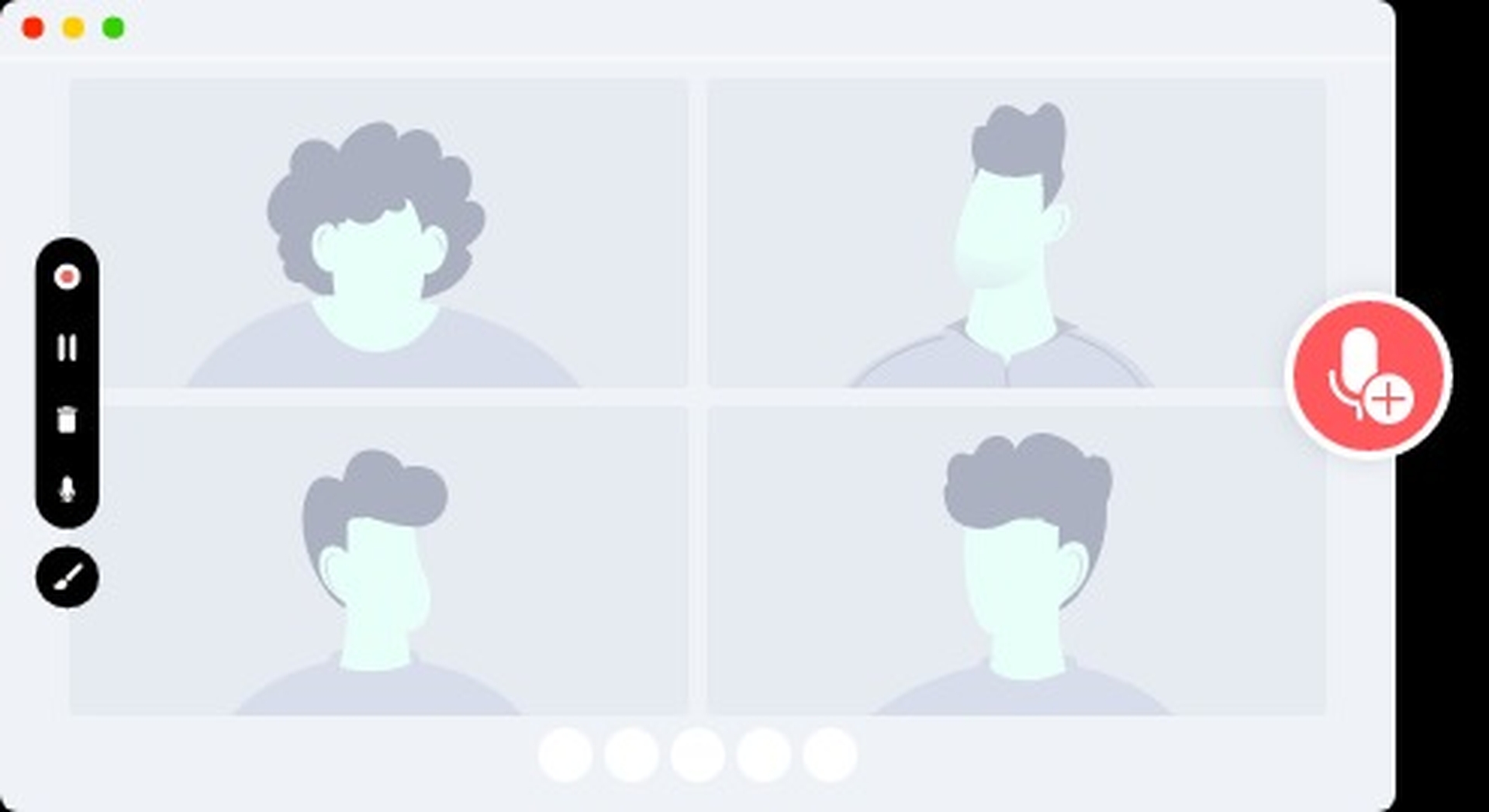
Opnamen van vergaderingen bewerken en delen
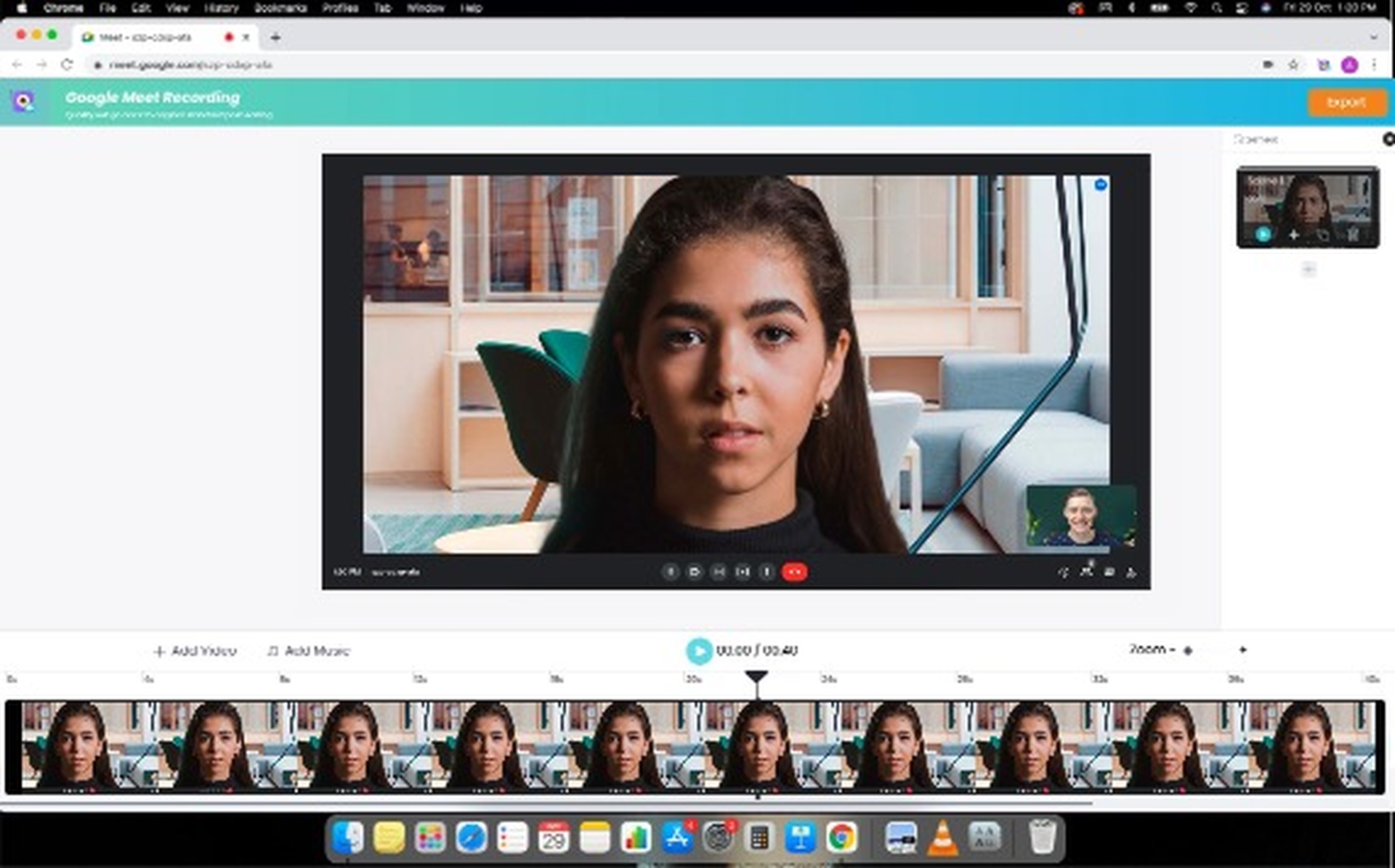
Je kunt door je video gaan en de onnodige delen verwijderen, muziek en ondertitels toevoegen en er andere dingen mee doen in de ingebouwde video-editor van Vmaker. Deel uw films met uw team door ze een eenvoudige link te sturen. Bovendien is Vmaker gekoppeld aan YouTube, dus je kunt je film rechtstreeks vanuit de app uploaden.
We hopen dat je genoten hebt van dit artikel over het opnemen van vergaderingen in Google Meet. Als je dat deed, wil je misschien ook weten hoe je kunt voorkomen dat Google je gokadvertenties stuurt, of hoe je tweets op Twitter kunt bookmarken.





