
Met dit artikel kun je leren hoe je de achtergrond op Instagram Story kunt wijzigen. Als je een publicatie, een herinnering, een reactie op een enquête of vraag gaat delen of je Instagram-verhalen wilt personaliseren met achtergronden, gaan we je vertellen hoe je dit gemakkelijk kunt doen met de kleuren waarin je het meest geïnteresseerd bent en zelfs met achtergronden die niet in de applicatie staan. Het is veel eenvoudiger dan u zich kunt voorstellen, het enige wat u hoeft te doen is uw publicatie starten om deze vervolgens aan te passen.
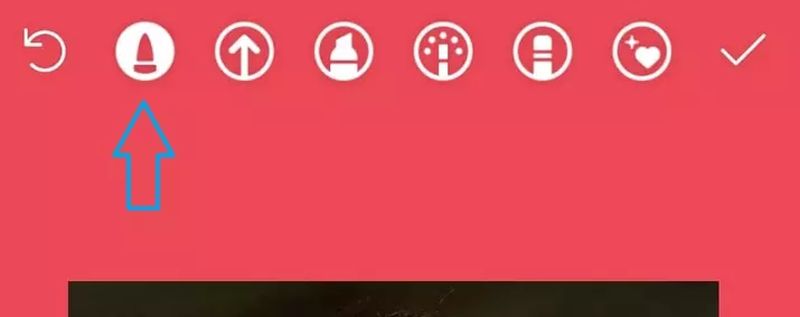
Als je een nieuw verhaal gaat maken, kun je vanaf de creatie zelf de achtergrond in de gewenste kleur veranderen door het kleurgereedschap bovenaan te geven, nadat je hebt gegeven om te tekenen, in de 3 punten een cirkel waar je kleuren kan selecteren. Als je eerst een foto maakt (of je hebt een afbeelding geüpload) en je wilt deze behouden, wordt deze bedekt met de achtergrond, dus als je wilt dat deze zichtbaar is, hoef je alleen maar naar het concept te gaan en het te markeren op het scherm waar u de afbeelding zou vinden die u wilt behouden totdat u ziet waar u in geïnteresseerd bent. Anders start u de nieuwe publicatie gewoon met de gewenste elementen. Zodra je dit hebt gedaan, kun je je bericht voor publicatie naar wens aanpassen.
Nu je weet hoe je de kleur van een nieuw bericht kunt aanpassen, gaan we het hebben over hoe je het kunt aanpassen in andere soorten berichten, zoals een eerdere herinnering, in je peilingen, verhalen en gedeelde berichten. Ontdek hoe u dit stap voor stap kunt doen in elk van de situaties die u kunt tegenkomen.
Hoe verander je de achtergrond op Instagram Story?
Als je herinneringen hebt ingeschakeld, kun je ze openen en delen wanneer je maar wilt. Ga gewoon naar je profiel naar het klokpictogram, archieven of archief. Daar zie je je eerdere verhalen. Als de app je laat weten dat je een speciale hebt voor een bepaalde datum of als je gewoon een herinnering wilt delen, kun je het gemakkelijk vanaf daar doen.
Wanneer je een bericht deelt als herinnering en je ziet dat de kleur op automatisch staat, moet je het verhaal met het bericht openen om te uploaden en naar de markeringstool naast de letters te gaan. Bovenaan kies je een kleur en klik je op de kleur van de fijne punt. Als je een paar seconden ergens op het scherm drukt, kun je alles in kleur kleuren waarin je geïnteresseerd bent. Dit werkt alleen bij verhalen die een feedpublicatie hebben, zoals in dit geval wanneer de feed is ingesteld of automatisch.
Als je een herinnering specifiek gaat delen, moet je deze eerst uploaden en de grootte aanpassen. Vervolgens moet je de gezeefde kleurmarkering selecteren en de kleur kiezen die je gaat gebruiken. Druk met je vinger overal op het scherm en kleur alles. Als je een doorschijnende kleur wilt, moet je de gum selecteren en lijnen op het scherm maken om te laten zien wat je beter zichtbaar wilt hebben.

Als je een afbeelding aan je herinneringen wilt toevoegen, kun je dat doen door het geheugen te delen vanuit de Stickers-tool. Op deze manier kun je de afbeelding naast elkaar toevoegen, en als je de afbeelding voldoende vergroot om hem groter te maken, lijkt het op de achtergrond. De afbeelding die u aan het einde aanraakt, is degene die overlapt. U hebt in dit geval enige vaardigheid nodig om een afbeelding als achtergrond in te stellen. Het meest wenselijk is om een gekleurde achtergrond in te stellen.
De achtergrond van een enquête wijzigen
Om dit te doen, hoef je alleen maar een nieuw bericht te maken met een foto, video of tekst waarin je de vraag kunt plaatsen (dit wordt de achtergrond van de poll) en voeg de vraag toe in het Stickers-pictogram, waar het zegt Polls of Vragen. Vervolgens kunt u de gewenste vraag toevoegen.
U kunt de achtergrondkleur vanaf de bovenkant wijzigen, waar een stip met verschillende kleuren is, hoewel de geselecteerde afbeelding zal verdwijnen als u dat als achtergrond wilde. Als je het eenmaal hebt gepubliceerd, of als je dat al hebt gedaan, kun je de resultaten zien door bovenaan op “bekeken” te klikken.
Als je de achtergrond wilt wijzigen bij het delen van Instagram-antwoorden, moet je eerst een poll of vraag in je stories plaatsen. Zodra je dit hebt gedaan, moet je naar de “gezien door” gaan die in het verhaal staat dat je hebt geüpload onderaan je profielafbeelding. U kunt het antwoord selecteren om te delen en u moet erop klikken om het te delen vanuit de bijbehorende sectie.
Zodra je dit hebt gedaan, kun je de achtergrondkleur wijzigen door op de gekleurde cirkel linksboven te klikken. Kies de achtergrondkleur waarin u geïnteresseerd bent en verplaats het antwoord op basis van uw interesses. Je kunt op reageren klikken, antwoord delen en daar zie je de optie om iets te schrijven (Aa) en van daaruit kun je een nieuwe achtergrond voor het bericht instellen vanuit de bewerkingstools.
Naast het veranderen van de kleur, kunt u de gewenste afbeelding plaatsen wanneer u het antwoord deelt als u iets wilt plaatsen dat u interesseert in elk van de antwoorden of zelfs de foto van de persoon die u de vraag heeft gesteld, of wat u maar kunt bedenken van. Je doet het ook vanuit het zicht door. Om dit te doen, moet je de stickers en meer selecteren om de foto te selecteren waarin je bent geïnteresseerd, hoewel je de achtergrond niet op deze manier kunt wijzigen, omdat dit degene is die je al hebt.
Als je de achtergrond wilt wijzigen, hoef je alleen maar naar het antwoord te gaan om het antwoord te delen, en vanaf daar linksonder zie je een klein pictogram.
Als u erop drukt, kiest u de afbeelding en deze zal als achtergrond verschijnen. Verplaats het gewoon naar waar u het wilt, en dat is alles.
De achtergrond van een gedeeld verhaal wijzigen
Als je een gedeeld bericht in je verhalen wilt delen, kun je het selecteren en op het penseel- of streekpictogram klikken en de gewenste kleur kiezen. Je moet een paar seconden op het scherm drukken en het wordt geconverteerd naar de gewenste kleur. Kies ook de gewenste kleur met de tool waarin u het meest geïnteresseerd bent, bijvoorbeeld de derde in de afbeelding, in dezelfde sectie, en begin op het scherm over de gedeelde afbeelding te kleuren, deze te bedekken met de gewenste kleur, iets dat kan interessant zijn als je het niet helemaal wilt doen. Het heeft geen invloed op de afbeelding, maar verander eenvoudig de achtergrondkleur in de geselecteerde. Je kunt het ook met de pipet doen om een meer persoonlijke kleur te kiezen. Hier leest u hoe u het stap voor stap kunt doen.
Als je de achtergrond wilt wijzigen in een gedeeld verhaal, moet je naar Instagram gaan en het bericht selecteren dat je wilt delen. Je moet op het print icoontje bovenaan het scherm klikken (een zigzag lijn). Kies het bijbehorende hulpmiddel en er verschijnen verschillende kleuren, dus u moet degene kiezen die u op de achtergrond wilt plaatsen door het scherm een paar seconden ingedrukt te houden waar de publicatie niet is. Als u dit doet, verandert de achtergrondkleur. Zodra je dit hebt gedaan, kun je het bericht als een verhaal in je account delen en zal het de achtergrond bevatten.
Je kunt dit ook doen door een achtergrondafbeelding uit je fotogalerij uit het bericht toe te voegen, op bericht toevoegen aan je verhaal te klikken en als je het klaar hebt, verplaats het een klein beetje en klik op het pictogram Stickers en ga naar de cirkel of Meer om toegang te krijgen tot uw galerij of camera.
Kies gewoon de afbeelding die je als achtergrond wilt hebben en vergroot deze totdat deze bijna het hele scherm beslaat om het bericht te zien dat je wilt delen. Terwijl je ingedrukt houdt, gebruik je een andere vinger om op het bericht te drukken dat je wilt delen. Verplaats om het bericht te houden waar u het wilt en de achtergrondafbeelding hetzelfde. Je zult een beetje lastig moeten zijn om het gewenste resultaat te creëren, maar op deze manier kun je de gewenste afbeelding op de achtergrond hebben.
Je kunt achtergronden gebruiken die je in je galerij hebt, die je zelf hebt gemaakt met een bewerkingstool of die je hebt gedownload van gratis achtergrondbronnen voor foto-sociale netwerken zoals Freepik, Envato, Edit.org, Canva, Desyner of andere. Dit zijn enkele van de sites waar u kwaliteitsafbeeldingen kunt vinden die u kunt gebruiken om uw gedeelde verhaalberichten op Instagram beter te bekijken.
Als je de gewenste achtergrond wilt plaatsen op een Instagram-bericht dat je maakt, moet je het verhaalbericht gaan maken en de afbeelding selecteren die je als achtergrond wilt gebruiken. De afbeelding die u in de publicatie zelf wilt opnemen, wordt toegevoegd met behulp van de Stickers-tool, in de hierboven genoemde sectie (afbeelding met een +).

Als je dat eenmaal hebt gedaan, zul je merken dat de hoofdafbeelding van je verhalen in het midden staat. Je kunt het formaat wijzigen, verplaatsen of doen wat je maar wilt om het verhaal naar wens aan te passen.