
TechBriefly NL
  • Tech
  • Business
  • Geek
  • How to
  • about
    • Sur Tech Briefly
    • Modalités et Conditions
    • Politique de Confidentialité
    • Contact Us
No Result
View All Result
TechBriefly NL
No Result
View All Result
Home guide
Hoe automatiseringsmeldingen in Shortcuts op iOS 15.4 uit te schakelen?

Hoe automatiseringsmeldingen in Shortcuts op iOS 15.4 uit te schakelen?

byKerem Gülen
17/03/2022
in guide, How to, step by step, Tech, tutorial
Reading Time: 2 mins read
Share on FacebookShare on Twitter

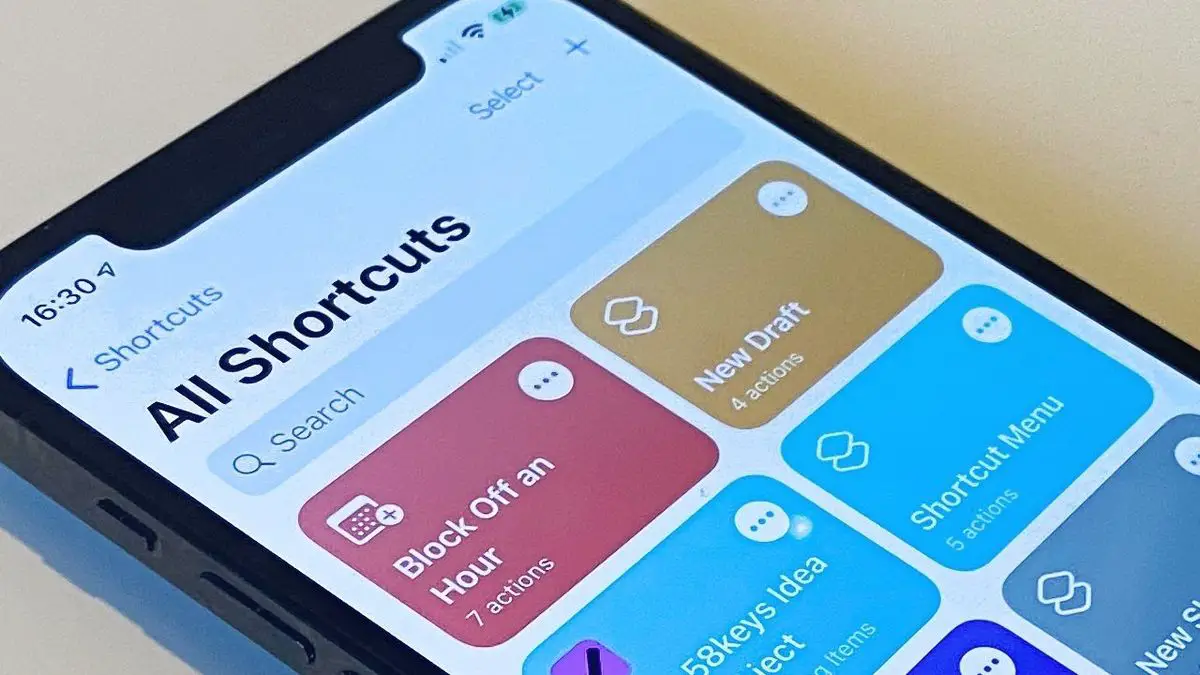
Als u niet weet hoe u automatiseringsmeldingen in Shortcuts op iOS 15.4 kunt uitschakelen, gaan we u in deze handleiding helpen.

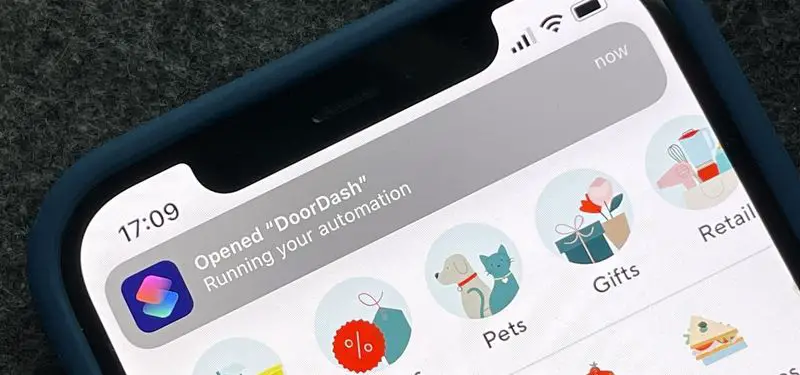
De Shortcuts-app van Apple is fantastisch omdat het tools biedt voor het automatiseren van bijna elke denkbare activiteit. Er is echter één ding dat veel mensen niet leuk vinden, en dat is het ontbreken van een schakelaar om meldingen uit te schakelen.

Hoe automatiseringsmeldingen in Shortcuts op iOS 15.4 uit te schakelen?

Wanneer Shortcuts een automatisering uitvoert, gebeurt dit op de achtergrond. Als gevolg hiervan heeft Apple oorspronkelijk gedacht dat het essentieel was om u een melding te geven om u te laten weten dat de bewerking wordt uitgevoerd. Maar als u vaak bekende automatiseringen maakt, is het laatste wat u wilt dat uw apparaat doet, u een melding sturen wanneer deze worden uitgevoerd.

Er was geen eenvoudige methode om deze waarschuwingen uit te schakelen in iOS 15.3. Gelukkig heeft Apple handig een schakelaar toegevoegd in de meest recente iOS 15.4-upgrade waarmee je meldingen voor individuele automatiseringen kunt uitschakelen.
  Hoe AirPods resetten?
Hoe automatiseringsmeldingen in Shortcuts op iOS 15.4 uit te schakelen?

Laten we aan de slag gaan, volg deze stappen:

  • Eerst moet je de Shortcuts-app openen.
  • Voer vervolgens het tabblad “Automatisering” in dat zich onderaan bevindt.
  • Kies een automatisering waarvoor u meldingen wilt uitschakelen.
  • U ziet een schakelaar op het scherm “Automatisering bewerken” dat zich naast “Vraag voordat u begint” bevindt, schakel dat uit.
  • Tik vervolgens op ‘Niet vragen’.
  • U zou nu een nieuwe optie “Melden bij uitvoeren” moeten zien onder “Vragen voordat u begint”. Deze schakelaar kan worden uitgeschakeld om meldingen voor deze automatisering uit te schakelen.
  • Tik ten slotte op ‘Gereed’.
Door deze stappen te volgen, heb je geleerd hoe je automatiseringsmeldingen uitschakelt in Shortcuts op iOS 15.4. Wanneer Apple de optie toevoegt om alle automatiseringsmeldingen in één keer uit te schakelen, of ooit, gaan we dit artikel bijwerken.
Tags: HoeiOSuit

Related Posts

OpenAI kondigt de ChatGPT Health-functie aan

OpenAI kondigt de ChatGPT Health-functie aan

Meta onthult uitbreidingen van neurale polsbandjes op CES 2026

Meta onthult uitbreidingen van neurale polsbandjes op CES 2026

Hoe u uw TikTok-kijkgeschiedenis kunt bekijken

Hoe u uw TikTok-kijkgeschiedenis kunt bekijken

Hoe de exit-opdracht in de Windows-opdrachtprompt te gebruiken

Hoe de exit-opdracht in de Windows-opdrachtprompt te gebruiken

OpenAI kondigt de ChatGPT Health-functie aan
Tech

OpenAI kondigt de ChatGPT Health-functie aan

Meta onthult uitbreidingen van neurale polsbandjes op CES 2026
Tech

Meta onthult uitbreidingen van neurale polsbandjes op CES 2026

Hoe u uw TikTok-kijkgeschiedenis kunt bekijken
Tech

Hoe u uw TikTok-kijkgeschiedenis kunt bekijken

Hoe de exit-opdracht in de Windows-opdrachtprompt te gebruiken
Tech

Hoe de exit-opdracht in de Windows-opdrachtprompt te gebruiken

Hoe speel je het klassieke cribbage-spel voor beginners?
Tech

Hoe speel je het klassieke cribbage-spel voor beginners?

TechBriefly NL

© 2021 TechBriefly is a Linkmedya brand.

  • About
  • Blog
  • Contact
  • Contact Us
  • Cover Page
  • Modalités et Conditions
  • Politique de Confidentialité
  • Sur Tech Briefly
  • TechBriefly

Follow Us

No Result
View All Result
  • Tech
  • Business
  • Geek
  • How to
  • about
    • Sur Tech Briefly
    • Modalités et Conditions
    • Politique de Confidentialité
    • Contact Us

This website uses cookies. By continuing to use this website you are giving consent to cookies being used. Visit our Privacy and Cookie Policy.



