
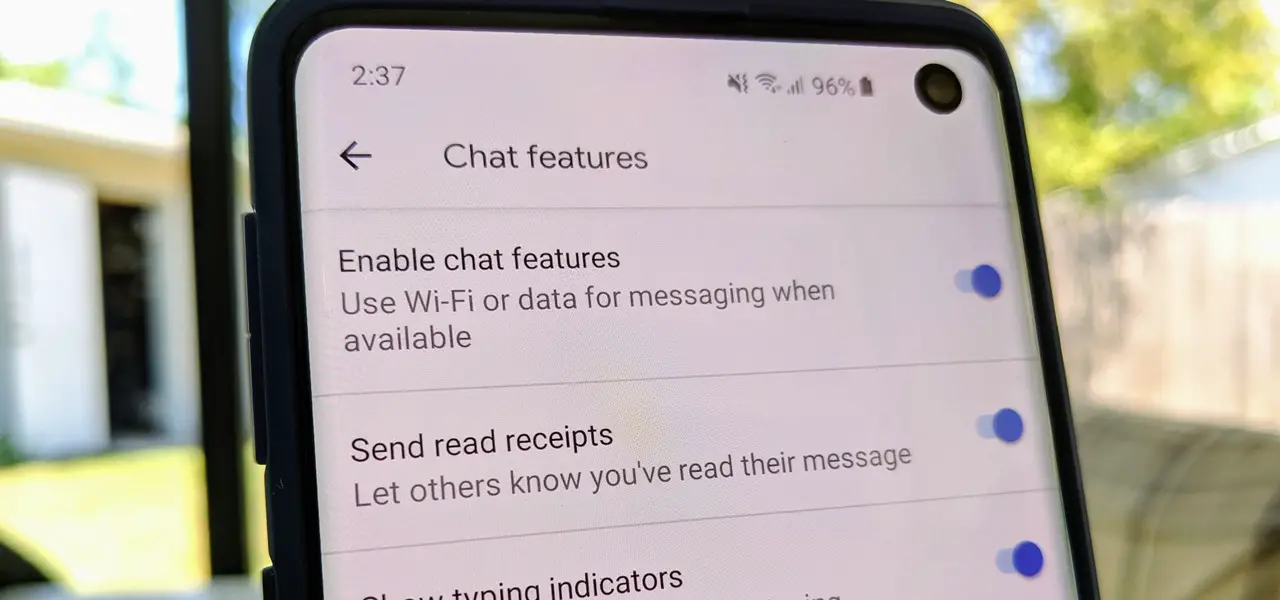
Als u wilt leren hoe u RCS Chat in Google Berichten kunt inschakelen, uitschakelen en gebruiken, bent u hier aan het juiste adres. Sms’en maakt al tientallen jaren deel uit van onze dagelijkse routines met gewone mobiele telefoons, maar de sms die we nog steeds gebruiken, heeft de tand des tijds niet doorstaan. Omdat sms inherent beperkt is, kent het weinig beveiligingsmaatregelen en is het daarom niet meer toereikend in het huidige technologietijdperk.
Wat is RCS-chat?
De nieuwe RCS-berichtenstandaard, die door Google is ontwikkeld in samenwerking met de GSMA om te verenigen rond het universele profiel, is nu gearriveerd om overal sms/mms te vervangen. RCS bevat ook een aantal moderne beveiligingshulpmiddelen, zoals end-to-end-codering die voor ons allemaal voordelig kan zijn.
Google heeft alle RCS-chatfuncties opgenomen in zijn eigen Berichten-app. Google Berichten is bijna op alle Android-telefoons geïnstalleerd, dus je zou het nu voor zowel sms / mms kunnen gebruiken. U kunt de eenvoudige procedures van deze handleiding gebruiken om RCS-chats op uw telefoon in te schakelen, zodat u uw smartphone-berichtenervaring aanzienlijk kunt verbeteren.
Als uw regio RCS ondersteunt, zal Google Berichten u meestal een bericht vragen om de functie in te schakelen. Als het onderstaande bericht verschijnt, ben je klaar om te gaan:
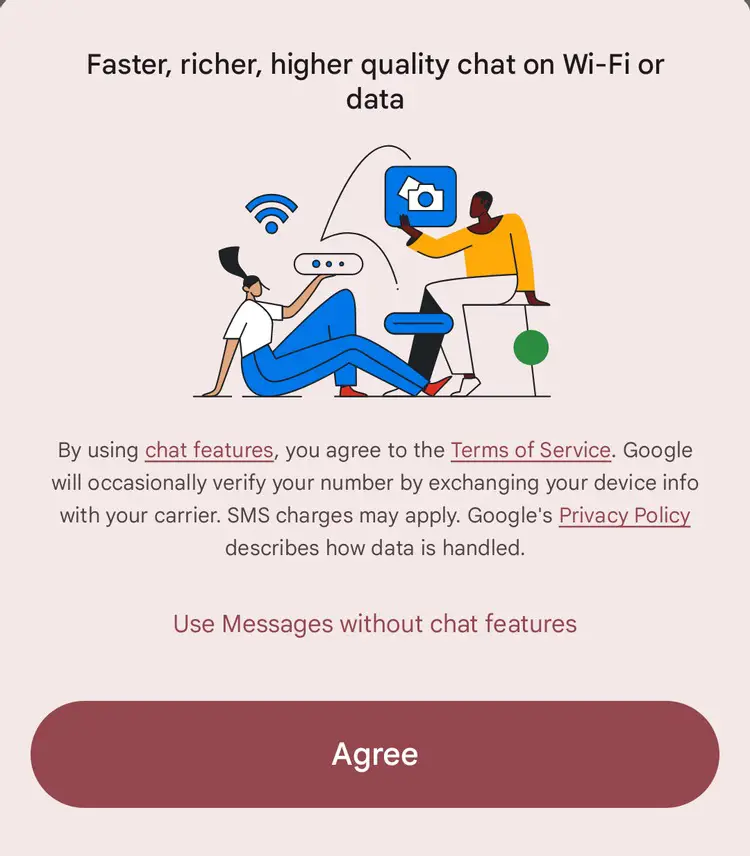
Als je RCS-chatberichten verzendt, staat in het invoervak ’Chatbericht’ en hebben ze leesbevestigingen. Als je met iemand praat die de Berichten-app op een Android-apparaat heeft en Google denkt dat beide kanten dit ondersteunen, worden je berichten end-to-end versleuteld verzonden, met een klein “slot”-symbool weergegeven.
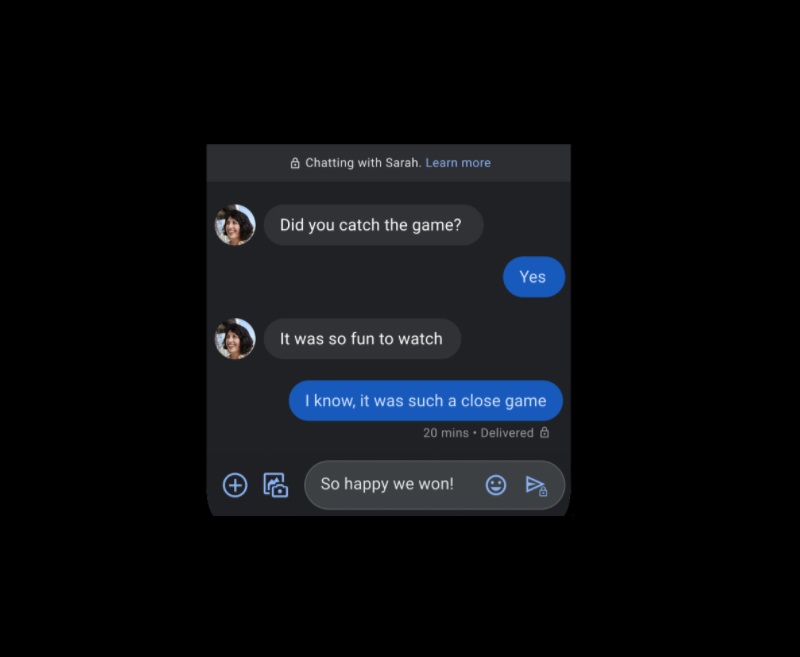
Volg deze stappen hieronder om RCS Chat handmatig in te schakelen of uit te schakelen, als deze al is ingeschakeld.
Hoe RCS Chat inschakelen in Google Berichten?
Als uw telefoon RCS Chat niet standaard inschakelt, kunt u deze stappen volgen om deze in te schakelen:
- Open de Google Berichten-applicatie
- Open het menu met drie stippen en voer Instellingen in.
- Zoek naar de chatfuncties.
- Kies de knop Chatfuncties inschakelen.
- Nu zal de tool uw apparaat automatisch instellen zolang u service heeft van uw mobiele provider.
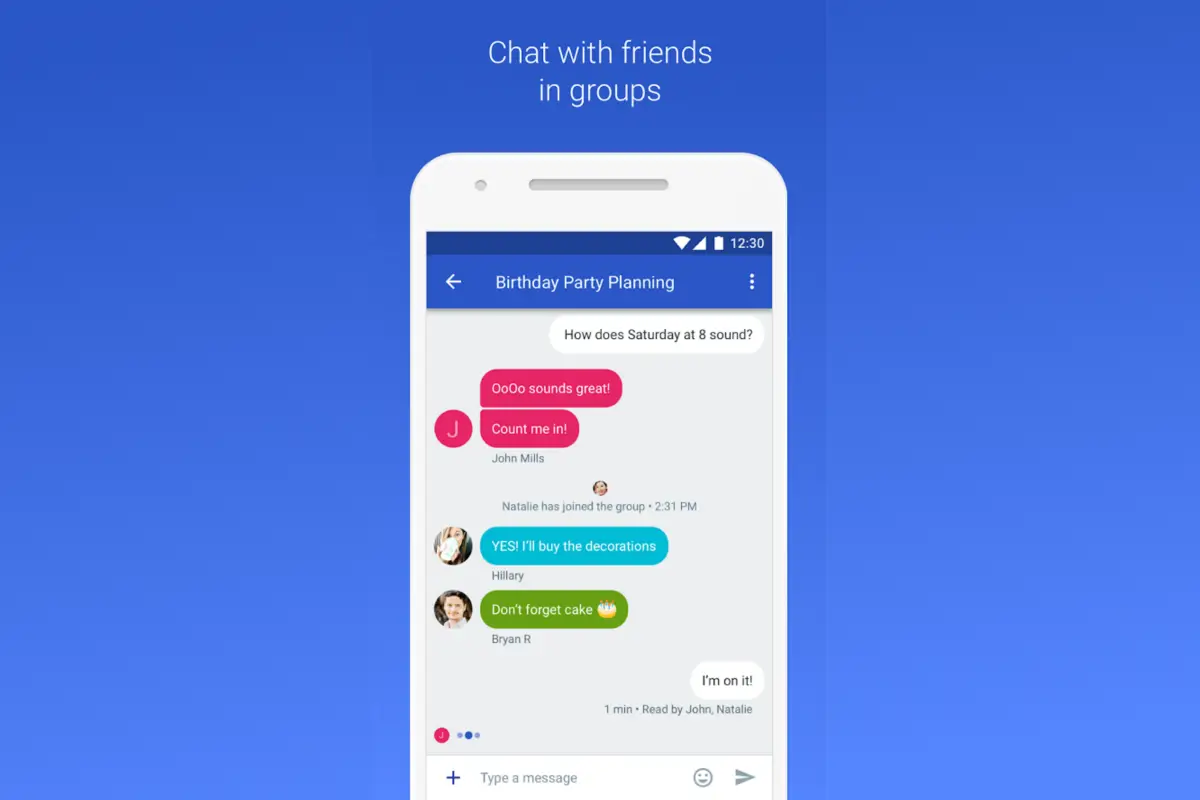
De functies om te laten zien dat je een bericht hebt gelezen en wanneer je typt, zijn beide standaard ingeschakeld. Als je om welke reden dan ook wilt, kun je ze altijd uitschakelen. U kunt ook de instellingen voor het automatisch downloaden van bestanden wijzigen als u een beperkte gegevensverbinding heeft. U kunt nu realtime berichten verzenden en enorme mediabestanden delen met anderen dankzij de beschikbaarheid van RCS. Het is vergelijkbaar met het gebruik van WhatsApp, behalve dat RCS SMS/MMS vervangt in plaats van vergelijkbare functies aan te bieden.
Hoe RCS Chat in Google Berichten uitschakelen?
Als je RCS-chatfuncties in de Berichten-app wilt uitschakelen, is dat niet zo moeilijk. Als je verbindingsproblemen hebt die niet worden opgelost, is het misschien een goed idee om de optie uit en weer in te schakelen. Volg deze stappen om de RCS-chatmogelijkheden op uw apparaat uit te schakelen:
- Open de Google Berichten-applicatie
- Open het menu met drie stippen en voer Instellingen in.
- Voer ‘Chatfuncties’ in.
- Nu moet je op de knop “Chatfuncties inschakelen” tikken om RCS-chats uit te schakelen.
- Tik vervolgens op “Uitschakelen” om uw keuze te bevestigen.
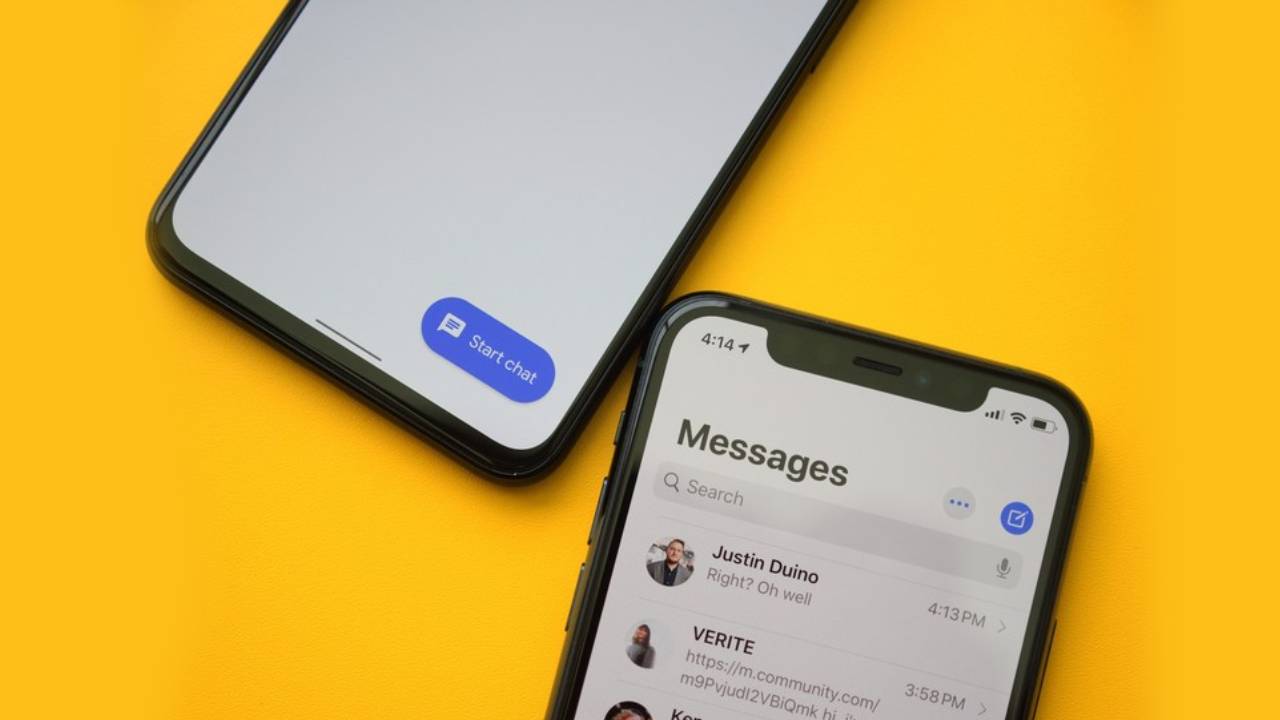
Wanneer u chatfuncties uitschakelt, wordt u verwijderd uit uw reeds bestaande RCS-chatgroepen. Al uw communicatie vanaf dit punt wordt teruggezet naar sms/mms totdat u RCS-chats opnieuw inschakelt. Het is ook een goed idee om RCS uit te schakelen voordat u uw telefoon opwaardeert, zodat u geen compatibiliteitsproblemen ondervindt als gevolg van het oude apparaat. Als je nog toegang hebt tot je oude telefoon, kun je deze instellingen eenvoudig verwijderen; Als u er echter geen toegang meer toe heeft, heeft Google een formulier waarmee u de registratie van uw telefoonnummer kunt ongedaan maken.
Hoewel SMS/MMS nog steeds bestaat, is RCS (Rich Communication Services) voorlopig de berichtentechnologie van de volgende generatie die we nu allemaal zouden moeten gebruiken; we zullen sms/mms echter geleidelijk moeten vervangen. De ambities van Google zijn enorm, maar het is heel goed mogelijk om de wereld te verbinden via één enkele wereldwijde communicatiestandaard.
Op deze manier heb je geleerd hoe je RCS Chat in Google Berichten kunt in-, uitschakelen en gebruiken door een aantal eenvoudige stappen te volgen! Waarom probeer je het nu niet uit?



