
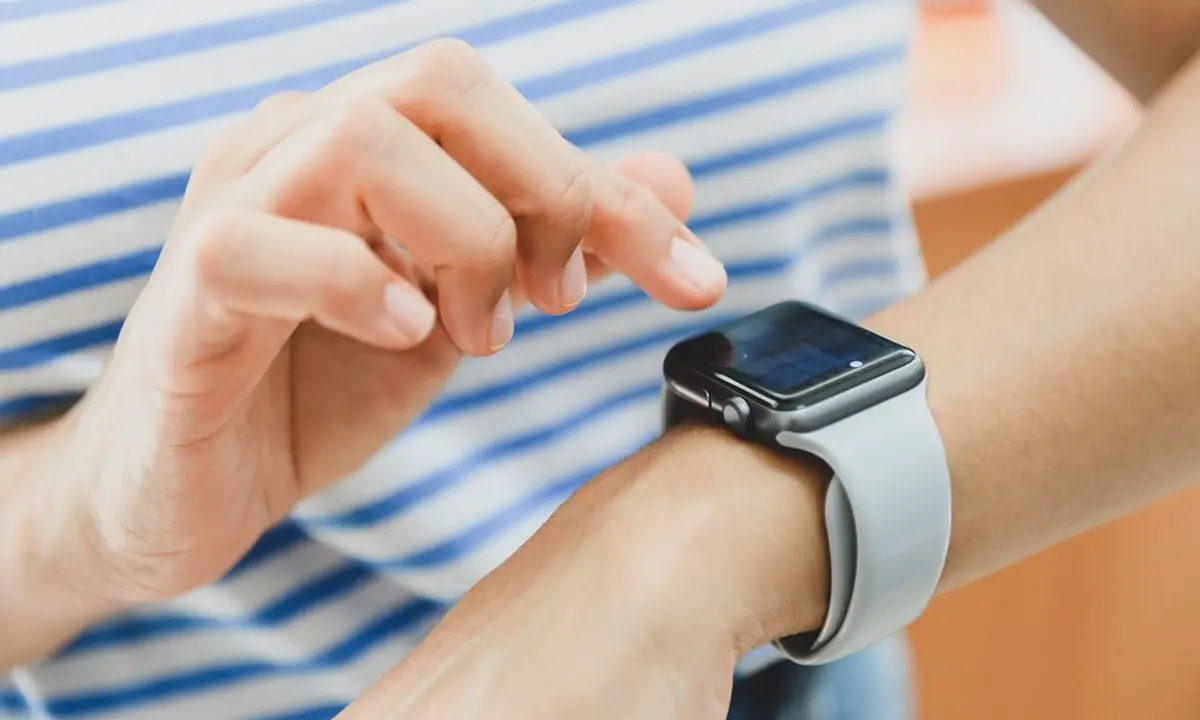
Als u niet weet hoe u uw Apple Watch kunt repareren als deze traag is, gaan we u helpen. De Apple Watch is een van de meest populaire items in de geschiedenis van Apple, van een niche-apparaat met niet-spectaculaire prestaties tot de standaard in de wearables-industrie. Het is niet langer ongebruikelijk om Apple Watch-dragers op elke hoek te zien, en de populariteit is ronduit verbazingwekkend.
Hoe repareer je je Apple Watch als deze traag werkt?
Zoals bij alle apparaten kan de Apple Watch echter na verloop van tijd traag en moeilijk te gebruiken worden. We hebben een lijst met snelle oplossingen samengesteld om uw Apple Watch weer soepel te laten werken.
Veel functies op eerdere Apple Watch-modellen, vooral als we ze vergelijken met de meest recente versies, zullen wat langzamer en minder efficiënt zijn dan op de nieuwste apparaten. Geef de hoop op uw Apple Watch echter niet op; je kunt het revitaliseren door de prestaties te verbeteren
Reset uw Apple Watch van tijd tot tijd
Het is een zeer effectieve aanpak om de meeste van uw mobiele apparaten op te lossen. Als u de gadget opnieuw start, worden alle processen die permanent actief zijn gebleven als gevolg van een softwarefout, evenals RAM geëlimineerd. Daarom raden we je aan om je Apple Watch regelmatig uit en aan te zetten of opnieuw op te starten om de prestaties te verbeteren.
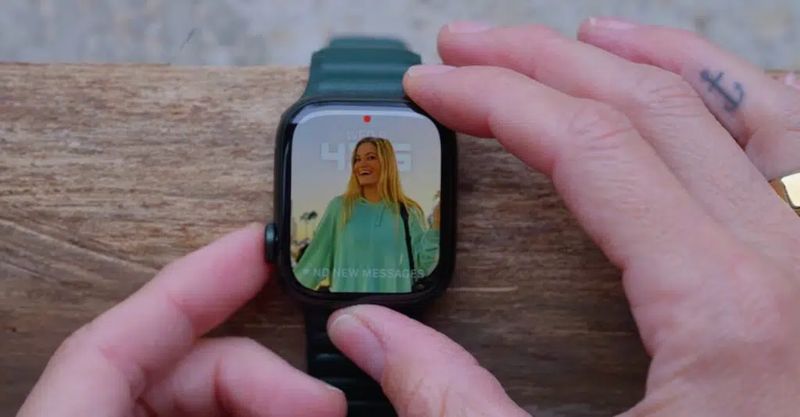
Het is heel eenvoudig, houd de Home-knop op uw Apple Watch enkele seconden ingedrukt en wacht tot het nood- en afsluitmenu verschijnt. Schuif nu eenvoudig de uitschakelfunctie van links naar rechts en wacht tot de smartwatch uitschakelt. Als het eenmaal is uitgeschakeld, kunt u het inschakelen door een paar seconden op een van de knoppen te drukken. Je zult kunnen zien hoe de Apple Watch soepeler loopt na de herstart.
Applicaties uit het Dock verwijderen
Het Apple Watch Dock stelt ons in staat om snel en gemakkelijk toegang te krijgen tot sommige applicaties, maar dit kan een klein probleem veroorzaken als het gaat om de prestaties, aangezien deze applicaties meestal op de achtergrond actief zijn en daarom de waardevolle bronnen verbruiken die we nodig hebben om onze Apple Watch te laten werken naar behoren.
Om apps uit het Dock te verwijderen, drukt u eenvoudig op de Home-knop op de Apple Watch om deze op te roepen en wanneer de lijst met applicaties wordt weergegeven, veegt u van links naar rechts die applicatie. U wordt gevraagd met de knop “verwijderen”. Dit is hetzelfde gebaar dat in tal van apps op iOS wordt gebruikt, dus het komt ons redelijk bekend voor.
Verwijder onnodige apps
We gaan onszelf niet voor de gek houden, we gebruiken niet elke watchOS-applicatie, de meeste zijn nutteloos voor dagelijkse gebruikers. Helaas hebben we mogelijk per ongeluk de functie ingeschakeld die automatisch downloadt op onze Apple Watch-applicaties die we op onze telefoon hebben gedownload, en dit weerhoudt ons ervan om snelle selecties te maken; maak je echter geen zorgen, je kunt snel schadelijke en nutteloze apps verwijderen die je iPhone vertragen.
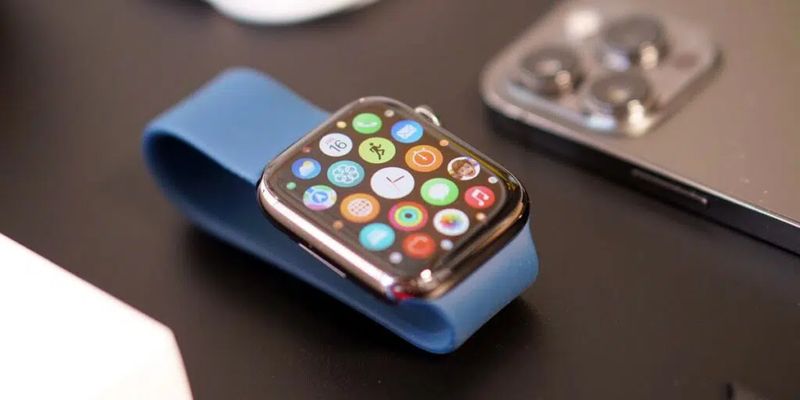
Volg deze stappen om de apps te verwijderen: Druk op de digitale kroon om het apps-menu te openen, houd een app ingedrukt (zoals je zou doen op de iPhone) totdat er een “X” boven elke app verschijnt.
Achtergrondupdate uitschakelen
Om dit te doen, gaat u gewoon naar de app Instellingen op uw Apple Watch, gaat u naar het gedeelte Algemeen en navigeert u naar de optie voor achtergrondupdate. In dit geval, als uw Apple Watch traag werkt, schakelt u hem gewoon uit, u bespaart batterij en maakt wat ruimte vrij!
Functies deactiveren die u niet nuttig vindt
Sommige functies van de Apple Watch gebruiken veel bronnen, daarom is het beter om ze te deactiveren:
- Schakel de timer voor handen wassen uit: Instellingen > Handen wassen > Uit
- Schakel de trainingsmeldingen uit: Instellingen > Training > Trainingsmeldingen
- Locatieservices van Apple Watch uitschakelen: Instellingen > Privacy > Locatieservices
- Fotosynchronisatie uitschakelen: Instellingen > Foto’s > Synchroniseren
- Animaties verkleinen > Instellingen > Toegankelijkheid > Beweging verminderen
Hoe kijk ik Apple TV+ op een Android-telefoon?
Op deze manier heb je geleerd hoe je je Apple Watch kunt repareren als deze traag werkt door onze gids te volgen. Probeer het nu!




