
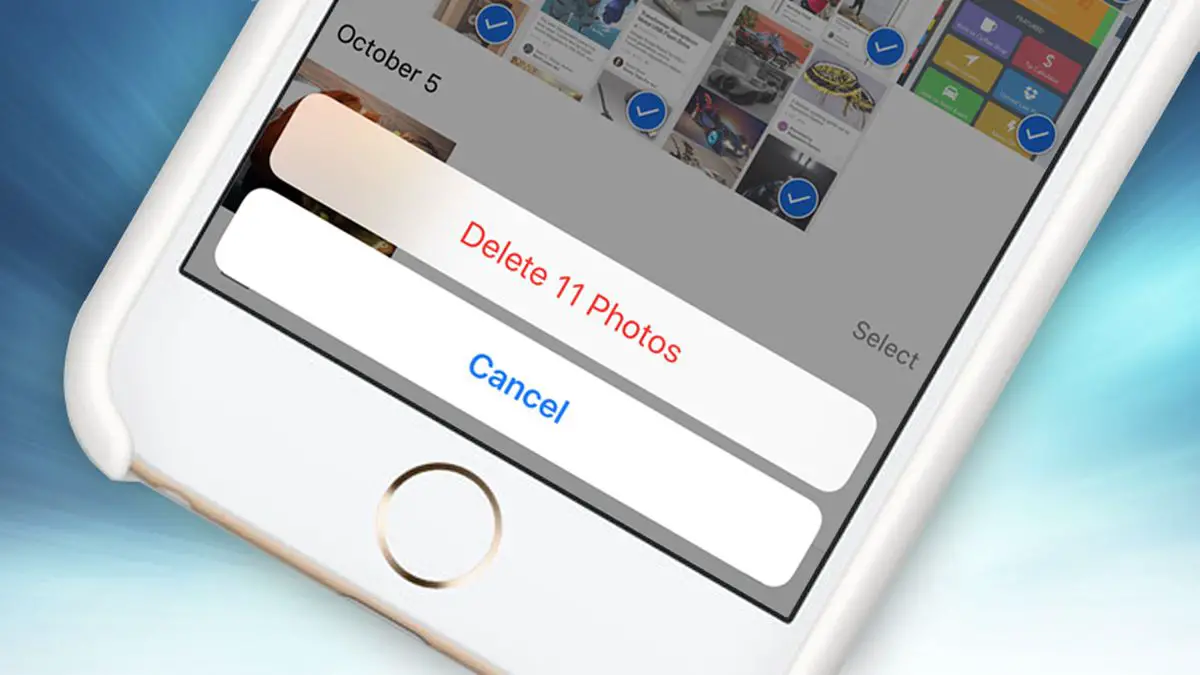
Wilt u alle schermafbeeldingen op de iPhone verwijderen? Welnu, er is een snelkoppeling waarmee je alle schermafbeeldingen in één keer kunt verwijderen en zonder elke afbeelding één voor één te hoeven markeren.
Gids: verwijder alle schermafbeeldingen op de iPhone
Met Apple’s Shortcuts-app kan een oneindig aantal taken worden uitgevoerd op iOS: van het faciliteren van geavanceerde functies tot het direct creëren van een veelvoud aan trucs die anders onmogelijk zouden zijn. Omdat Shortcuts de deur opent naar het ontwikkelen van allerlei soorten codes en programmering, is het mogelijk om een screenshot-verwijderaar te krijgen. Ben je het ook zat om ze één voor één te moeten markeren? Lees dan verder.
“Screenshots automatisch verwijderen”, de snelkoppeling die uw leven gemakkelijker zal maken
Het faalt niet: ga gewoon naar de galerij en je zult een oneindig aantal screenshots vinden tussen de andere foto’s en video’s. Over het algemeen is het doel van een screenshot om op een bepaald moment als hulpmiddel te dienen; een hulpmiddel dat na dat moment verdwijnt. Precies het tegenovergestelde van het gewicht dat screenshots in beslag nemen in de opslag van de iPhone.
Om schermafbeeldingen te verwijderen, moet je naar de fotorol gaan, naar het tabblad Albums gaan, de map Schermafbeeldingen openen, één voor één markeren welke je wilt verwijderen en ten slotte moet je op het prullenbakpictogram drukken. Het is niet al te veel werk, maar het bespaart altijd veel tijd door het proces te automatiseren.
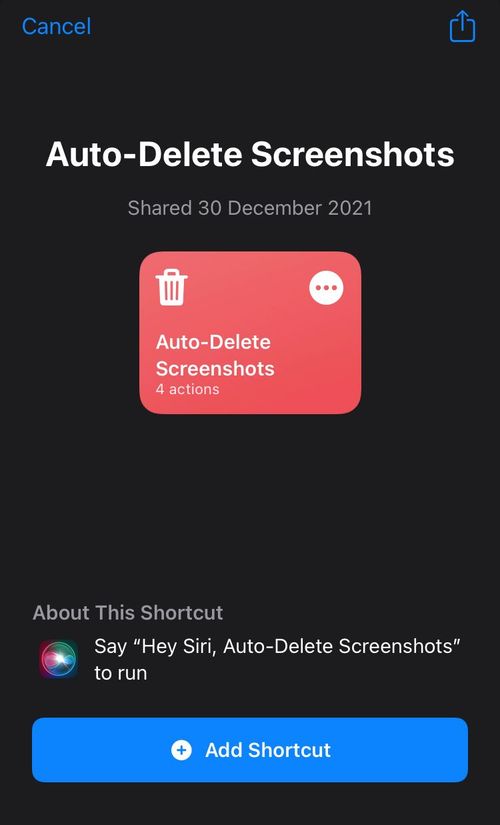
De snelkoppeling in kwestie komt van Gadgethacks: het is een programma dat is gemaakt om de “screenshots” in het blok te verwijderen, zodat u dit niet handmatig hoeft te doen. Het is snel, eenvoudig en overzichtelijk: één klik en alles is weg.
Als je er zeker van wilt zijn dat je geen belangrijke screenshots kwijtraakt, markeer dan degene die je wilt bewaren als favorieten in de Foto’s-app.
Laten we eens kijken hoe u “Screenshots automatisch verwijderen” kunt installeren, een snelkoppeling die u veel tijd zal besparen.
- Ga naar deze link vanaf uw iPhone of iPad.
- Klik op de onderste blauwe knop “Snelkoppeling toevoegen”.
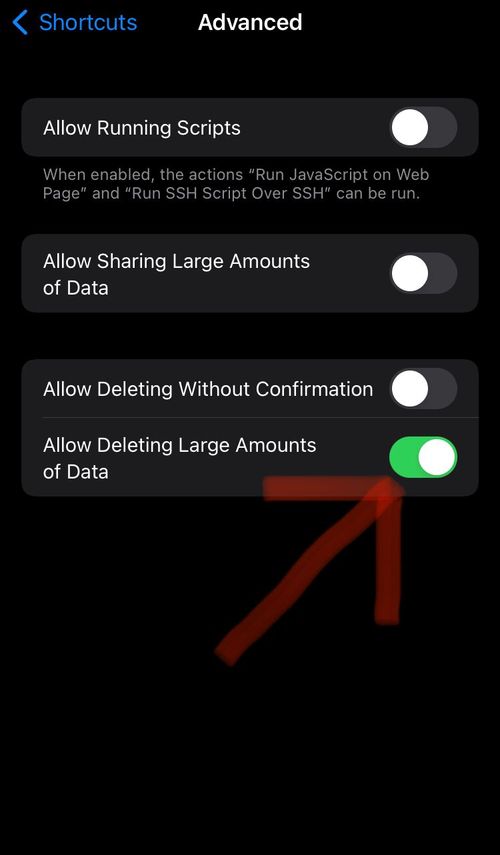
- Ga naar de instellingen van uw iPhone, ga naar “Snelkoppelingen” en activeer de opties “Verwijderen van grote hoeveelheden gegevens toestaan”.
Wat is de focusmodus op de iPhone?
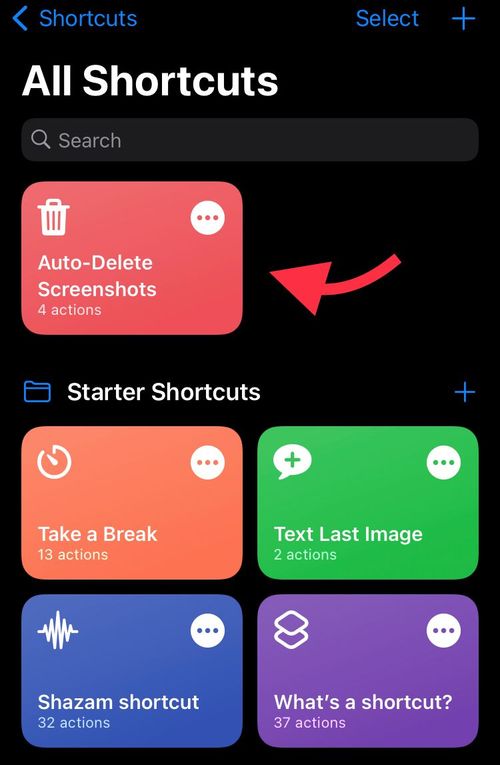
Nadat u de snelkoppeling hebt geconfigureerd, hoeft u alleen de relevante toepassing (snelkoppelingen) te openen, “Screenshots automatisch verwijderen” uit te voeren en alle schermafbeeldingen te laten vinden om u de mogelijkheid te geven ze allemaal tegelijk te verwijderen en zonder ze een voor een te markeren . Voordat u ze verwijdert, kunt u de afbeeldingen bekijken voor het geval screenshots belangrijk voor u zijn. Het beste is echter om de belangrijkste als favorieten te markeren (vanuit de Foto’s-toepassing).
Standaard inspecteert “Screenshots automatisch verwijderen” de schermafbeeldingen van de laatste volledige week, zodat die van de meest recente dagen behouden blijven. U kunt de instellingen op elk moment wijzigen door naar de snelkoppelingscode te gaan.




