
TechBriefly NL
  • Tech
  • Business
  • Geek
  • How to
  • about
    • Sur Tech Briefly
    • Modalités et Conditions
    • Politique de Confidentialité
    • Contact Us
No Result
View All Result
TechBriefly NL
No Result
View All Result
Home guide
Hoe zoek ik naar bestanden en apps in Windows 11?

Hoe zoek ik naar bestanden en apps in Windows 11?

byKerem Gülen
06/11/2021
in guide, How to, step by step, Tech, tutorial, windows 11
Reading Time: 2 mins read
Share on FacebookShare on Twitter

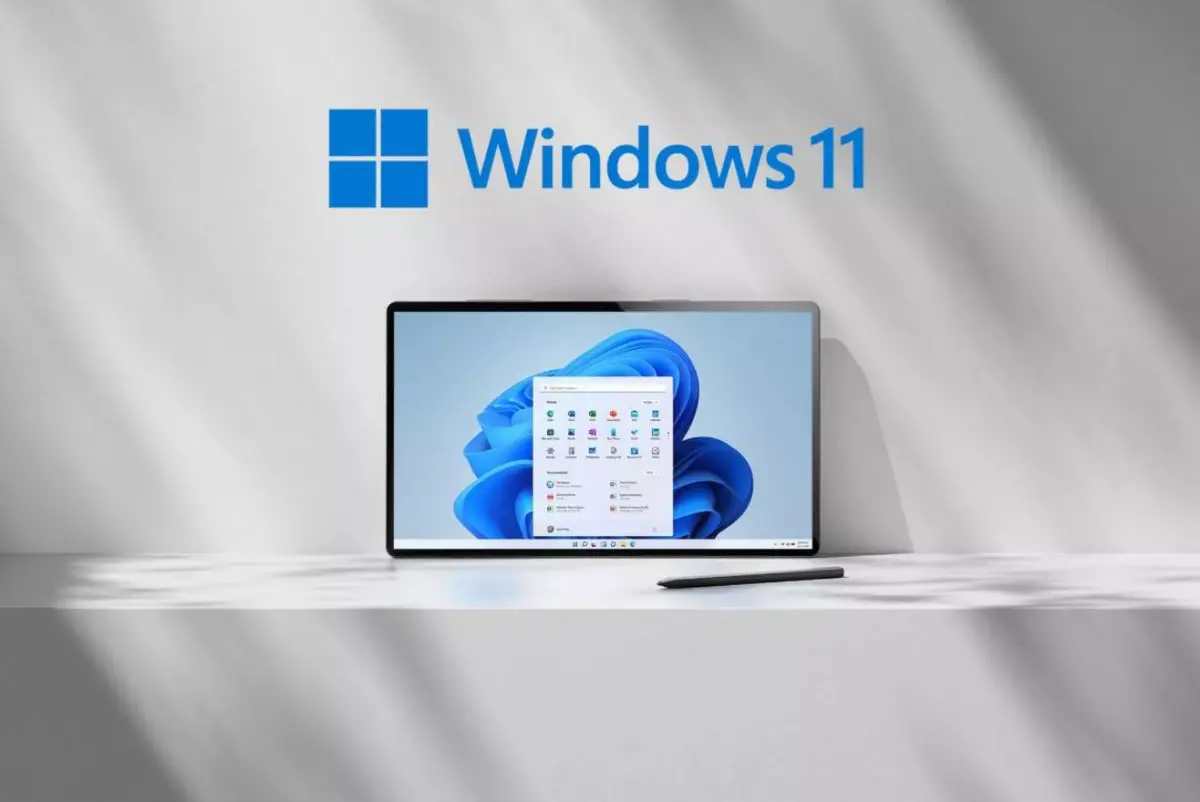
Als u niet weet hoe u naar bestanden en apps moet zoeken in Windows 11, hoeft u zich geen zorgen te maken, want vandaag gaan we u helpen.

Hoe zoek ik naar bestanden en apps in Windows 11?

Er zijn verschillende methoden om snel apps of bestanden te vinden op Windows 11.

Windows + S

U kunt eenvoudig zoeken naar toepassingen, documenten en bestanden in Windows 11 door op elk moment op de Windows+S-sneltoets te drukken. Begin met typen in het zoekvenster zodra het verschijnt, en de resultaten zullen hieronder verschijnen. Als u uw zoekopdracht wilt beperken tot een bepaalde categorie, klikt u op een van de kopjes net onder de zoekbalk. Als u bijvoorbeeld op zoek bent naar een app, klikt u op ‘Apps’.

Gebruik de zoekknop op de taakbalk

U kunt op elk moment het Windows Search-menu openen door op het zoekpictogram in uw taakbalk te klikken (dat lijkt op een vergrootglas). Als u dit pictogram niet op uw taakbalk ziet, gaat u gewoon naar Instellingen en gaat u naar Personalisatie, klikt u vervolgens op Taakbalk, kiest u Taakbalkitems en zet u de schakelaar naast “Zoeken” aan.
  Microsoft Copilot Studio zal copilots voor u maken, aanpassen en bouwen
Hoe zoek ik naar bestanden en apps in Windows 11?

Typ uw zoekopdracht rechtstreeks in het menu Start

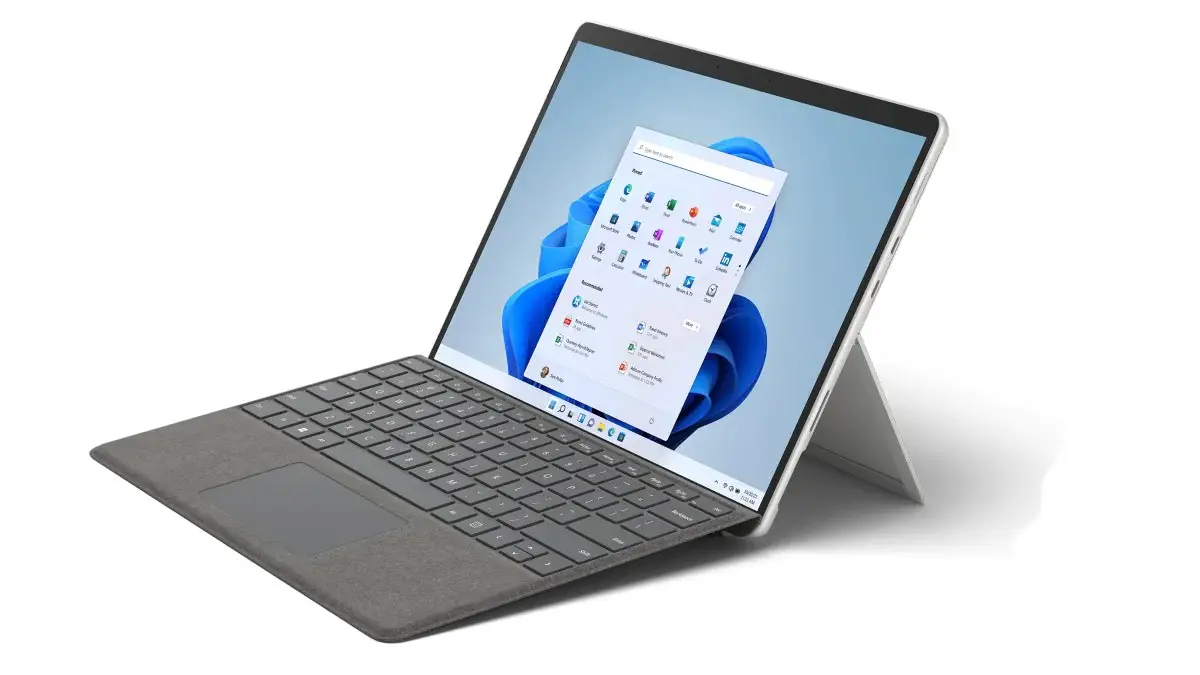
U hoeft alleen maar op het Start-pictogram te klikken, waarna u direct naar een woord kunt zoeken. U krijgt onmiddellijk de resultaten te zien en u kunt er doorheen navigeren.

Zie ook:
Hoe het Windows 11 Start-menu aanpassen met Start11?

Verkenner

U kunt ook naar bestanden zoeken in Verkenner. U kunt de Windows+E-sneltoets gebruiken om de bestandsverkenner te openen, of u kunt op het mappictogram klikken dat zich op uw taakbalk zou moeten bevinden. U ziet een zoekbalk in de rechterbovenhoek, gebruik dit gebied om uw zoekopdracht uit te voeren. File Explorer zal u de resultaten in een oogwenk laten zien.


Tags: HoenaarWindows

Related Posts

Kodiak AI werkt samen met Bosch aan autonome semi-vrachtwagensystemen

Kodiak AI werkt samen met Bosch aan autonome semi-vrachtwagensystemen

Teradar onthult Summit terahertz-sensor op CES 2026

Teradar onthult Summit terahertz-sensor op CES 2026

Google geeft een voorproefje van Gemini AI-functies voor Google TV

Google geeft een voorproefje van Gemini AI-functies voor Google TV

Amazon betreedt de lifestyle-tv-markt met Ember Artline ter waarde van $ 899

Amazon betreedt de lifestyle-tv-markt met Ember Artline ter waarde van $ 899

Kodiak AI werkt samen met Bosch aan autonome semi-vrachtwagensystemen
Tech

Kodiak AI werkt samen met Bosch aan autonome semi-vrachtwagensystemen

Teradar onthult Summit terahertz-sensor op CES 2026
Tech

Teradar onthult Summit terahertz-sensor op CES 2026

Google geeft een voorproefje van Gemini AI-functies voor Google TV
Tech

Google geeft een voorproefje van Gemini AI-functies voor Google TV

Amazon betreedt de lifestyle-tv-markt met Ember Artline ter waarde van $ 899
Tech

Amazon betreedt de lifestyle-tv-markt met Ember Artline ter waarde van $ 899

Amazon brengt Alexa naar het internet met de lancering van Alexa.com op CES 2026
Tech

Amazon brengt Alexa naar het internet met de lancering van Alexa.com op CES 2026

TechBriefly NL

© 2021 TechBriefly is a Linkmedya brand.

  • About
  • Blog
  • Contact
  • Contact Us
  • Cover Page
  • Modalités et Conditions
  • Politique de Confidentialité
  • Sur Tech Briefly
  • TechBriefly

Follow Us

No Result
View All Result
  • Tech
  • Business
  • Geek
  • How to
  • about
    • Sur Tech Briefly
    • Modalités et Conditions
    • Politique de Confidentialité
    • Contact Us

This website uses cookies. By continuing to use this website you are giving consent to cookies being used. Visit our Privacy and Cookie Policy.

