
TechBriefly NL
  • Tech
  • Business
  • Geek
  • How to
  • about
    • Sur Tech Briefly
    • Modalités et Conditions
    • Politique de Confidentialité
    • Contact Us
No Result
View All Result
TechBriefly NL
No Result
View All Result
Home How to
Hoe Taakbeheer openen op Windows 11?

Hoe Taakbeheer openen op Windows 11?

byKerem Gülen
08/10/2021
in How to, Microsoft, step by step, Tech, Windows, windows 11
Reading Time: 2 mins read
Share on FacebookShare on Twitter

Windows 11 is nu uit en u weet misschien niet hoe u Taakbeheer moet openen in deze versie van het besturingssysteem. Helaas kunt u Taakbeheer niet bereiken door met de rechtermuisknop op de taakbalk te klikken. Maar maak je geen zorgen, want we gaan je verschillende manieren laten zien om toegang te krijgen tot deze tool.

Hoe Taakbeheer openen op Windows 11?

Er zijn meer dan één manieren om Taakbeheer te openen in deze nieuwe versie van het besturingssysteem. We hebben ze allemaal hieronder vermeld, dus kies de beste methode voor jezelf.

Hoe Taakbeheer openen op Windows 11?

Taakbeheer direct openen: Ctrl+Shift+Escape

De traditionele sneltoets voor Taakbeheer blijft werken op Windows 11. Druk gewoon op Ctrl+Shift+Escape op uw toetsenbord en u opent Taakbeheer.

Open Taakbeheer vanaf het Start-pictogram

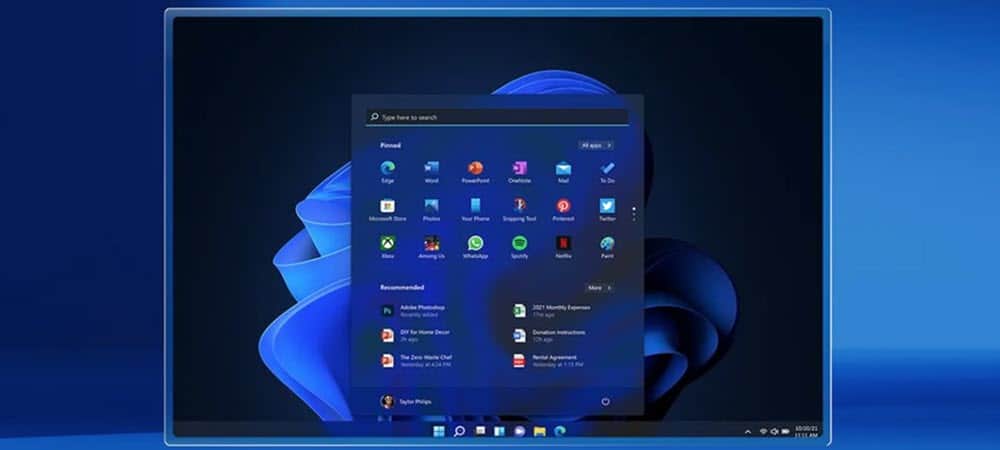
Op Windows 11 hebt u de mogelijkheid om Taakbeheer te openen door met de rechtermuisknop op het menu Start te klikken en vanaf daar Taakbeheer te selecteren. Het is zo makkelijk.

  Hoe bewaak ik actieve netwerkverbindingen in Windows 10?

Open Taakbeheer vanuit het menu Start

U kunt ook altijd een zoekopdracht uitvoeren in het menu Start, typ gewoon “Taakbeheer” in het zoekvak en klik op het eerste resultaat.

Hoe Taakbeheer openen op Windows 11?

Open Taakbeheer met behulp van de opdrachtprompt

U kunt de opdrachtprompt voor deze taak gebruiken. Open de opdrachtprompt, typ “taskmgr” en druk op Enter. Dat is het!

Open Taakbeheer met Uitvoeren

Deze methode is vergelijkbaar met degene die we hierboven hebben gebruikt. Druk op de Windows + R-sneltoets, typ taskmgr.exe en klik op “OK”

Open Taakbeheer met Ctrl+Alt+Delete

Als u een ouderwetse Windows-gebruiker bent, moet u die sneltoets kennen: Ctrl+Alt+Delete. Nadat je op die knoppen hebt gedrukt, krijg je een aantal verschillende opties te zien. Klik op Taakbeheer om de taak te kunnen voltooien.

Tags: HoeWindows

Related Posts

Whisper Aero onthult T1 bladblazer op CES 2026

Whisper Aero onthult T1 bladblazer op CES 2026

Bluetti onthult Charger 2 met dubbele ingang op CES 2026

Bluetti onthult Charger 2 met dubbele ingang op CES 2026

Aankondigingen gedaan door Samsung Display op CES 2026

Aankondigingen gedaan door Samsung Display op CES 2026

Spotify brengt live luisteractiviteit naar Berichten

Spotify brengt live luisteractiviteit naar Berichten

Whisper Aero onthult T1 bladblazer op CES 2026
Tech

Whisper Aero onthult T1 bladblazer op CES 2026

Bluetti onthult Charger 2 met dubbele ingang op CES 2026
Tech

Bluetti onthult Charger 2 met dubbele ingang op CES 2026

Aankondigingen gedaan door Samsung Display op CES 2026
Tech

Aankondigingen gedaan door Samsung Display op CES 2026

Spotify brengt live luisteractiviteit naar Berichten
Tech

Spotify brengt live luisteractiviteit naar Berichten

WhatsApp voegt ledentags en tekststickers toe aan groepschats
Tech

WhatsApp voegt ledentags en tekststickers toe aan groepschats

TechBriefly NL

© 2021 TechBriefly is a Linkmedya brand.

  • About
  • Blog
  • Contact
  • Contact Us
  • Cover Page
  • Modalités et Conditions
  • Politique de Confidentialité
  • Sur Tech Briefly
  • TechBriefly

Follow Us

No Result
View All Result
  • Tech
  • Business
  • Geek
  • How to
  • about
    • Sur Tech Briefly
    • Modalités et Conditions
    • Politique de Confidentialité
    • Contact Us

This website uses cookies. By continuing to use this website you are giving consent to cookies being used. Visit our Privacy and Cookie Policy.