
TechBriefly NL
  • Tech
  • Business
  • Geek
  • How to
  • about
    • Sur Tech Briefly
    • Modalités et Conditions
    • Politique de Confidentialité
    • Contact Us
No Result
View All Result
TechBriefly NL
No Result
View All Result
Home guide
Hoe een notitieblok in OneNote te verwijderen?

Hoe een notitieblok in OneNote te verwijderen?

byKerem Gülen
06/08/2021
in guide, How to, Tech, tutorial
Reading Time: 2 mins read
Share on FacebookShare on Twitter

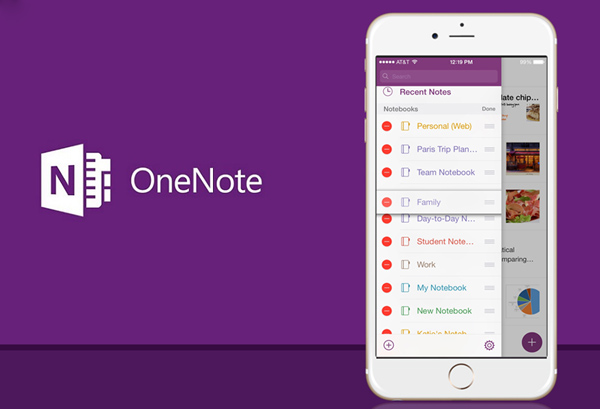
Vandaag laten we u in deze handleiding zien hoe u een notitieblok in OneNote verwijdert. OneNote is ontwikkeld door Microsoft om de gebruiker verschillende functies te bieden voor het maken en beheren van notities op een professionele manier. Wanneer een notitie wordt gemaakt in OneNote, blijft deze standaard beschikbaar in OneDrive.

Deze notities zullen uiteindelijk in onze OneNote blijven en in veel gevallen willen we zeker niet dat deze informatie daar blijft. Dit kan voor veel gebruikers vervelend zijn, omdat het hebben van meerdere notities resulteert in een puinhoop of een slechte organisatie en daarom zullen we uitleggen hoe je een notitieboek in OneNote kunt verwijderen.

Hoe een notitieblok in OneNote van de website te verwijderen?

Het proces is heel eenvoudig, je hoeft alleen maar een aantal stappen te volgen:

  • Voor deze methode moeten we naar de OneDrive website.
  • Vervolgens loggen we in en gaan we naar het gedeelte “Mijn bestanden – OneNote-notebooks”.
  • Wanneer we deze map openen, zien we alle beschikbare notities.
  Honor introduceerde twee nieuwe tablets, Pad 6 en Pad X6
Hoe een notitieblok in OneNote te verwijderen?
  • We klikken met de rechtermuisknop op het bestand dat we willen verwijderen en selecteren de optie “Verwijderen”.
  • Hiermee wordt dat notitieblok uit OneNote verwijderd.

Hoe een notitieblok in OneNote te verwijderen met Windows 10 Verkenner?

Het proces is heel eenvoudig, je hoeft alleen maar een aantal stappen te volgen:

  • Een andere optie is rechtstreeks in Windows 10 Verkenner, voor deze methode openen we Verkenner en gaan we naar het gedeelte “OneDrive – OneNote-notebooks”.
Hoe een notitieblok in OneNote te verwijderen?
  • In de genoemde sectie klikken we met de rechtermuisknop op het gewenste bestand en selecteren we de optie “Verwijderen”.
  • Het notitieblok wordt verwijderd.

Op deze manier heb je geleerd hoe je een notitieboek in OneNote kunt verwijderen, zoals je kunt zien, het is geen moeilijke taak.


Tags: eenHoe

Related Posts

Kodiak AI werkt samen met Bosch aan autonome semi-vrachtwagensystemen

Kodiak AI werkt samen met Bosch aan autonome semi-vrachtwagensystemen

Teradar onthult Summit terahertz-sensor op CES 2026

Teradar onthult Summit terahertz-sensor op CES 2026

Google geeft een voorproefje van Gemini AI-functies voor Google TV

Google geeft een voorproefje van Gemini AI-functies voor Google TV

Amazon betreedt de lifestyle-tv-markt met Ember Artline ter waarde van $ 899

Amazon betreedt de lifestyle-tv-markt met Ember Artline ter waarde van $ 899

Kodiak AI werkt samen met Bosch aan autonome semi-vrachtwagensystemen
Tech

Kodiak AI werkt samen met Bosch aan autonome semi-vrachtwagensystemen

Teradar onthult Summit terahertz-sensor op CES 2026
Tech

Teradar onthult Summit terahertz-sensor op CES 2026

Google geeft een voorproefje van Gemini AI-functies voor Google TV
Tech

Google geeft een voorproefje van Gemini AI-functies voor Google TV

Amazon betreedt de lifestyle-tv-markt met Ember Artline ter waarde van $ 899
Tech

Amazon betreedt de lifestyle-tv-markt met Ember Artline ter waarde van $ 899

Amazon brengt Alexa naar het internet met de lancering van Alexa.com op CES 2026
Tech

Amazon brengt Alexa naar het internet met de lancering van Alexa.com op CES 2026

TechBriefly NL

© 2021 TechBriefly is a Linkmedya brand.

  • About
  • Blog
  • Contact
  • Contact Us
  • Cover Page
  • Modalités et Conditions
  • Politique de Confidentialité
  • Sur Tech Briefly
  • TechBriefly

Follow Us

No Result
View All Result
  • Tech
  • Business
  • Geek
  • How to
  • about
    • Sur Tech Briefly
    • Modalités et Conditions
    • Politique de Confidentialité
    • Contact Us

This website uses cookies. By continuing to use this website you are giving consent to cookies being used. Visit our Privacy and Cookie Policy.

