
TechBriefly NL
  • Tech
  • Business
  • Geek
  • How to
  • about
    • Sur Tech Briefly
    • Modalités et Conditions
    • Politique de Confidentialité
    • Contact Us
No Result
View All Result
TechBriefly NL
No Result
View All Result
Home guide
Hoe maak je een foto op een Chromebook?

Hoe maak je een foto op een Chromebook?

byKerem Gülen
04/08/2021
in guide, How to, step by step, Tech, tutorial
Reading Time: 3 mins read
Share on FacebookShare on Twitter

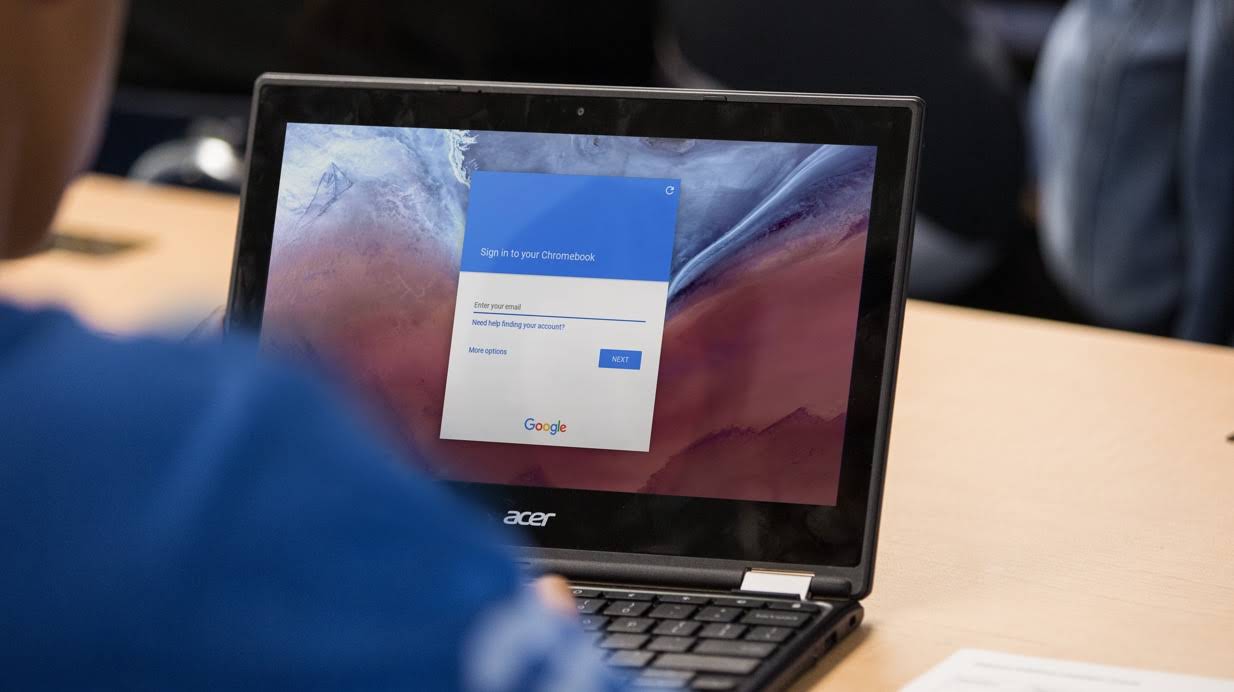
Lees in deze handleiding hoe u een foto maakt op een Chromebook. Uw Chromebook is uitgerust met een ingebouwde camera waarmee u foto’s kunt maken om te posten. Zo kun je jouw favoriete momenten delen met je vrienden en familie.

Hoe maak je een foto op een Chromebook?

Google heeft onlangs de stabiele versie van Chrome OS 76 uitgebracht, die wordt geleverd met een heleboel nieuwe functies, zoals virtuele desktops en een opnieuw ontworpen versie van de camera-app. Google heeft de positie van de ontspanknop verplaatst en een nieuwe cameramodus en een landschapsmodus toegevoegd.

Voor deze zelfstudie gebruiken we de standaard Chromebook-camera-app, hoewel u elke gewenste Play Store-camera-app kunt gebruiken.

Open eerst de Camera-app op uw Chromebook. Je vindt het in het Launcher-menu. Tik op de knop “Zoeken” op het toetsenbord en zoek naar “Camera. ” U kunt ook op de knop “Alle apps” klikken en naar het camerapictogram zoeken.

  Hoe op te lossen vastgelopen bij verbinding met CS:GO-netwerk?

Zodra de app is geopend, klikt u op de sluiterknop aan de rechterkant om een ​​foto te maken.

Hoe maak je een foto op een Chromebook?

Standaard wordt de foto in liggende stand gemaakt. Als u echter vóór de sluiterknop op “Vierkant” klikt, hebben uw foto’s een vierkante vorm met dezelfde verticale en horizontale afmetingen.

Zodra u op de ontspanknop drukt, verschijnt een miniatuur van de meest recente afbeelding in de rechterbenedenhoek. U kunt op de ontspanknop drukken om nog meer foto’s te maken.

Er zijn drie extra pictogrammen aan de linkerkant:

  • Spiegel foto: Draai het cameraperspectief van links naar rechts.
  • Rasters gebruiken: een raster toevoegen.
  • Tijdschakelaar: Maak foto’s met een uitgestelde timer.

U kunt de grootte van het cameraraster of de duur van de timer aanpassen door op het tandwielpictogram te klikken. Dit brengt u naar het menu Instellingen.

Klik op “Rastertype” of “Timerduur” om dit naar uw voorkeur te wijzigen.

  Een lijst met iPhones die geen iOS 15-update krijgen, wordt gepubliceerd

Hoe vind je een afbeelding op een Chromebook?

Als u klaar bent met het maken van afbeeldingen, moet u de foto’s op uw Chromebook vinden om ze te bekijken, te bewerken en te delen met uw vrienden en familie. Dit kan rechtstreeks vanuit de Camera-app of vanuit de Bestanden-app. Hier is hoe het te doen.

Hoe maak je een foto op een Chromebook?

Zoals we hierboven vermeldden, verschijnt er zodra u een foto maakt een miniatuur van de meest recente afbeelding in de rechterbenedenhoek onder het sluiterpictogram. Klik op de miniatuur om de foto in de Galerij-app te bekijken.

Nadat de toepassing Galerij is geopend, ziet u al uw foto’s onder aan het venster. Klik op een om deze in het weergavegebied weer te geven.

Als u geen foto meer wilt, selecteert u deze en klikt u op het prullenbakpictogram boven in het venster. Klik op “Verwijderen” om het bestand te verwijderen.

  Hoe te repareren Facebook Messenger-effecten werken niet?

Zo heb je geleerd hoe je een foto maakt op een Chromebook, waarom probeer je het nu niet eens?

Tags: eenHoemaak

Related Posts

Google lanceert gratis on-demand SAT-oefenexamens via Gemini

Google lanceert gratis on-demand SAT-oefenexamens via Gemini

Snap betaalt miljoenen om een ​​rechtszaak over tienerverslaving te schikken voorafgaand aan de rechtszaak

Snap betaalt miljoenen om een ​​rechtszaak over tienerverslaving te schikken voorafgaand aan de rechtszaak

De CEO van Anthropic hekelt de Amerikaanse goedkeuring van de verkoop van AI-chips aan China

De CEO van Anthropic hekelt de Amerikaanse goedkeuring van de verkoop van AI-chips aan China

Netflix onthult een groot herontwerp van mobiele apps om TikTok en YouTube te bestrijden

Netflix onthult een groot herontwerp van mobiele apps om TikTok en YouTube te bestrijden

Google lanceert gratis on-demand SAT-oefenexamens via Gemini
Tech

Google lanceert gratis on-demand SAT-oefenexamens via Gemini

Snap betaalt miljoenen om een ​​rechtszaak over tienerverslaving te schikken voorafgaand aan de rechtszaak
Tech

Snap betaalt miljoenen om een ​​rechtszaak over tienerverslaving te schikken voorafgaand aan de rechtszaak

De CEO van Anthropic hekelt de Amerikaanse goedkeuring van de verkoop van AI-chips aan China
Tech

De CEO van Anthropic hekelt de Amerikaanse goedkeuring van de verkoop van AI-chips aan China

Netflix onthult een groot herontwerp van mobiele apps om TikTok en YouTube te bestrijden
Tech

Netflix onthult een groot herontwerp van mobiele apps om TikTok en YouTube te bestrijden

OpenAI lanceert AI-leeftijdsvoorspellingstool om ChatGPT voor minderjarigen te beperken
Tech

OpenAI lanceert AI-leeftijdsvoorspellingstool om ChatGPT voor minderjarigen te beperken

TechBriefly NL

© 2021 TechBriefly is a Linkmedya brand.

  • About
  • Blog
  • Contact
  • Contact Us
  • Cover Page
  • Modalités et Conditions
  • Politique de Confidentialité
  • Sur Tech Briefly
  • TechBriefly

Follow Us

No Result
View All Result
  • Tech
  • Business
  • Geek
  • How to
  • about
    • Sur Tech Briefly
    • Modalités et Conditions
    • Politique de Confidentialité
    • Contact Us

This website uses cookies. By continuing to use this website you are giving consent to cookies being used. Visit our Privacy and Cookie Policy.