
TechBriefly NL
  • Tech
  • Business
  • Geek
  • How to
  • about
    • Sur Tech Briefly
    • Modalités et Conditions
    • Politique de Confidentialité
    • Contact Us
No Result
View All Result
TechBriefly NL
No Result
View All Result
Home guide
Hoe een record op Windows 10 te screenen met zijn native tool?

Hoe een record op Windows 10 te screenen met zijn native tool?

byKerem Gülen
14/07/2021
in guide, How to, step by step, Tech, tutorial, Windows 10
Reading Time: 2 mins read
Share on FacebookShare on Twitter

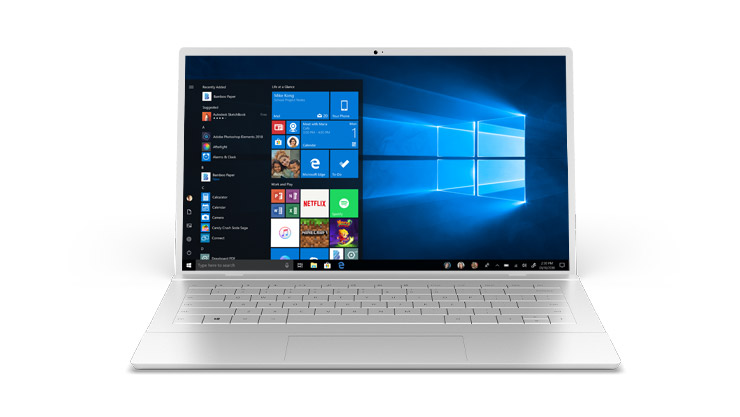
Als u niet weet hoe u de opname op Windows 10 kunt screenen met de native tool, gaan we u in deze handleiding helpen. Niet alle gebruikers weten dat Windows 10 een ingebouwde tool voor schermopname heeft. Als u in het menu Start kijkt, vindt u het niet. Dat komt omdat in plaats van van de schermrecorder een zelfstandige app te maken, deze door Microsoft is opgenomen als een functie van de Xbox Playbar in Windows 10. Maar je kunt hem ook gebruiken zoals elke andere app.

Hoe een record op Windows 10 te screenen met zijn native tool?

Eerst moeten we ervoor zorgen dat de spelbalk actief is. Om dit te doen gaan we naar Systeeminstellingen > Games > Spelbalk en activeren deze.

Dan moet je naar de ‘Xbox Game Bar’-applicatie die je in het Start-menu vindt of je kunt de sneltoets “Windows + G” gebruiken. De spelbalk verschijnt bovenaan in het midden van het scherm, met andere zichtbare schermen die kunnen worden aangepast.

  Cloud gaming-platform Amazon Luna wordt uitgebracht op Android
Hoe een record op Windows 10 te screenen met zijn native tool?

Om een ​​opname te starten, drukt u gewoon op de overeenkomstige knop (de cirkel) en het scherm wordt opgenomen totdat u op stop op het zwevende paneel drukt.

De opnamen worden opgeslagen in .MP4-videoformaat en zijn toegankelijk via het gedeelte Galerij van de gamebalk of u kunt naar de map Video’s > Opnames navigeren. Onthoud dat dit een hulpmiddel is dat bedoeld is voor het opnemen van games. Houd er rekening mee dat de opname alleen de inhoud van een enkel venster vastlegt, het venster dat we actief hebben.

Tags: eenHoemetWindowszijn

Related Posts

Whisper Aero onthult T1 bladblazer op CES 2026

Whisper Aero onthult T1 bladblazer op CES 2026

Bluetti onthult Charger 2 met dubbele ingang op CES 2026

Bluetti onthult Charger 2 met dubbele ingang op CES 2026

Aankondigingen gedaan door Samsung Display op CES 2026

Aankondigingen gedaan door Samsung Display op CES 2026

Spotify brengt live luisteractiviteit naar Berichten

Spotify brengt live luisteractiviteit naar Berichten

Whisper Aero onthult T1 bladblazer op CES 2026
Tech

Whisper Aero onthult T1 bladblazer op CES 2026

Bluetti onthult Charger 2 met dubbele ingang op CES 2026
Tech

Bluetti onthult Charger 2 met dubbele ingang op CES 2026

Aankondigingen gedaan door Samsung Display op CES 2026
Tech

Aankondigingen gedaan door Samsung Display op CES 2026

Spotify brengt live luisteractiviteit naar Berichten
Tech

Spotify brengt live luisteractiviteit naar Berichten

WhatsApp voegt ledentags en tekststickers toe aan groepschats
Tech

WhatsApp voegt ledentags en tekststickers toe aan groepschats

TechBriefly NL

© 2021 TechBriefly is a Linkmedya brand.

  • About
  • Blog
  • Contact
  • Contact Us
  • Cover Page
  • Modalités et Conditions
  • Politique de Confidentialité
  • Sur Tech Briefly
  • TechBriefly

Follow Us

No Result
View All Result
  • Tech
  • Business
  • Geek
  • How to
  • about
    • Sur Tech Briefly
    • Modalités et Conditions
    • Politique de Confidentialité
    • Contact Us

This website uses cookies. By continuing to use this website you are giving consent to cookies being used. Visit our Privacy and Cookie Policy.