
TechBriefly NL
  • Tech
  • Business
  • Geek
  • How to
  • about
    • Sur Tech Briefly
    • Modalités et Conditions
    • Politique de Confidentialité
    • Contact Us
No Result
View All Result
TechBriefly NL
No Result
View All Result
Home guide
Hoe maak je een omslagpagina in Word Online?

Hoe maak je een omslagpagina in Word Online?

byKerem Gülen
18/05/2021
in guide, How to, step by step, Tech, tutorial
Reading Time: 2 mins read
Share on FacebookShare on Twitter

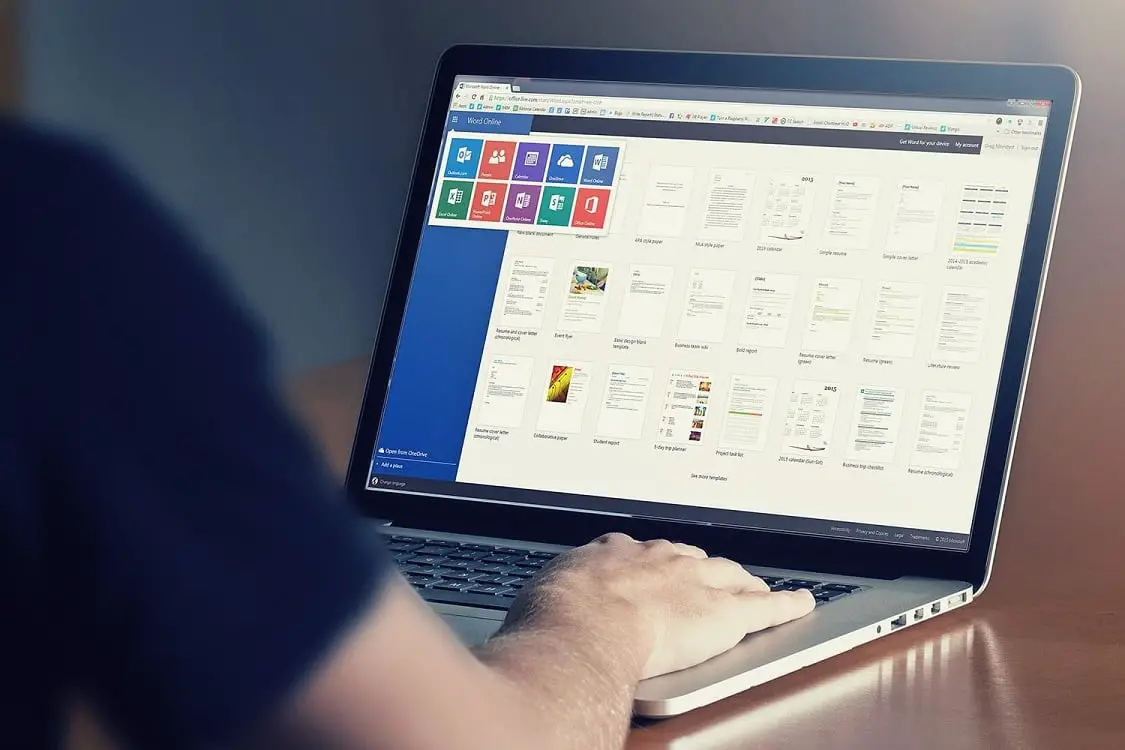
Als u niet weet hoe u een omslagpagina in Word Online moet maken, helpen we u in deze zelfstudie. Word Online is tegenwoordig een erg handig hulpmiddel om aan documenten te werken als we geen computer hebben waarop de officiële app is geïnstalleerd.

Net als de offline versie heeft Word Online veel functies die de ervaring voor gebruikers gemakkelijker maken. Onder deze functies is het mogelijk om vanaf het begin omslagpagina’s te maken.

Het punt is dat de online versie van dit Microsoft-programma vrij beperkt is in vergelijking met de offline versie. Dit betekent dat bij het ontwerpen van een voorblad veel handmatige oefening vereist is in Word Online.

Hoe maak je een omslagpagina in Word Online?

Zoals eerder vermeld, leert u hier hoe u uw omslagpagina’s helemaal opnieuw kunt maken, dus als u al een leeg Word-document heeft, moet u het volgende doen:

  Waarom werkt Epic Games niet: hoe repareer ik het?

U moet de paginarand plaatsen met behulp van de cel. Omdat Word Online vrij beperkt is en je geen randen kunt toevoegen, maar je kunt deze taak doen met deze simpele truc: klik op Invoegen> Tabel en selecteer een cel.

Als je de cel hebt, trek je deze voorzichtig vanaf de onderkant totdat je het lipje op de tweede pagina ziet. Daarna klikt u op Design> Marges en selecteert u Smal in de lijst.

Zoals de naam al aangeeft, kunt u met deze functie de marges aan de boven- en onderkant verkleinen. Hoewel u ze ook smaller kunt maken door de aangepaste breedte en hoogte te definiëren. Om dit te doen, klikt u onderaan op Aangepaste marges.

Hoe maak je een omslagpagina in Word Online?

Als je dit eenmaal hebt gedaan, sleep je de rechterrand van de tabelcel naar de rechterkant.

Wanneer de rand op zijn plaats zit, is het volgende dat u moet doen, een afbeelding of tekst toevoegen. Om de afbeelding toe te voegen, moet u op Invoegen> Afbeelding klikken en een van de opties kiezen.

  Nvidia RTX 50-serie gelekt via Seasonic's wattagecalculator

Het is ook mogelijk om randen toe te voegen of de vorm te wijzigen. Om dit te doen moet u dubbelklikken op de afbeelding en de opties zullen bovenaan zichtbaar zijn.

Een ander ding is om tekst aan de houder toe te voegen, daarvoor moet u op de Enter-knop drukken om de benodigde tekst toe te voegen, die u het type, de kleur en de lettergrootte kunt wijzigen.

Tags: eenHoemaak

Related Posts

Hoe u mappen maakt en widgets toevoegt op Android

Hoe u mappen maakt en widgets toevoegt op Android

Hoe u volledige controle kunt krijgen door de iPhone te jailbreaken en Android te rooten

Hoe u volledige controle kunt krijgen door de iPhone te jailbreaken en Android te rooten

Microsoft brengt noodoplossing uit voor afsluitfouten van Windows 11

Microsoft brengt noodoplossing uit voor afsluitfouten van Windows 11

Threads haalt X in met 141,5 miljoen mobiele gebruikers

Threads haalt X in met 141,5 miljoen mobiele gebruikers

Hoe u mappen maakt en widgets toevoegt op Android
Tech

Hoe u mappen maakt en widgets toevoegt op Android

Hoe u volledige controle kunt krijgen door de iPhone te jailbreaken en Android te rooten
Tech

Hoe u volledige controle kunt krijgen door de iPhone te jailbreaken en Android te rooten

Microsoft brengt noodoplossing uit voor afsluitfouten van Windows 11
Tech

Microsoft brengt noodoplossing uit voor afsluitfouten van Windows 11

Threads haalt X in met 141,5 miljoen mobiele gebruikers
Tech

Threads haalt X in met 141,5 miljoen mobiele gebruikers

Google integreert Wallet en Taken in Pixel 10 Magic Cue
Tech

Google integreert Wallet en Taken in Pixel 10 Magic Cue

TechBriefly NL

© 2021 TechBriefly is a Linkmedya brand.

  • About
  • Blog
  • Contact
  • Contact Us
  • Cover Page
  • Modalités et Conditions
  • Politique de Confidentialité
  • Sur Tech Briefly
  • TechBriefly

Follow Us

No Result
View All Result
  • Tech
  • Business
  • Geek
  • How to
  • about
    • Sur Tech Briefly
    • Modalités et Conditions
    • Politique de Confidentialité
    • Contact Us

This website uses cookies. By continuing to use this website you are giving consent to cookies being used. Visit our Privacy and Cookie Policy.