
TechBriefly NL
  • Tech
  • Business
  • Geek
  • How to
  • about
    • Sur Tech Briefly
    • Modalités et Conditions
    • Politique de Confidentialité
    • Contact Us
No Result
View All Result
TechBriefly NL
No Result
View All Result
Home How to
Hoe gebruik je Microsoft 365 in een webbrowser?

Hoe gebruik je Microsoft 365 in een webbrowser?

byKerem Gülen
16/01/2021
in How to, Tech
Reading Time: 2 mins read
Share on FacebookShare on Twitter

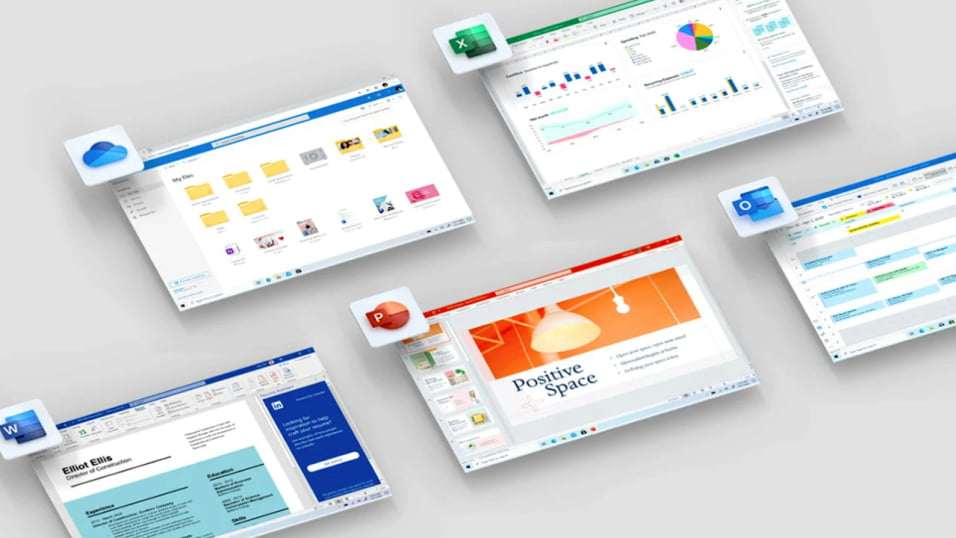
Als u niet weet hoe u Microsoft 365 in een webbrowser moet gebruiken, gaan we u in deze handleiding helpen. Het gebruik van Microsoft 365 in de webbrowser is een gemakkelijke manier om uw documenten vanaf vrijwel elk apparaat, altijd en overal te beheren. De eenvoudigste manier om de Microsoft Office-suite in een webbrowser te gebruiken, is door OneDrive en / of de Office-browserextensie te gebruiken.

De Microsoft 365-suite bevat een reeks bekende tools die zijn bedoeld om uw productiviteit te organiseren en te verhogen. De tools van de Microsoft 365 suite zijn online of offline te gebruiken. Voor het werken met een Microsoft 365-tool in uw webbrowser is een goede internetverbinding vereist, aangezien al uw werk automatisch wordt opgeslagen in de daarvoor bestemde ruimte van OneDrive.

Bovendien kunt u de Office-extensie installeren voor snelle toegang tot al uw documenten. Een Microsoft-account is verplicht en u moet inloggen voordat u een van de online tools gebruikt.

  Hoe kan ik controleren of Facebook mijn gegevens heeft gelekt?

Hoe gebruik je Microsoft 365 in een webbrowser?

  • Nadat u zich heeft aangemeld bij uw Microsoft-account, ziet u het paneel met alle applicaties die beschikbaar zijn in uw suite. U kunt een specifiek documentformaat openen of OneDrive rechtstreeks starten en documenten in de cloud maken.
  • Als u eenmaal op OneDrive bent, klikt u op Maken> selecteert u het gewenste bestandstype. Als u begint met het bewerken van een document, worden de wijzigingen automatisch opgeslagen.
  • Als u een document op een later tijdstip moet bewerken, opent u OneDrive> Bestanden> selecteer bestand> Bewerken> Bewerken in (documenttype) voor het web. Het is niet nodig om uw wijzigingen op te slaan.
  • U moet een webversie van Outlook installeren om deze in Chrome te gebruiken.
Hoe gebruik je Microsoft 365 in een webbrowser?

U kunt Outlook ook in de browser openen door u aan te melden bij uw Microsoft-account

  • Selecteer Aanpassen en vink Google Chrome (de drie puntjes) bovenaan het venster aan.
  • Selecteer Outlook installeren.
  Pixel wordt geleverd met een nieuwe app genaamd Persoonlijke veiligheid voor noodscenario's
Tags: eengebruikHoeMicrosoft

Related Posts

Whisper Aero onthult T1 bladblazer op CES 2026

Whisper Aero onthult T1 bladblazer op CES 2026

Bluetti onthult Charger 2 met dubbele ingang op CES 2026

Bluetti onthult Charger 2 met dubbele ingang op CES 2026

Aankondigingen gedaan door Samsung Display op CES 2026

Aankondigingen gedaan door Samsung Display op CES 2026

Spotify brengt live luisteractiviteit naar Berichten

Spotify brengt live luisteractiviteit naar Berichten

Whisper Aero onthult T1 bladblazer op CES 2026
Tech

Whisper Aero onthult T1 bladblazer op CES 2026

Bluetti onthult Charger 2 met dubbele ingang op CES 2026
Tech

Bluetti onthult Charger 2 met dubbele ingang op CES 2026

Aankondigingen gedaan door Samsung Display op CES 2026
Tech

Aankondigingen gedaan door Samsung Display op CES 2026

Spotify brengt live luisteractiviteit naar Berichten
Tech

Spotify brengt live luisteractiviteit naar Berichten

WhatsApp voegt ledentags en tekststickers toe aan groepschats
Tech

WhatsApp voegt ledentags en tekststickers toe aan groepschats

TechBriefly NL

© 2021 TechBriefly is a Linkmedya brand.

  • About
  • Blog
  • Contact
  • Contact Us
  • Cover Page
  • Modalités et Conditions
  • Politique de Confidentialité
  • Sur Tech Briefly
  • TechBriefly

Follow Us

No Result
View All Result
  • Tech
  • Business
  • Geek
  • How to
  • about
    • Sur Tech Briefly
    • Modalités et Conditions
    • Politique de Confidentialité
    • Contact Us

This website uses cookies. By continuing to use this website you are giving consent to cookies being used. Visit our Privacy and Cookie Policy.