
TechBriefly NL
  • Tech
  • Business
  • Geek
  • How to
  • about
    • Sur Tech Briefly
    • Modalités et Conditions
    • Politique de Confidentialité
    • Contact Us
No Result
View All Result
TechBriefly NL
No Result
View All Result
Home How to
Hoe gebruik je een tv om WhatsApp-videogesprekken te bekijken?

Hoe gebruik je een tv om WhatsApp-videogesprekken te bekijken?

byKerem Gülen
18/11/2020
in How to, Tech
Reading Time: 2 mins read
Share on FacebookShare on Twitter

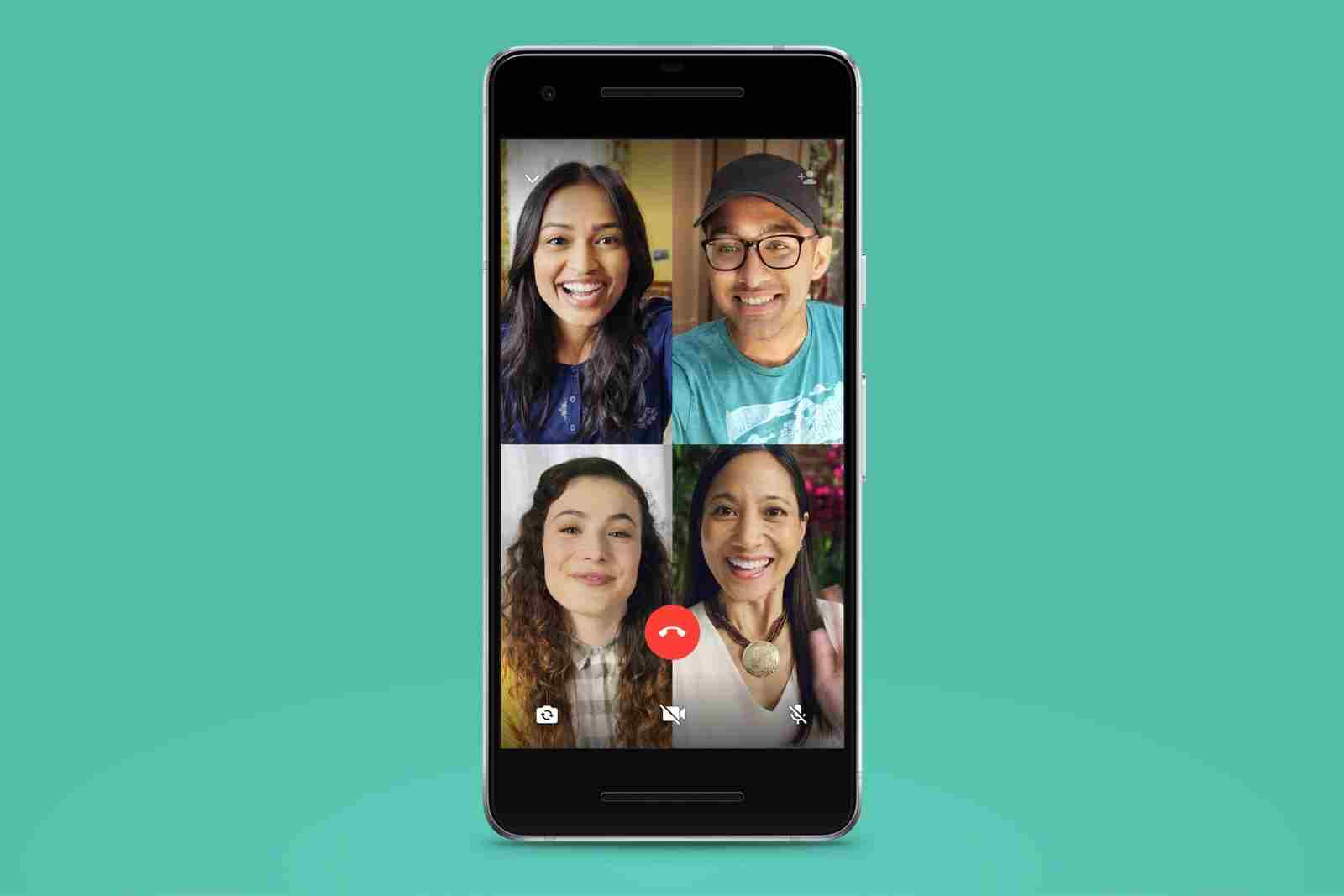
Hoe gebruik je een tv om WhatsApp-videogesprekken te bekijken? WhatsApp is sterk verbeterd door videogesprekken in zijn service te integreren, een functie waarmee gebruikers gratis via video en audio met hun contacten kunnen communiceren.

Wanneer u videogesprekken voert vanaf een mobiele telefoon, is het moeilijk om iedereen op een klein scherm te zien. Maar met deze gids zal dit geen probleem meer zijn. Je kunt je tv gebruiken om WhatsApp-videogesprekken in stijl te bekijken, en in dit artikel vertellen we je hoe. Deze truc is vooral handig voor videogesprekken die uren duren.

Kortom, het bekijken van WhatsApp-videogesprekken op je tv is een eenvoudig proces dat in bepaalde situaties handig kan zijn. Er zijn twee verschillende methoden om dit te doen, afhankelijk van het type televisie dat u heeft, slim of niet.

Hoe gebruik je een tv om WhatsApp-videogesprekken te bekijken?

Een van de opties om WhatsApp-videogesprekken op uw televisie te bekijken, is om een ​​Smart TV te hebben.

  FIFA 22 heeft nu een officiële releasedatum

Concreet moet deze Smart TV streaming-inhoud van een Android-apparaat accepteren. Zolang het aan deze vereiste voldoet, kunt u de afbeelding van uw mobiele telefoon, en dus WhatsApp-videogesprekken, naar de tv sturen.

Met deze optie heb je geen kabels nodig om videogesprekken op het berichtenplatform in grote aantallen te bekijken, je hebt alleen een goede wifi-verbinding nodig. Volg gewoon de stappen:

  • Controleer of zowel uw Android-telefoon als uw Smart TV zijn verbonden met hetzelfde wifi-netwerk.
  • Open op uw telefoon het paneel Snelle instellingen en zoek naar de optie “Verzenden” of “Uitzenden”.
    Selecteer de tv waarnaar u de inhoud wilt verzenden.
  • Open WhatsApp en voer een videogesprek met de gewenste contacten. U kunt het videogesprek op de tv zien en beluisteren. Onthoud dat uw telefoon uw beeld en geluid blijft vastleggen via de camera en de microfoon, zodat u de handset niet opzij kunt laten.
  •   Nieuwe Pokemons: Terapagos en Ogerpon uitgelegd

    Als u geen Smart TV heeft, kunt u ook Google’s Chromecast gebruiken. Dit apparaat, dat je op je televisie moet aansluiten, maakt het mogelijk om content van je Android-telefoon te delen. Om een ​​tv te kunnen gebruiken om WhatsApp-videogesprekken te bekijken, volgt u de stappen:

  • Controleer of zowel de Android-telefoon als de smart-tv zijn verbonden met hetzelfde wifi-netwerk.
  • Open de Google Home-app op je mobiel.
  • Ga naar het profielgedeelte -het pictogram rechts in de onderste werkbalk-.
  • Zoek en selecteer de optie “Projectapparaat”.
  • Selecteer in de lijst met apparaten de Chromecast waarnaar u de inhoud van uw mobiel wilt verzenden en beide zullen worden verbonden.
  • Open WhatsApp en voer een videogesprek met de gewenste contacten.
  • Onthoud dat uw telefoon uw beeld en geluid blijft vastleggen via de camera en microfoon, zodat u de handset niet achter kunt laten.
  •   Hoe het aanraaktoetsenbord op Windows 11 te openen?

    Het proces is heel eenvoudig. Met deze truc kun je afscheid nemen van de 5 inch schermen als je in een belangrijke videoconferentie zit. Op deze manier heb je geleerd hoe je een tv gebruikt om Whatsapp-videogesprekken te bekijken.

    Tags: eengebruikHoe

    Related Posts

    ASUS stopt de productie van RTX 5070 Ti na een ernstig knelpunt in de geheugentoevoer

    ASUS stopt de productie van RTX 5070 Ti na een ernstig knelpunt in de geheugentoevoer

    Een gids voor het bekijken van de berekeningsgeschiedenis op iOS 18

    Een gids voor het bekijken van de berekeningsgeschiedenis op iOS 18

    Hoe u kunt controleren of iemand uw bericht op iPhone of iPad heeft gelezen

    Hoe u kunt controleren of iemand uw bericht op iPhone of iPad heeft gelezen

    Netflix stelt de first-to-stream-rechten van Sony Pictures veilig

    Netflix stelt de first-to-stream-rechten van Sony Pictures veilig

    ASUS stopt de productie van RTX 5070 Ti na een ernstig knelpunt in de geheugentoevoer
    Tech

    ASUS stopt de productie van RTX 5070 Ti na een ernstig knelpunt in de geheugentoevoer

    Een gids voor het bekijken van de berekeningsgeschiedenis op iOS 18
    Tech

    Een gids voor het bekijken van de berekeningsgeschiedenis op iOS 18

    Hoe u kunt controleren of iemand uw bericht op iPhone of iPad heeft gelezen
    Tech

    Hoe u kunt controleren of iemand uw bericht op iPhone of iPad heeft gelezen

    Netflix stelt de first-to-stream-rechten van Sony Pictures veilig
    Tech

    Netflix stelt de first-to-stream-rechten van Sony Pictures veilig

    Samsung lanceert instant-play cloudstreaming in de Mobile Gaming Hub-update
    Tech

    Samsung lanceert instant-play cloudstreaming in de Mobile Gaming Hub-update

    TechBriefly NL

    © 2021 TechBriefly is a Linkmedya brand.

    • About
    • Blog
    • Contact
    • Contact Us
    • Cover Page
    • Modalités et Conditions
    • Politique de Confidentialité
    • Sur Tech Briefly
    • TechBriefly

    Follow Us

    No Result
    View All Result
    • Tech
    • Business
    • Geek
    • How to
    • about
      • Sur Tech Briefly
      • Modalités et Conditions
      • Politique de Confidentialité
      • Contact Us

    This website uses cookies. By continuing to use this website you are giving consent to cookies being used. Visit our Privacy and Cookie Policy.
